✅ Postavke za Clip
Panel s postavkama za Clip
Panel s postavkama za Clip
Promijenite veličinu izlaza za Clip pomoću Scale X i Scale Y. Te su vrijednosti povezane, osim ako pritisnete tipku SHIFT.
Promijenite vodoravni i okomiti položaj za Clip pomoću Shift X i Shift Y.
Zone Delay/Chase toliko je zabavna značajka da ima vlastiti odjeljak. Zone delay / chase
Panel Parameters
Panel desno od Clip Deck prikazuje osam kontekstualnih parametara. Kada je odabran Clip, prve kontrole su Shift X, Shift Y i Zone Delay odabranog Clip, nakon čega slijede globalne kontrole Spin i Scale.
Ti isti parametri preslikavaju se na podržane MIDI kontrolere. Ako nije odabran nijedan Clip, mjesta specifična za Clip ostaju prazna. Ako držite pritisnut gumb grupe, prve dvije kontrole mijenjaju se u vremena fade in i fade out za tu grupu.
Zaključavanje Clips
Ako je Clip zaključan, ne može se premjestiti ni izbrisati. Da biste zaključali Clip, upotrijebite potvrdni okvir Locked u izborniku desnog klika. U panelu s postavkama za Clip dostupno je još nekoliko opcija.
- UNLOCK ALL - otključava svaki Clip u Clip Deck.
- AUTO-LOCK - kada je Auto-Lock uključen, svaki Clip koji se automatski reproducira (bilo putem timelinea ili sustava za MIDI snimanje/reprodukciju) bit će zaključan. To je korisno ako ste programirali show u Logic Pro (ili sličnom programu) i ne želite slučajno urediti Clips koji se koriste u showu.
- LOCKED CLIPS ZONES - ako je ovo uključeno, ne možete mijenjati zones ni za jedan zaključani Clip.
- LOCKED CLIPS PARAMS - ako je ovo uključeno, ne možete mijenjati parametre (scale, shift itd.) ni za jedan zaključani Clip.
Izbornik desnog klika
Ako desnom tipkom miša kliknete Clip, prikazat će se izbornik s nekim opcijama za taj Clip. Pogledajte Uvod u Clip Editor, Postavke za Clip i Clip grupe za više informacija o prvih nekoliko stavki u ovom izborniku.
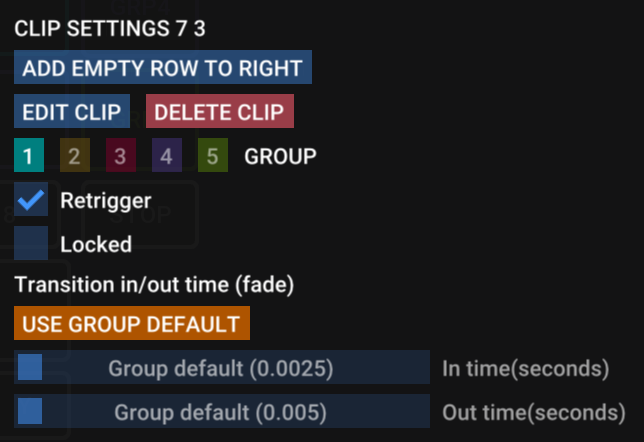
The clip settings right-click menu
Retrigger
Clips su prema zadanim postavkama postavljeni na retrigger. To znači da će se Clip početi izvoditi od tog trenutka, bez obzira na to kada ga pritisnete. Dakle, ako ga pokrenete kasno, animacija za Clip bit će malo zakašnjela i izvan ritma.
Ako Retrigger nije omogućen, Clip će uvijek biti u ritmu — kao da je pokrenut na samom početku sata. To je korisno kada ste savršeno sinkronizirani s glazbom putem vanjskog signala sata.
Vrijeme prijelaza za ulaz/izlaz (fade)
Clips se mogu postaviti tako da se postupno pojavljuju i nestaju, s trajanjem mjerenim u sekundama. Prema zadanim postavkama, vrijeme fadea nasljeđuje se iz postavki grupe (a može se promijeniti desnim klikom na gumb grupe).
Ako želite drukčije trajanje fadea od onog u grupi kojoj Clip pripada, najprije isključite gumb USE GROUP DEFAULT, a zatim prilagodite klizače In time i Out time za Clip.