🟩 Pregled sustava Canvas
Sustav Canvas u Liberation relativno je jednostavan, ali u početku može biti zbunjujuć. Ovo je konceptualni pregled koji će vam pomoći da krenete.
Canvas
Prije svega, tu je sam Canvas. To je ono što vidite u prikazu CANVAS i predstavlja veliko, pa, platno na kojem možete crtati sadržaj bilo gdje unutar tog prostora.
Ciljna područja Canvas
Ona su u Canvas view prikazana kao plavi obrisi pravokutnika, a predstavljaju područja u koja možete slati sadržaj. Sadržaj iz Clip šaljete u ciljno područje Canvas na isti način na koji biste Clip poslali u beam zone. Gumbe za ciljna područja Canvas vidjet ćete desno od gumba za beam zone u Clip Deck.
Canvas zones
Canvas zones su područja unutar Canvas koja odaberete za slanje na laser. U Canvas view prikazane su kao ružičasti obrisi pravokutnika. Na svaku zone možete kliknuti desnom tipkom miša i odabrati lasere kojima je želite dodijeliti. Ako se zatim prebacite na prikaz OUTPUT za taj laser, vidjet ćete da se pojavila nova zone.
Referentne slike
U Canvas možete dodati referentnu sliku i koristiti je kao predložak za svoju grafiku. Preporučuje se prilagoditi nijansu boje referentne slike (izbornik desnog klika) i potamniti je kako biste lakše vidjeli svoj sadržaj preko nje.
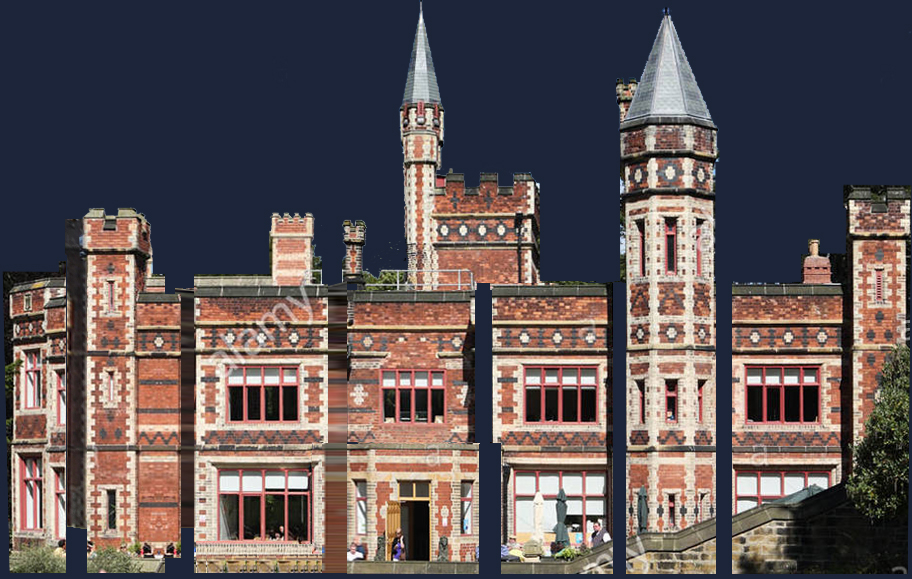
„Spljoštena” referentna slika za Saltwell Hall u Gatesheadu, UK
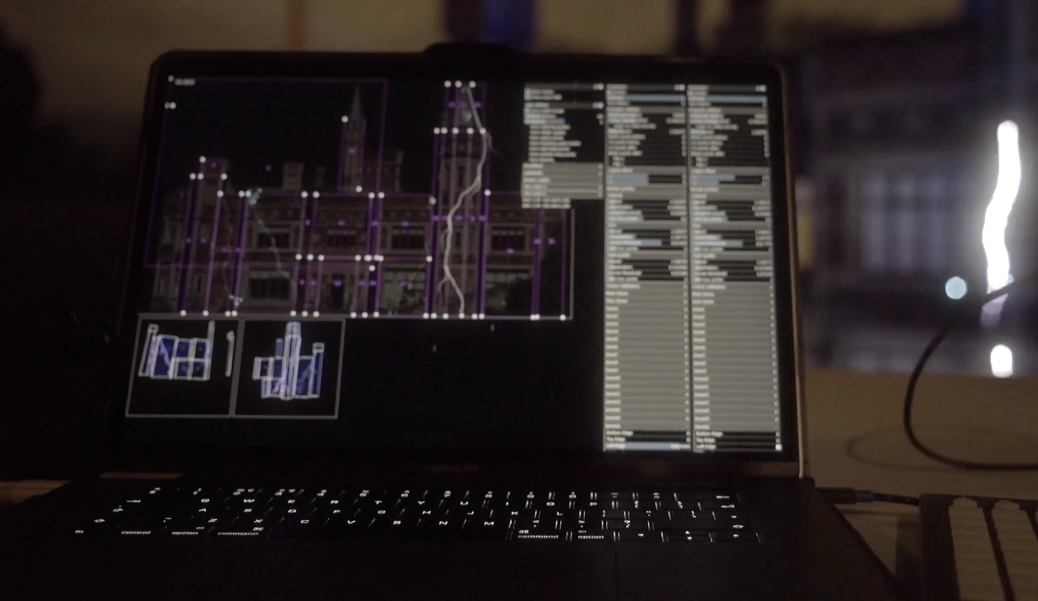
Canvas zones u ranoj verziji Liberation (oko 2017.!) Obratite pozornost na to da ružičasti pravokutnici određuju koji se dio Canvas prikazuje, a prikazi Output ispod pokazuju na koji dio svakog lasera te zone odlaze.
Canvas u 3D vizualizatoru
Vjerojatno bi bilo prilično nezgodno (blago rečeno) ponovno izraditi složen sustav projekcije s više lasera u 3D vizualizatoru. Zato umjesto toga imate opciju postaviti svoj Canvas unutar 3D prostora. Aktivirajte potvrdni okvir Show canvas u panelu 3D visualiser settings. (Sve referentne slike koje imate u Canvas također će se prikazati u vizualizatoru.)
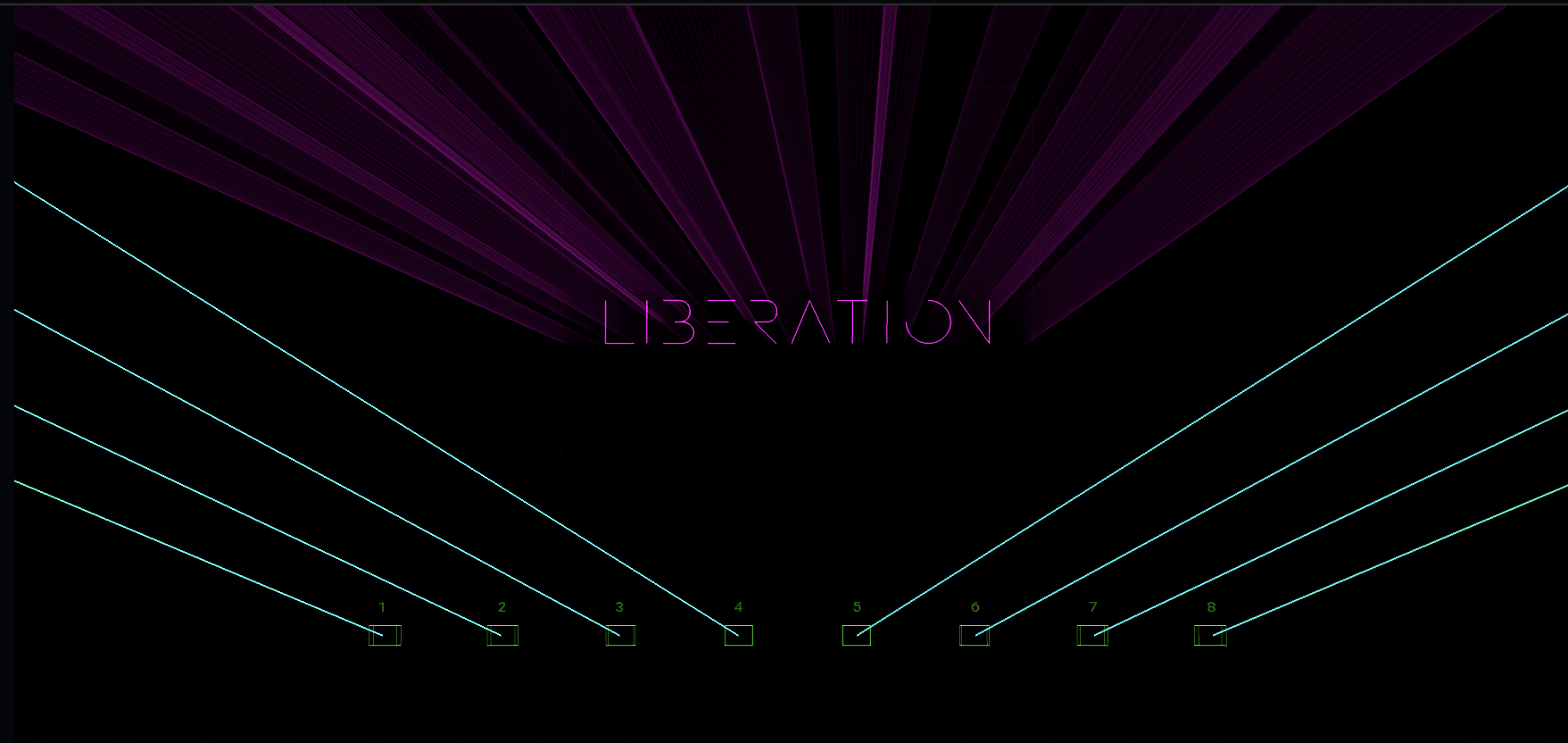
Može biti iznimno zadovoljavajuće kada zrake iz lasera poravnate sa slikom Canvas u 3D vizualizatoru!