✅ Autorizacija i deautorizacija
Autorizacija programa Liberation
Kada prvi put otvorite Liberation, pokrenut će se u free mode i vidjet ćete About panel:
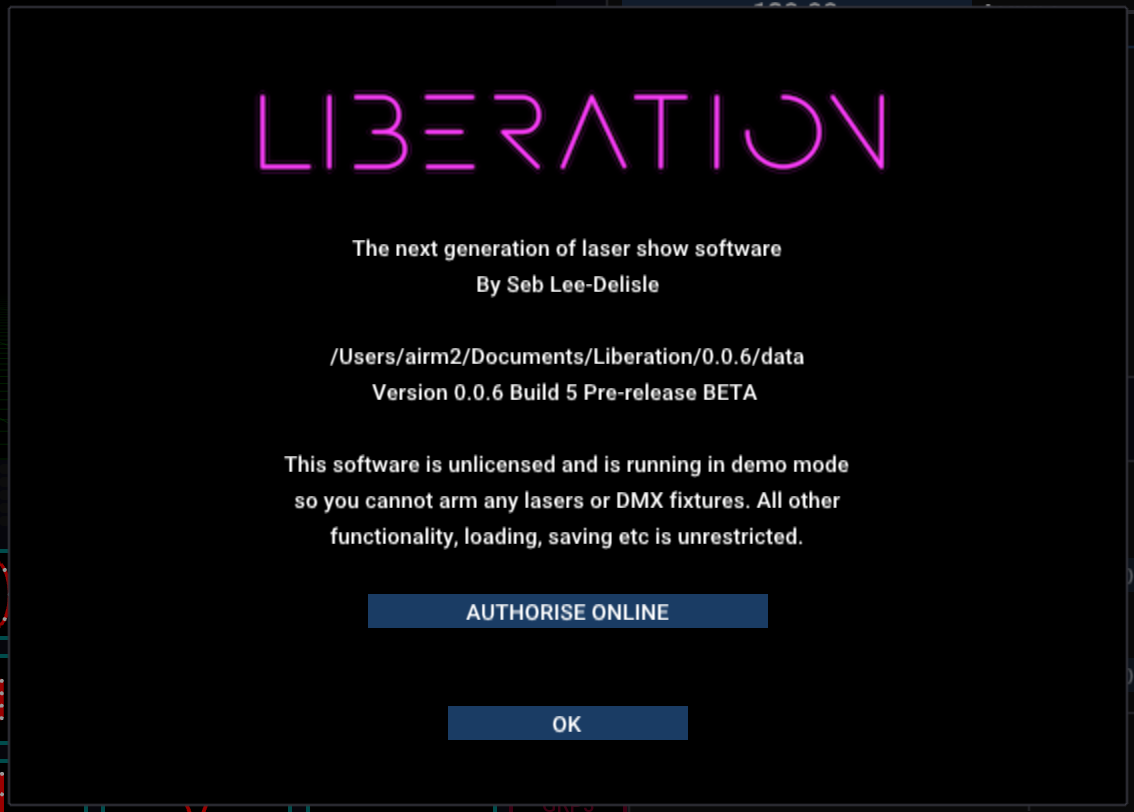
Kliknite gumb AUTHORISE ONLINE i otvorit će se vaš web-preglednik. Ako još niste prijavljeni, sada ćete dobiti upit za prijavu.
Sustav će sada automatski autorizirati vašu instalaciju s vašom licencom i prikazat će se poruka potvrde.
Kada se vratite u Liberation, vidjet ćete da je About panel ažuriran (možda ćete morati pričekati nekoliko sekundi).
Čestitamo! Vaša instalacija programa Liberation sada je autorizirana i možete slati izlaz na lasere. No prije nego što uključite izlaz lasera, pročitajte Vodič za brzi početak i Pregled postupka postavljanja lasera.
Deautorizacija programa Liberation
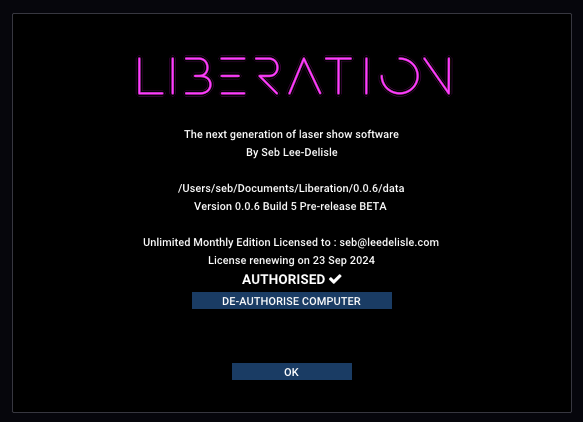
Iz programa Liberation – Otvorite izbornik Liberation -> Authorise / De-authorise this Computer i kliknite gumb DEAUTHORISE COMPUTER. To je sve! Za ovo morate biti online.
To možete učiniti i putem web-stranice. U izborniku odaberite Your licences, a zatim kliknite MANAGE za odgovarajuću licencu. Ako vaš račun ima samo jednu licencu, Your licences će vas odvesti izravno na stranicu te licence. Trebali biste vidjeti informacije o licenci i popis računala koja ste autorizirali.
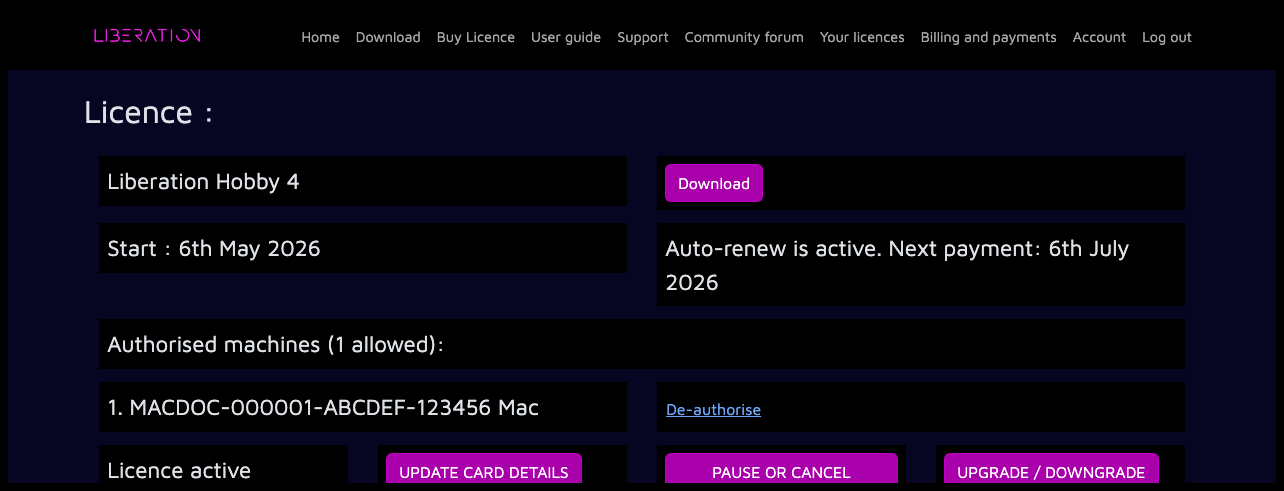
Kliknite poveznicu De-authorise pokraj računala koje želite deautorizirati.
Ako vaše računalo nije bilo povezano s internetom od posljednjeg osvježavanja licence, bit će odmah deautorizirano. Ako jest, računalo se stavlja u queued za deautorizaciju. To znači da će se deautorizacija automatski provesti sljedeći put kada se računalo poveže s internetom ili na sljedeći datum osvježavanja licence, ovisno o tome što nastupi prije.