✅ Pokretanje / zaustavljanje Clips
Pokretanje i zaustavljanje Clips
Za pokretanje Clip, pritisnite tipku za taj Clip (na zaslonu ili na svom MIDI controlleru).
Za zaustavljanje Clip, pritisnite je ponovno.
Ako pokrenete novi Clip (u istoj grupi), prvi Clip automatski će se zaustaviti.
Za pokretanje novog Clip bez zaustavljanja drugih Clips možete:
- držati pritisnutu tipku
Shift(ili tipku APC40 Shift) dok pokrećete novi Clip; ili - ponovno pritisnuti trenutačno pokrenute Clips dok pokrećete novi Clip.
Grupe Clips neovisne su jedna o drugoj, pa pokretanje jednog Clip u jednoj grupi neće utjecati na Clips u ostalim grupama. Pogledajte Clip grupe
Flash mode
Ako je Clip u grupi koja je postavljena na flash mode, ponaša se malo drukčije: Clip će nastaviti raditi samo dok držite pritisnutu njegovu tipku. Čim je otpustite, Clip se zaustavlja. (Prema zadanim postavkama grupa Clips 3 — crvena — postavljena je na flash mode.)
Zaustavljanje svih Clips
Za zaustavljanje svih pokrenutih Clips pritisnite tipku STOP.
Za zaustavljanje svih pokrenutih Clips u određenoj grupi pritisnite tipku te grupe, zatim pritisnite tipku STOP.
Za zaustavljanje svih Clips osim jednog pritisnite pokrenuti Clip koji želite zadržati, a zatim, dok ga držite pritisnutim, pritisnite i tipku STOP. Zatim otpustite tipku Clip. (Ovo radi i s više Clips — koliko god ih možete držati pritisnutima odjednom!)
Trenutačno odabrani Clip
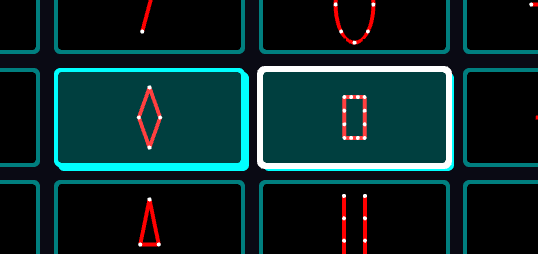
Dva Clips koja su trenutačno pokrenuta. Bijeli obris označava da je Clip s desne strane trenutačno odabrani Clip.
Clip svijetli na zaslonu dok je pokrenut (a njegov prikaz u mini vizualizatoru Clip treperi). Primijetit ćete i da posljednji Clip koji ste pritisnuli ima bijeli obris oko sebe. To označava da je to trenutačno odabrani Clip.
Kliknite Clip uz Alt / Option kako biste ga odabrali bez aktiviranja. Upotrijebite klik uz Alt / Option + Shift za odabir više Clips.
Možete i kliknuti i povući okvir za odabir na Clip Deck kako biste odabrali više Clips.