✅ Vodič za brzi početak
Uvod
Dobro došli u Liberation - novu generaciju softvera za laserske showove.
Liberation je moćan i složen moderan softver; izgrađen je na temeljima upotrebljivosti i pouzdanosti kako bi vam dao slobodu da izrazite svoju kreativnost. Brz je, učinkovit i radi glatko; slijedite ovaj Vodič za brzi početak i bit ćete spremni za rad u vrlo kratkom vremenu!
Upravljanje laserima
Liberation je dovoljno fleksibilan da možete postaviti lasere i vizualizirati ih čak i bez spojenih stvarnih lasera. A zatim, kada ste spremni za rad, svaki output možete jednostavno dodijeliti laserskom kontroleru.
Zadana postavka ima 8 lasera raspoređenih vodoravno, ali to možete prilagoditi kako god želite. Vjerojatno je najbolje zadržati ovu zadanu postavku dok se upoznajete sa softverom, a kasnije je možete prilagoditi svojoj hardverskoj konfiguraciji. (Pogledajte Postavljanje projekta)
Pregled softvera
Sigurnosno isključivanje
Kad god koristite lasere, morate imati pri ruci hardversku tipku za zaustavljanje u nuždi (pogledajte Zaustavljanje u nuždi i sigurnosne blokade), ali ako sve želite deaktivirati bez hitnog zaustavljanja, možete upotrijebiti tipku DISARM ALL ili tipku Escape (ili tipku SESSION na APC40). Global Brightness možete smanjiti i pomoću klizača na zaslonu ili glavnog fadera na APC40.
Klizači
Kroz Liberation nalaze se razni klizači i kontrole.
Tipkovni prečaci
Cijeli popis tipkovnih prečaca nalazi se ovdje: Tipkovni prečaci
Raspored zaslona
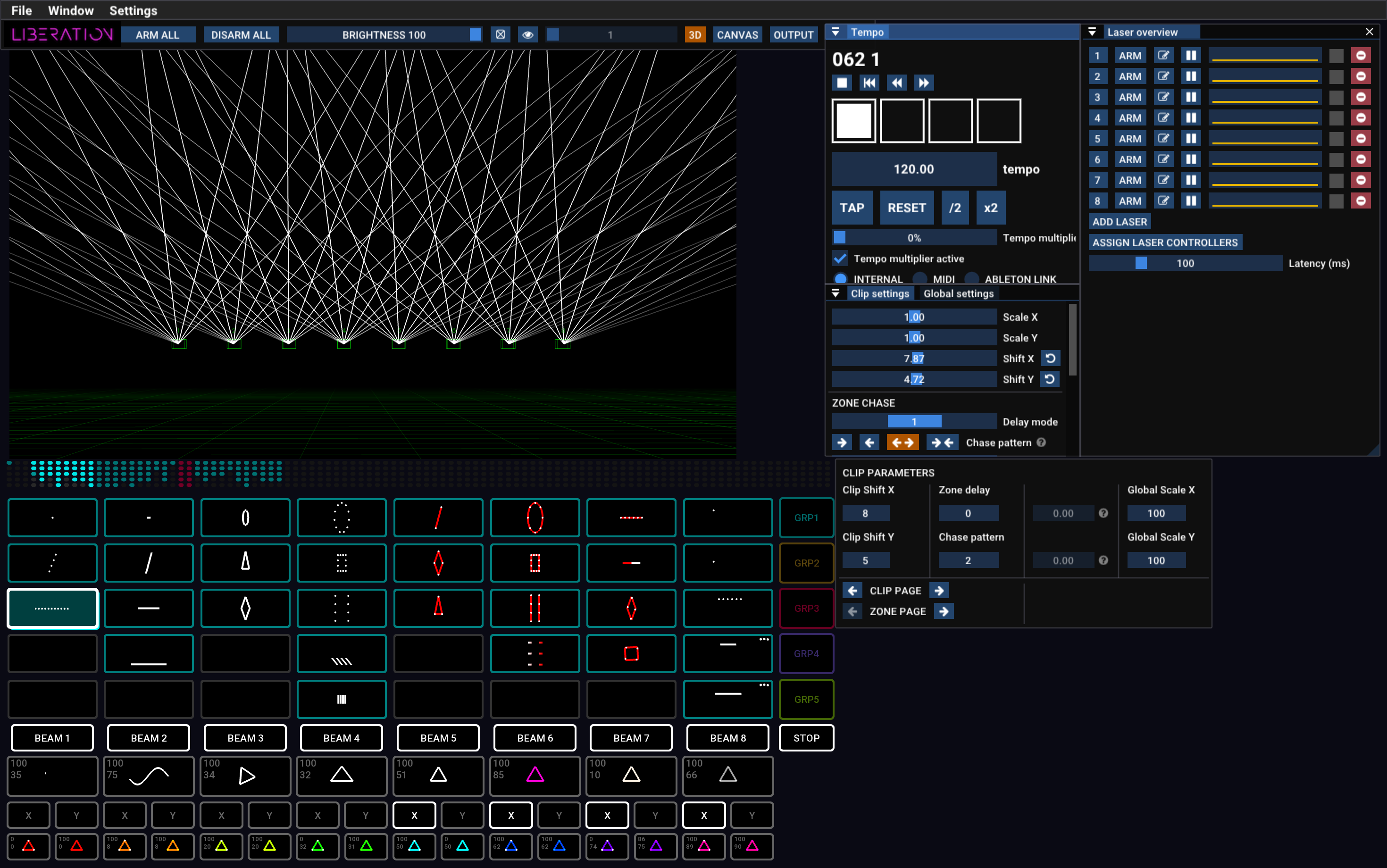
Izbornik

U izborniku ćete pronaći sve opcije za uvoz i izvoz datoteka te za otvaranje panela. Ovdje ćete pronaći i opciju za autorizaciju računala s vašom licencom (u Liberation -> Authorise/Deauthorise this computer).
Traka s ikonama

Ovdje se nalaze uobičajeni zadaci, kao što su aktiviranje/deaktiviranje svih lasera za izlaz, Global Brightness, Test Pattern te prebacivanje između prikaza 3D, Canvas i Output
Prikazi
Veliko područje u gornjem lijevom dijelu zaslona može prikazivati jedan od 3 glavna prikaza: 3D, CANVAS i OUTPUT. Između njih se prebacujete tipkama na traci s ikonama (ili tipkom Tab za prebacivanje između prikaza 3D i OUTPUT, a zatim nastavite pritiskati Tab kako biste redom prošli kroz svaki laser output).

3D View
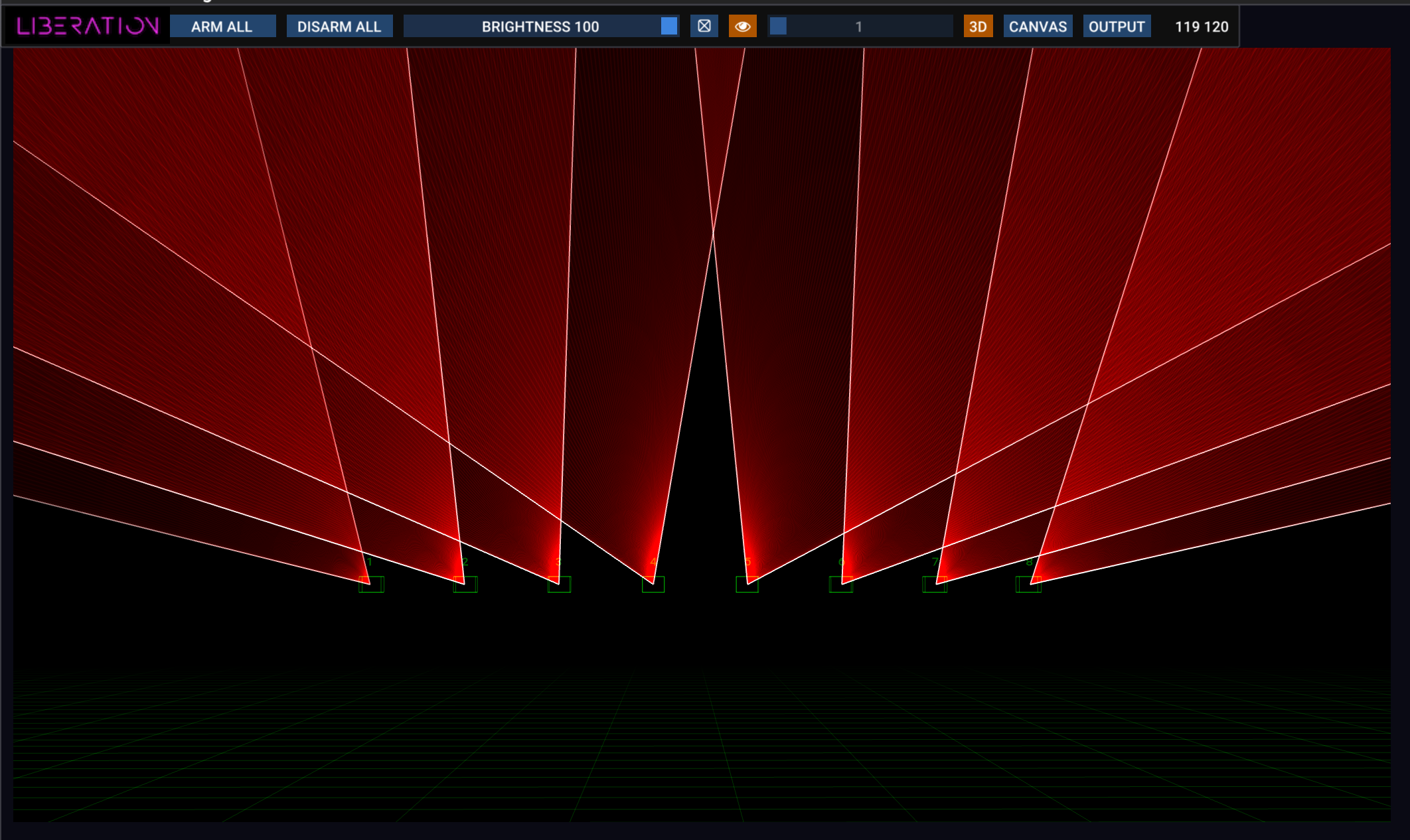
3D view prikazuje kako će vaši laseri izgledati i može se konfigurirati tako da odgovara vašoj vlastitoj postavi lasera. Kliknite i povucite za rotiranje kamere, a kotačićem miša pomičite se naprijed i natrag. Mnoge druge opcije nalaze se u panelu 3D Visualiser settings (View -> 3D Visualiser Settings). Pogledajte 3D Visualiser.
Output View
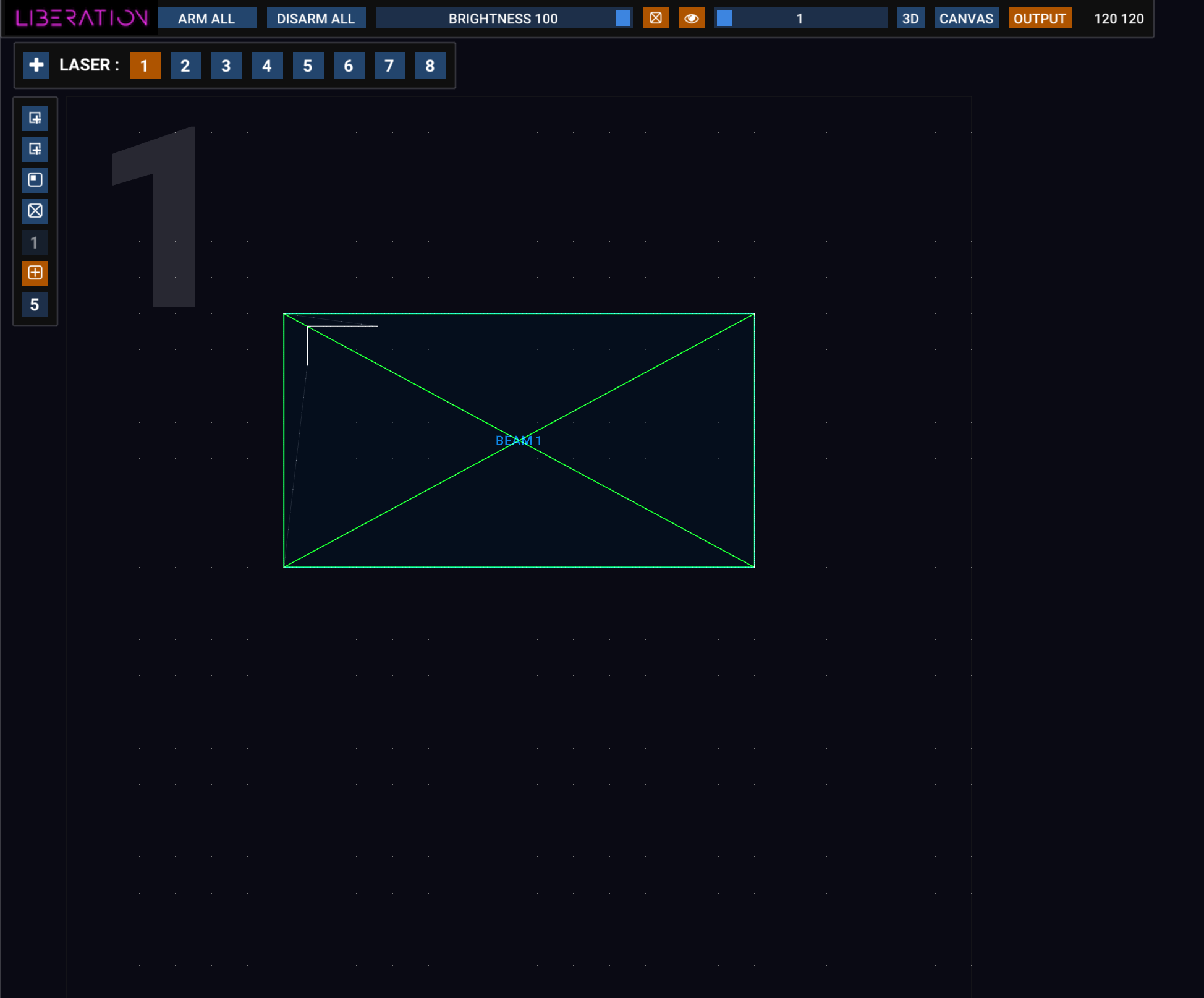
Output view koristi se za konfiguriranje zone i mask za svaki laser. (Obratite pozornost na veliki broj u gornjem lijevom kutu kako biste lako vidjeli na kojem se laseru nalazite!)
Ovaj prikaz predstavlja cijeli output tog lasera i pokazuje gdje se svaka zone nalazi unutar njega. Zadano postoji samo jedna zone po laseru, ali možete dodati onoliko zone koliko je razumno praktično, a sve ćete ih vidjeti u ovom prikazu.
Laser koji želite uređivati možete odabrati na jedan od sljedećih načina:
- numeriranim tipkama u traci na vrhu
- pritiskom brojčane tipke za željeni laser (tipke 1-9)
- tipkom
Tabza kružno prelaženje s jednog lasera na sljedeći
Dodajte novi laser u postavu pritiskom na tipku +. (U panelu Laser Overview nalazi se i tipka ADD LASER)
Laser uklonite iz postave pritiskom na crvenu tipku ⊖ u panelu Laser Overview.
Zumirati možete kotačićem miša, a prikaz pomičete klikom i povlačenjem na bilo kojem mjestu na kojem nema zone.
Kliknite na zone da biste je odabrali, a zatim mišem prilagodite njezine kutne točke. Tijekom povlačenja kuta držite tipku Alt / Option kako biste ga prilagodili neujednačeno. Desnim klikom na zone otvorit ćete dodatne opcije, uključujući promjenu vrste zone.
S lijeve strane nalazi se traka s nizom tipki s ikonama; zadržite pokazivač iznad bilo koje tipke kako biste dobili opis njezine funkcije. Tipke ovdje omogućuju dodavanje beam zone, canvas zone i mask. Tu su i opcije za postavljanje testnog uzorka samo za ovaj laser, zajedno s postavkama mreže i prianjanja.
Za više pojedinosti pogledajte Output view.
Canvas
Sustav Canvas koristi se uglavnom za grafiku i arhitektonsko mapiranje. Složene slike možete rasporediti preko više lasera i perspektivno korigirati svaki dio. Pogledajte Grafika i sustav Canvas.
APC40 MIDI kontroler
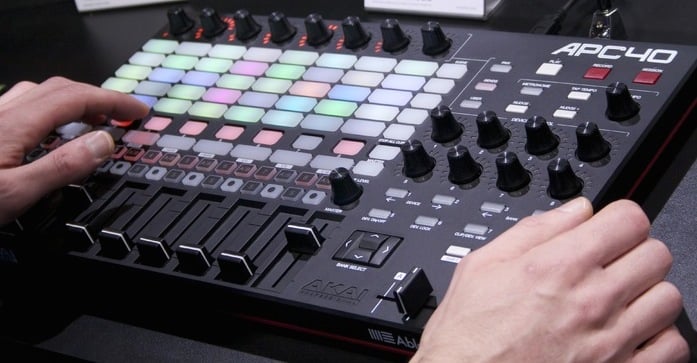
Iako je Liberation moguće kontrolirati mišem i tipkovnicom, mnogo je bolje koristiti APC40 MIDI kontrolersko sučelje (Mark 2 je najbolji izbor, ali Mark 1 također radi).
Pogledajte i: APC40 referenca
Liberation podržava i APC Mini te MIDI Fighter Twister. APC40 Mark 2 i dalje je najbolja opcija za većinu slučajeva.
Clips i efekti
Pregled Clip Deck
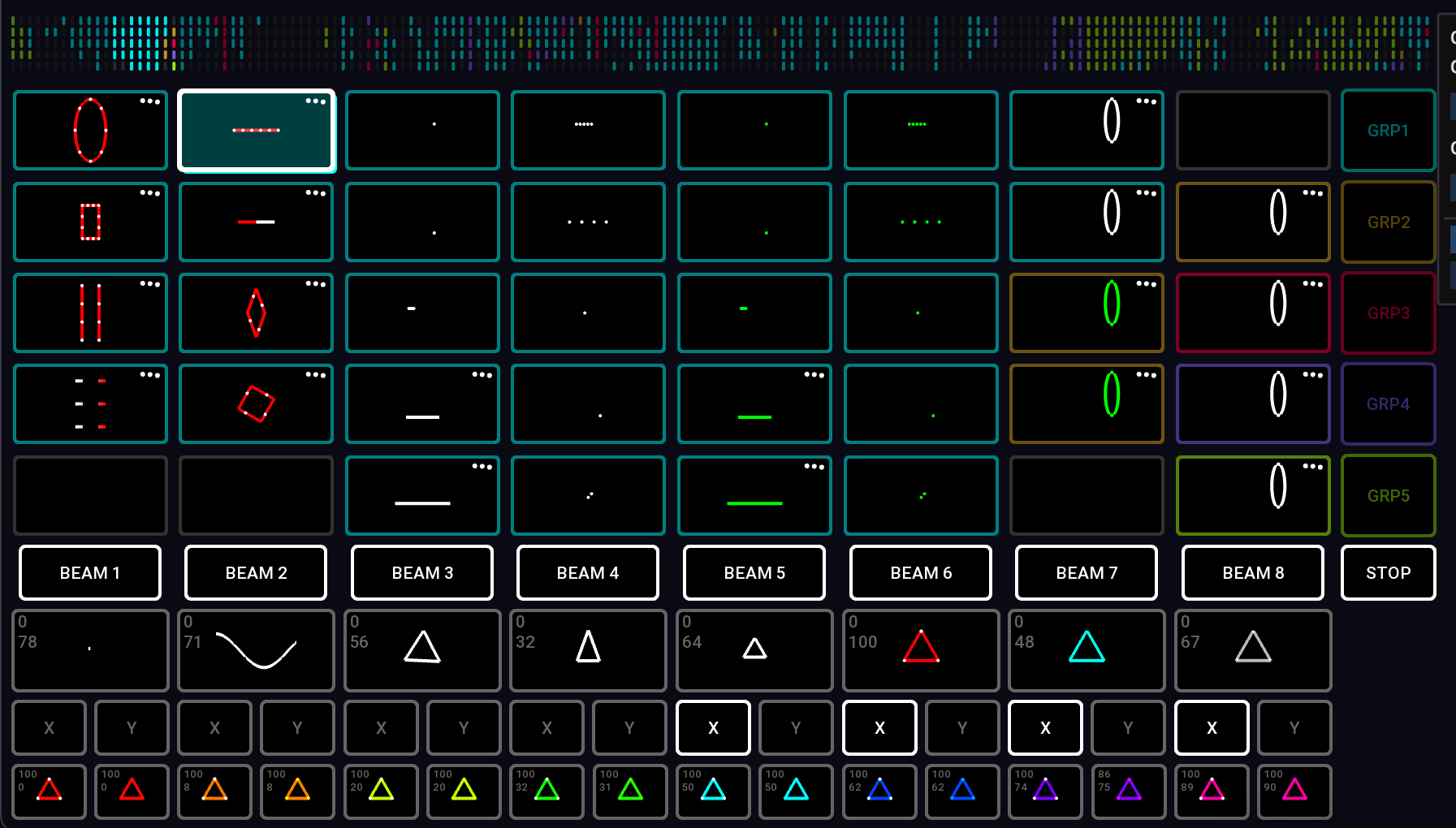
Ova mreža naziva se Clip Deck i u njoj su pohranjeni svi laserski Clips. Osmišljena je tako da se izravno preslikava na mrežu tipki 8 x 5 na vašem APC40.
Navigacija kroz Clip Deck.
Clip Deck možete pomicati lijevo i desno na sljedeće načine:
- tipkama sa strelicama lijevo i desno. Dodajte
Cmd / Ctrlza pomicanje za cijelu stranicu odjednom. - trackpadom: prijeđite prstom
- mišem: ako vaš miš ima bočno pomicanje, možete ga koristiti dok je pokazivač iznad Clip Deck
- kotačićem za pomicanje na APC40
- tipkama APC40 <- DEVICE ->
Kako biste se lakše snašli, uz vrh se nalazi mini vizualizator za Clip Deck. Pogledajte i Clips i Clip Deck
Pokretanje i zaustavljanje Clips
Pritisnite tipku za Clip (mišem ili na APC40) kako biste pokrenuli Clip. Pritisnite je ponovno za zaustavljanje. Kada pokrenete Clip, svi drugi Clips iste boje automatski će se zaustaviti osim ako držite shift.
Neki Clips bit će u načinu Flash mode (zadano su to crveni), pa će se zaustaviti čim otpustite tipku za Clip.
Tipka STOP zaustavlja sve trenutno pokrenute Clips.
Postavljanje izlaznih zona za Clip
Ispod tipki za Clip vidjet ćete tipke za zone, zadano beam zone od 1 do 8 (BEAM 1, BEAM 2 itd.). Tipke za zone svijetle kako bi pokazale koje su zone dodijeljene trenutno odabranom Clip.

Dva reda ispod tipki za zone nalaze se tipke za X/Y flip; uključite ih ili isključite kako biste Clip zrcalili vodoravno i okomito.
Desnim klikom na Clip možete urediti više njegovih postavki. Pogledajte i Postavke za Clip
Grupe
Primijetit ćete da svaki Clip ima obojeni obrub, a ta boja označava kojoj grupi pripada. Tipke za Clip na APC40 također svijetle tom bojom.
| Grupa 1 | Cijan |
| Grupa 2 | Narančasta |
| Grupa 3 | Crvena |
| Grupa 4 | Indigo |
| Grupa 5 | Zelena |
Sustav grupa vrlo je fleksibilan i omogućuje vam da:
- zadržite rad Clips u jednoj grupi dok uključujete i isključujete grupe u drugoj
- brzo dodijelite zone i X/Y flip svim Clips unutar grupe
- postavite Flash mode za Clip (Grupa 3 zadano je postavljena na Flash mode)
Grupe imaju i postavke za prijelaz pri ulazu/izlazu koje mogu naslijediti njihovi Clips ili se mogu nadjačati.
Grupu za Clip možete dodijeliti tipkama u izborniku desnog klika ili, na APC40, možete pritisnuti tipku grupe i dok je još držite pritisnutom, pritisnuti tipke za Clip.
Promjena postavki zone za sve Clips unutar grupe
Na APC40 pritisnite tipku grupe, zatim dok je još držite pritisnutom, koristite tipke za zone i X/Y kako biste uključivali ili isključivali postavke zone za sve Clips unutar te grupe.
Pogledajte i Clip grupe
Efekti
Sustav efekata u Liberation moćan je i svestran način mijenjanja izlaza Clip u stvarnom vremenu. Zadane tipke efekata 1-8 nalaze se ispod tipki za zone.
Primjena efekta
Pritisnite tipku efekta kako biste ga uključili ili isključili, ili još bolje, koristite klizače 1-8 na APC40 za postupno pojačavanje i smanjivanje efekata.
Parametri efekta
Rotacijskim kontrolerima 1-8* prilagodite parametar za svaki efekt. (Ili možete desnim klikom miša prilagoditi razinu i parametar). Promjena parametra radi različite stvari ovisno o tome kako je efekt postavljen. Popis u nastavku prikazuje zadane efekte.
*Rotacijski kontroleri 1-8 nalaze se uz vrh APC40 Mk2, a na Mk1 u gornjem desnom dijelu. Pogledajte i: APC40 referenca
Zadani efekti

- Randomiser :\ Primjenjuje kaotično kretanje na izlaz Clip. Parametar prilagođava količinu/brzinu kaosa.
- Sine wave :\ Izobličuje sav sadržaj preko pomičnog sinusnog vala. Parametar prilagođava valnu duljinu.
- Rotation :\ Vrti sve oko središta. Parametar prilagođava brzinu vrtnje.
- Horizontal flip :\ Vodoravno sabija i rasteže sve. Parametar prilagođava brzinu.
- Scale :\ Ponavljano skalira sve od pune veličine do nule. Parametar prilagođava brzinu.
- Hue :\ Mijenja nijansu svega, ali ne mijenja zasićenost (tj. sve što je bijelo ostaje bijelo). Parametar prilagođava nijansu.
- Saturation and hue :\ Mijenja nijansu svega i ujedno potpuno zasićuje boju (tj. sve što je bijelo mijenja se u boju). Parametar prilagođava nijansu.
- Flash :\ Ponavljano treperi svjetlinom svega od pune vrijednosti do nule. Parametar prilagođava brzinu treperenja.

U donjem redu nalazi se još 16 efekata boje za primjenu unaprijed postavljenih vrijednosti nijanse i zasićenosti.
Imajte na umu da su ovo zadani efekti, ali mogu se urediti tako da rade gotovo što god želite!
Što je "trenutno odabrani Clip"?
Kada pokrenete Clip, on zasvijetli kako bi pokazao da je aktivan. Oko njega se pojavljuje i bijeli obrub koji označava da je to trenutno odabrani Clip. Kad god uključujete ili isključujete tipke zone ili prilagođavate postavke Clip, promjene se primjenjuju na trenutno odabrani Clip.
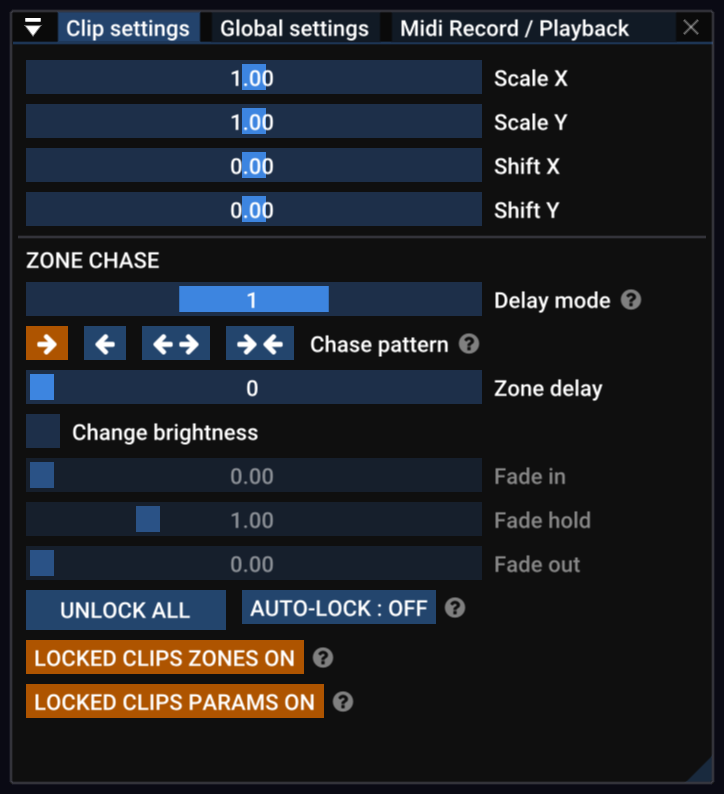
Panel Clip settings
Panel Clip Settings koristite za uređivanje skaliranja, X/Y položaja i pristup moćnom sustavu odgode po zone.
Panel Global settings
Panel Global Settings pronađite za prilagodbu globalnih postavki izlaza koje utječu na sav output kroz sve zone.
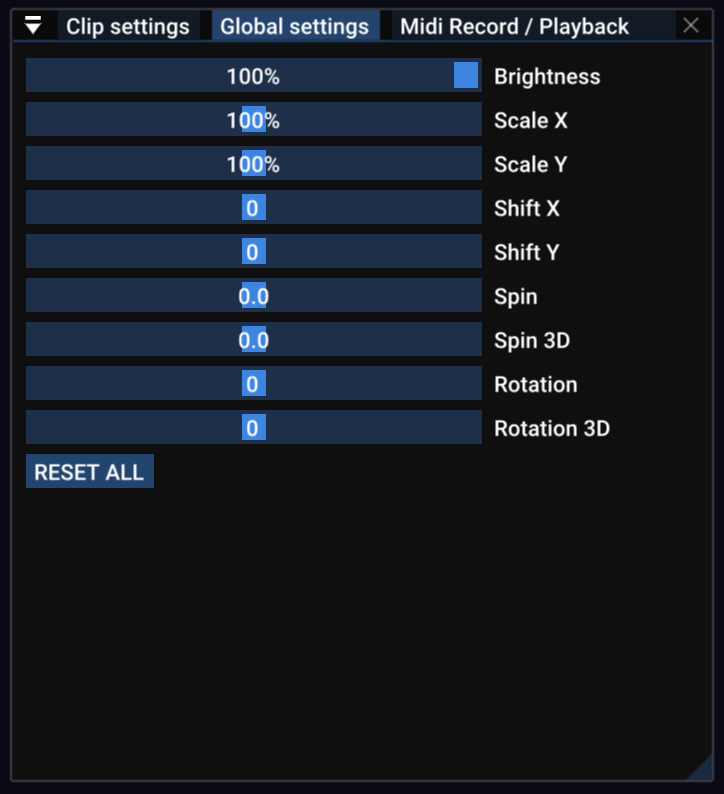
Uključite AUTO RESET kako bi se sve Global settings automatski resetirale kad god se ne izvodi nijedan Clip.
Timing
Gotovo svi laserski prikazi imaju neku vrstu glazbene podloge, pa je sustav Timing u Liberation temeljen na tempu u otkucajima u minuti. U panelu Tempo Panel možete vidjeti prikaz vremena; svaki kvadrat predstavlja jedan otkucaj i možete vidjeti kako bljeskaju u ritmu.
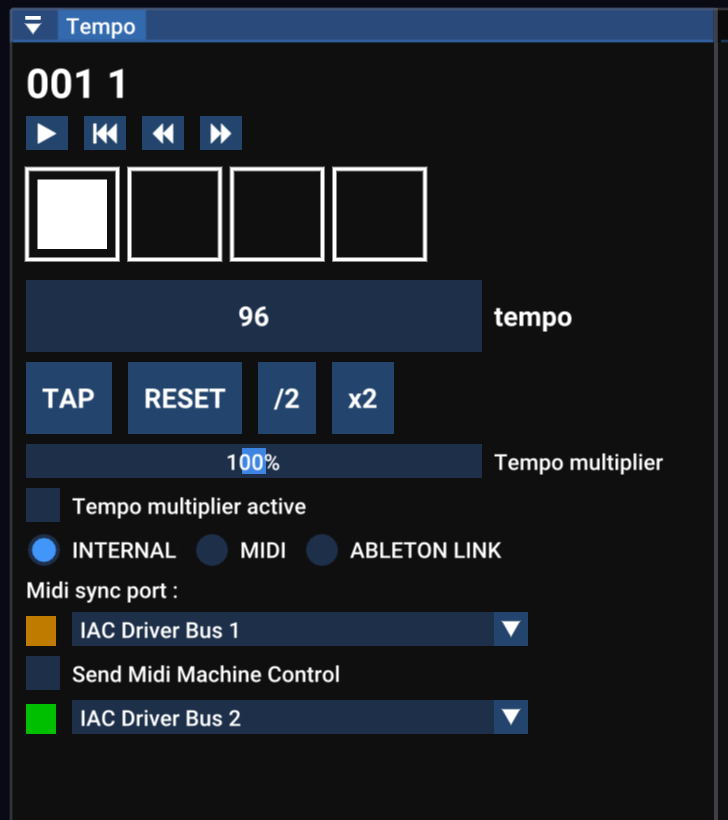
Postoji više opcija sinkronizacije, uključujući MIDI clock i Ableton Link. Ako znate tempo glazbe, možete ga ručno prilagoditi pomoću klizača na zaslonu ili kotačića APC40 Tempo, ali možete ostati u ritmu s glazbom i pomoću sustava Tap Tempo.
Tap Tempo
Tap Tempo je izraz koji se često koristi u glazbenim aplikacijama i omogućuje vam da tapkanjem u ritmu postavite tempo dok glazba svira. Možete koristiti tipku na zaslonu, iako se preporučuje tipka T ili tipka Tap Tempo na APC40 (ili čak nožni prekidač ako vam tako više odgovara).
Pritisnite tipku R ili tipku Metronome (APC40) kako biste tempo vratili na početak takta.
Pritisnite tipku Y ili okrenite kotačić Tempo (APC40) kako biste tempo zaokružili na cijeli broj. To može biti korisno za elektroničku glazbu, koja obično ima cijeli broj otkucaja u minuti.
Organiziranje Clip Deck
Da biste premjestili Clip u Clip Deck, kliknite ga i povucite na novu poziciju. Tijekom povlačenja možete koristiti tipke pokazivača (ili kotačić/tipke za pomicanje na APC40) za pomicanje lijevo i desno.
Tijekom povlačenja držite tipku Alt / Option kako biste napravili kopiju.
Kliknite Clip uz Alt / Option da biste ga odabrali bez pokretanja.
Kliknite Clip uz Alt / Option + Shift za višestruki odabir ili kliknite i povucite izvan Clip kako biste odabrali metodom "laso".
Klik i povlačenje pomaknut će SVE odabrane Clips.
Da biste izbrisali jedan ili više Clips, odvucite ih izvan Clip Deck (pojavit će se ikona kante za smeće) ili upotrijebite tipku DELETE iz izbornika desnog klika za Clip.
Panel Laser overview
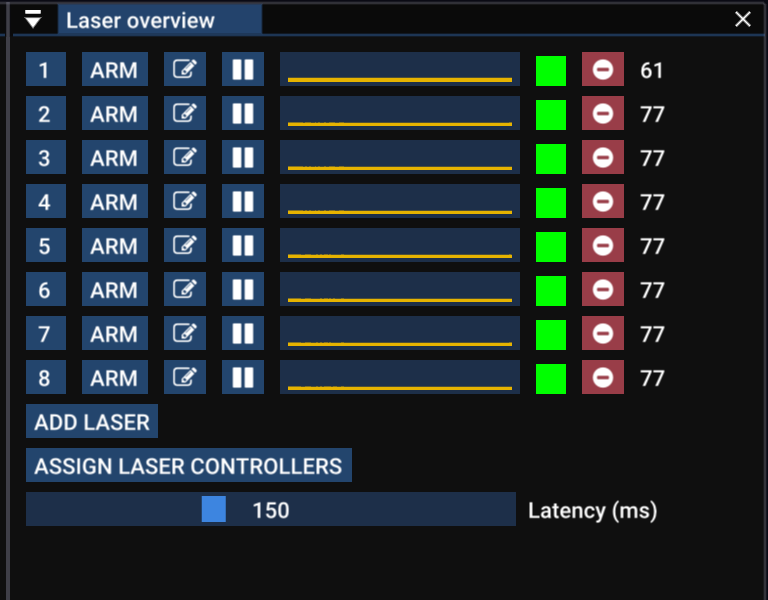
Panel Laser overview daje vam brz uvid u status lasera koji se trenutno izvode. Zeleni kvadrat s desne strane pokazuje da je laserski kontroler u redu. Ako postane narančast, imate povremene prekide, a ako postane crven, veza je prekinuta. Ako je siv, tada uopće nije povezan s kontrolerom.
Graf u sredini prikazuje povijest duljina frameova, a broj s desne strane trenutačnu brzinu frameova. Što je sadržaj složeniji, brzina frameova bit će sporija (tj. prikaz će više titrati). Sve ispod otprilike 25 fps počet će izgledati pomalo titravo.
Ako je broj sličica u sekundi nizak, prijedloge potražite u odjeljku Poboljšanje performansi na starijim računalima.
Povezivanje s laserima - panel Controller Assignment
Kliknite tipku Assign Laser Controllers kako biste otvorili panel Controller Assignment. (Ovom panelu možete pristupiti i putem View -> Controller Assignment u traci izbornika).
Ovdje možete odabrati koji laser output ide na koji laserski kontroler. Povucite i ispustite kontrolere s popisa s desne strane u utore s lijeve strane. Kontrolere možete preimenovati tako da odgovaraju laseru s kojim su upareni (upotrijebite tipku s ikonom olovke).
Za više pojedinosti pročitajte poglavlje Dodjela kontrolera.
Panel Laser output
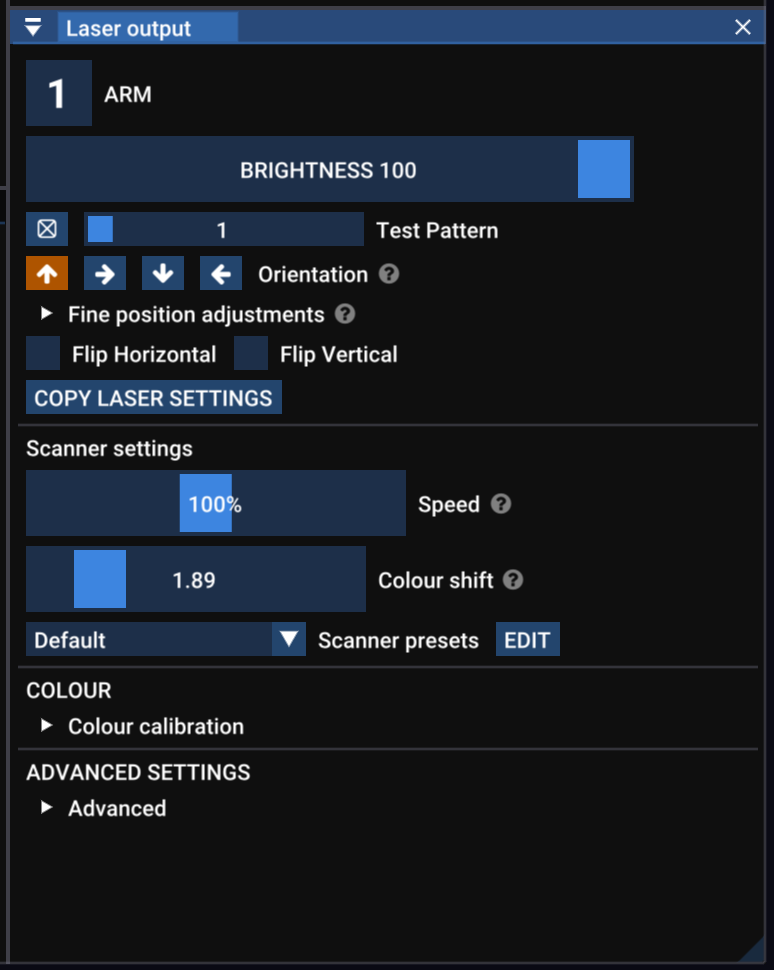
Ovaj panel prikazuje postavke za trenutno odabrani laser (predstavljen brojem na vrhu). Trenutno odabrani laser promijenite tipkom tab, pritiskom brojčane tipke, klikom na broj lasera u panelu Laser Overview ili u output view.
- Number button aktivira i deaktivira laser za izlaz; ako je crven, laser je aktiviran.
- Brightness prilagođava svjetlinu lasera neovisno o drugim laserima (i kombinira se s postavkom global brightness - tj. ako su obje na 50%, vaš laser bit će na 25%).
- Test Pattern uključuje testni uzorak samo za ovaj laser (nadjačava globalnu postavku testnog uzorka)
- Orientation korigira lasere montirane bočno ili naopako.
- Flip Horizontal and Flip Vertical obrće izlaz lasera. Korisno za korekciju izlaza na laserima koji nisu dosljedno ožičeni.
- Copy Laser Settings otvara panel koji vam omogućuje kopiranje raznih postavki s ovog lasera na druge.
Postavke skenera
Laseri za prikaz rade tako da jedan laserski snop pomiču iznimno brzo i uključuju ga i isključuju kako bi crtali oblike u zraku. Ono što vidite kao linije, oblike i slike zapravo je snop koji iscrtava putanje brže nego što ih vaše oči mogu pratiti.
Tok točaka su podaci koji laseru govore kamo se treba sljedeće pomaknuti i kada snop treba biti uključen ili isključen. U Liberation se Clips u stvarnom vremenu pretvaraju u taj tok točaka dok se šalju laserima.
Liberation vam daje detaljnu kontrolu nad načinom na koji se taj tok točaka generira, što vam omogućuje balansiranje glatkoće, svjetline i performansi za svaki laser.
Osnovne postavke skenera su:
- Speed je brzina skenera, tj. koliko se brzo laser kreće kako bi crtao oblike. To je ekvivalent podešavanju brzine točaka u tradicionalnom laserskom softveru, ali u Liberation možete mijenjati brzinu kretanja lasera neovisno o brzini točaka. Ovu postavku ne biste trebali morati podešavati.
- Scanner sync (ponekad poznato kao blank shift, prethodno Colour Shift) Skeneri pomiču laser vrlo brzo, ali promjena svjetline i boje obično nije sinkronizirana s kretanjem. To se vidi kao mali treperavi "repovi" svjetla na rubu beam elemenata i linija. Ovom prilagodbom uskladite kretanje i boju. Pogledajte Panel s postavkama laserskog izlaza
Ostale napredne postavke skenera obrađene su u poglavlju Napredno.
Zoning
Cijeli vodič za postavljanje lasera i zone potražite ovdje: Pregled postupka postavljanja lasera