✅ Instalacija za Windows
Kompatibilnost
64-bitna računala s Windows 10 ili 11. Za pokretanje velikih showova preporučuju se računala snažnijih specifikacija. Što je računalo brže, to će animirani laserski izlaz biti glađi.
Postupak instalacije
Nakon što imate aktivnu plaćenu licencu, primit ćete poveznicu ili možete kliknuti Download na stranici Vaše licence.
Vidjet ćete ovu stranicu:
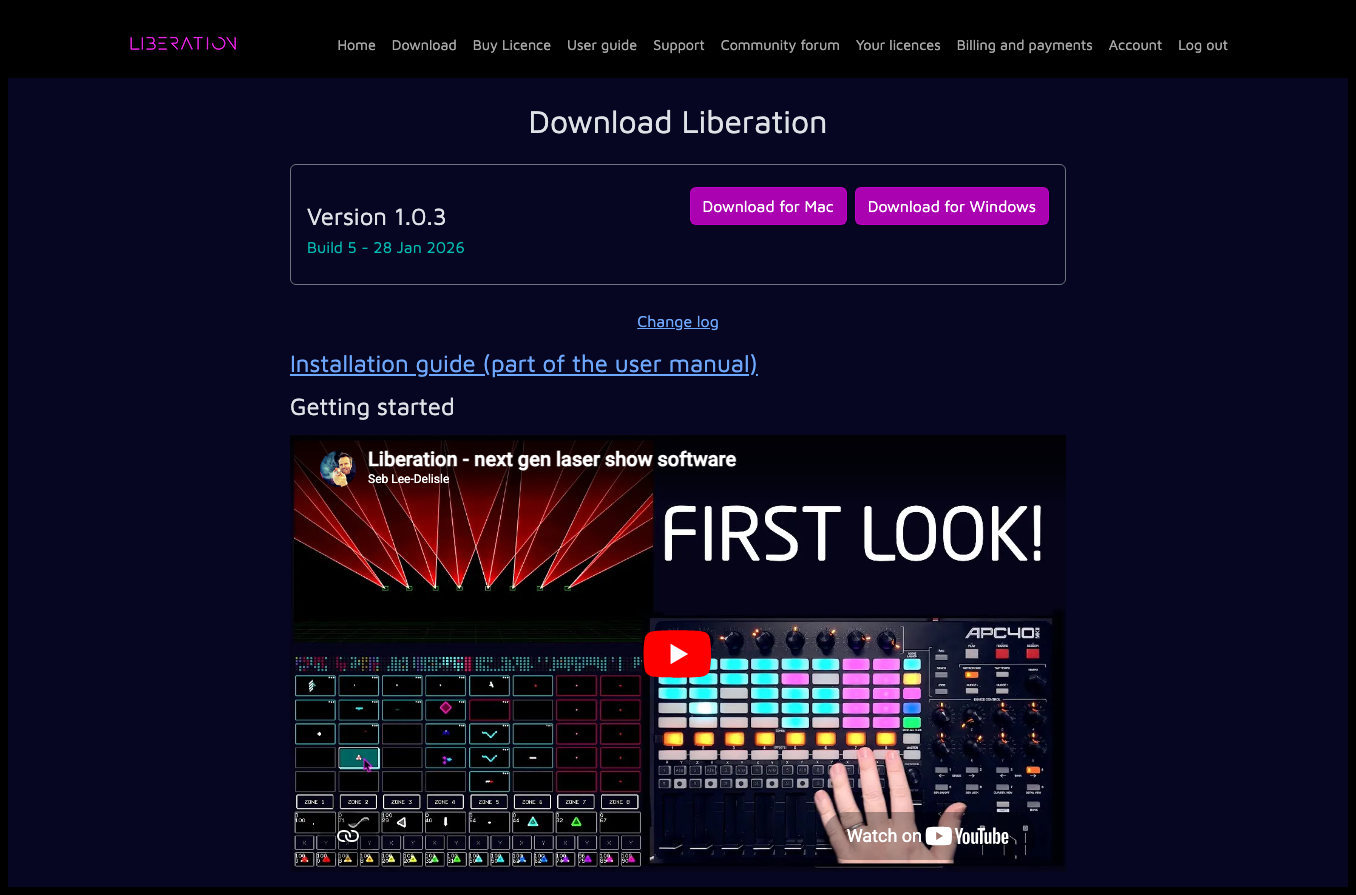
Kliknite Download for Windows (brojevi verzija mogu se promijeniti) i vidjet ćete indikator preuzimanja s prikazom napretka (obično gore desno; snimka zaslona je iz Chromea). Kada preuzimanje završi, otvorite mapu s preuzimanjima i kliknite preuzetu instalacijsku datoteku.
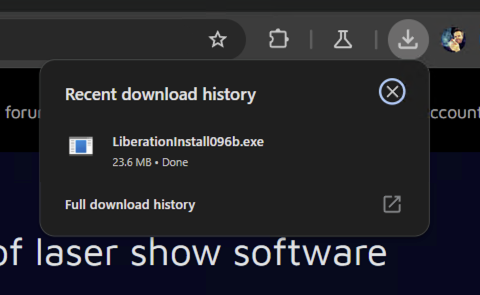
Time ćete pokrenuti instalacijski program.
Prije pokretanja instalacijskog programa možda ćete dobiti upozorenje koje traži dopuštenje da instalacijski program izvrši promjene. Kliknite Yes.
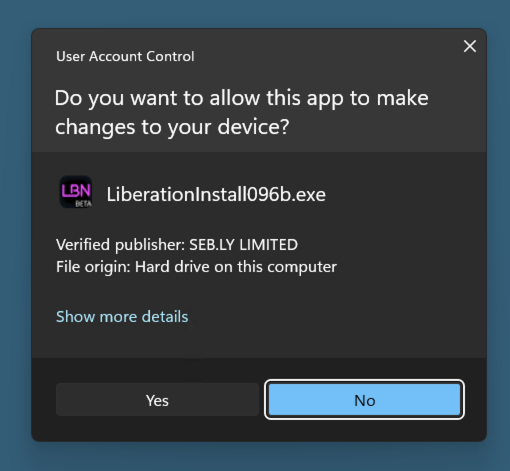
Sada instalacijski program može početi! Prođite kroz stranice klikom na odgovarajuće gumbe.
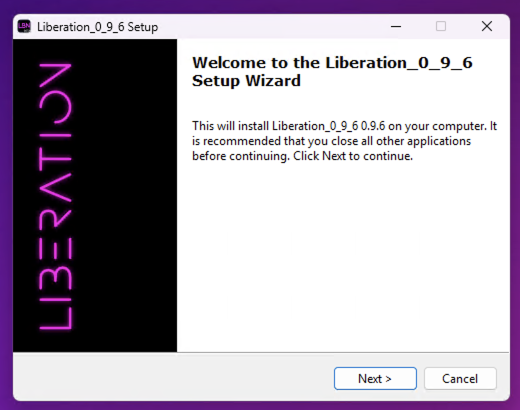
Preporučuje se koristiti zadanu lokaciju instalacije, pa samo kliknite Next.
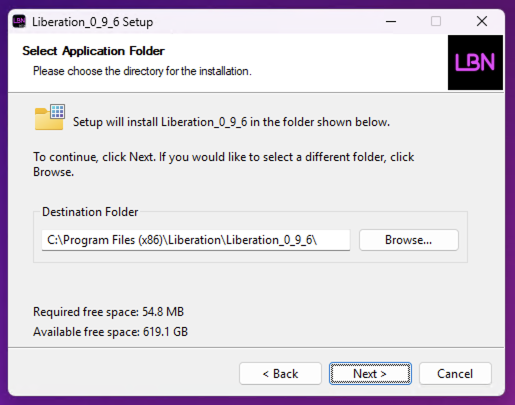
Zatim imate opcije za ikonu na radnoj površini i mapu u izborniku Start (preporučeno).
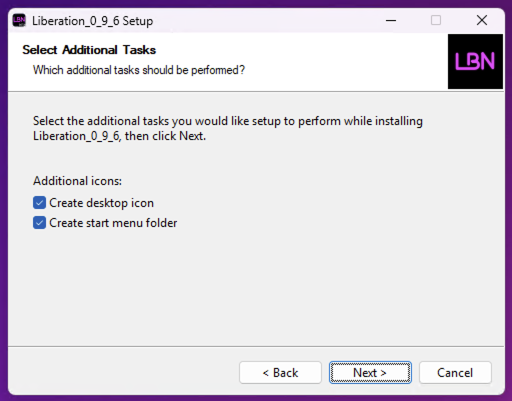
Pričekajte kratko dok se Liberation instalira.
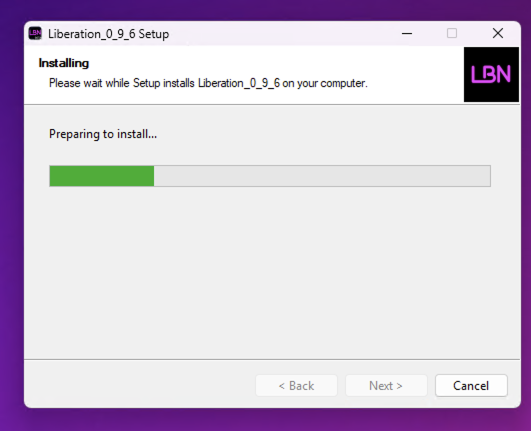
Instalacijski program je završio! Kliknite Finish da ga zatvorite i pokrenete Liberation.
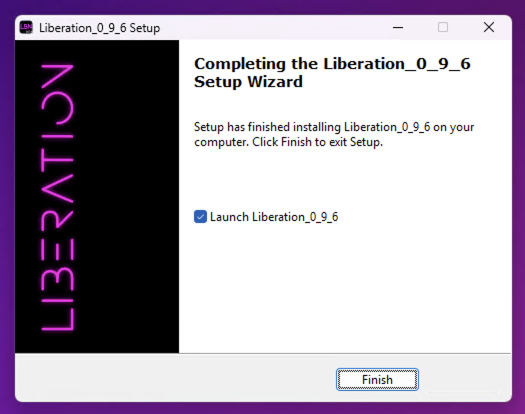
Liberation treba dopuštenje za pristup datotekama i mreži, pa će Windows vjerojatno prikazati nekoliko upita za dopuštenje. Obavezno prihvatite sve, inače Liberation možda neće raditi ispravno.
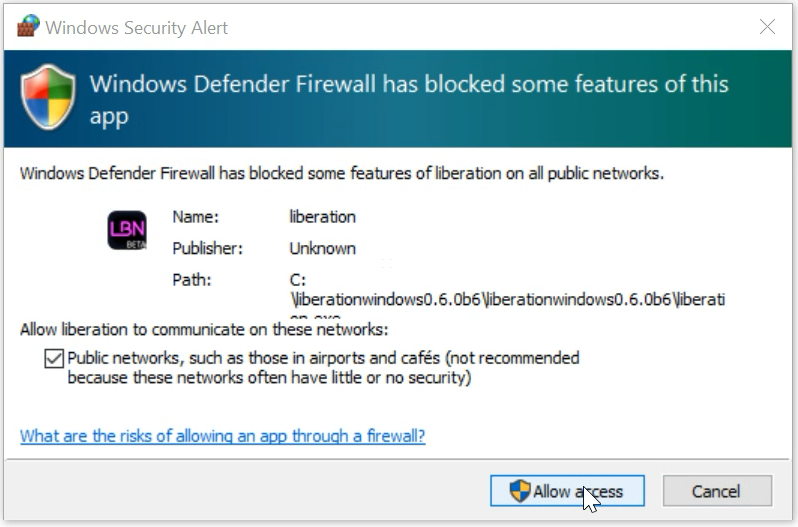
Liberation bi se sada trebao pokrenuti! Za slanje izlaza na lasere trebate dovršiti Autorizacija i deautorizacija.