✅ Flýtihandbók
Inngangur
Velkomin í Liberation — næstu kynslóð hugbúnaðar fyrir leysisýningar.
Liberation er öflugur og fjölhæfur nútímahugbúnaður. Hann byggir á notendavænni og áreiðanleika til að gefa þér frelsi til að tjá sköpunargáfuna. Hann er hraður, skilvirkur og hnökralaus. Fylgdu þessari flýtihandbók til að komast hratt af stað!
Umsjón með leysum
Liberation er nógu sveigjanlegt til að þú getir sett upp leysa og séð þá fyrir þér án þess að nokkur raunverulegur leysir sé tengdur. Þegar komið er að því að keyra sýninguna geturðu síðan úthlutað hverju Output til laser controller án vandræða.
Sjálfgefin uppsetning er með 8 leysum dreifðum lárétt, en þú getur breytt þessu eins og þú vilt. Líklega er best að halda þessari sjálfgefnu uppsetningu á meðan þú kynnist hugbúnaðinum og stilla hana síðar til að passa við búnaðinn þinn. (Sjá Uppsetning verkefnisins)
Yfirlit yfir hugbúnaðinn
Öryggisstöðvun
Alltaf þegar þú keyrir leysa þarftu að hafa neyðarstöðvunarhnapp í vélbúnaði við höndina (sjá Neyðarstöðvun / öryggislæsingar). Ef þú vilt aftengja allt án þess að um bráðatilvik sé að ræða geturðu notað DISARM ALL hnappinn eða Escape lykilinn (eða SESSION lykilinn á APC40). Þú getur líka lækkað Global Brightness með sleðanum á skjánum eða aðal-fader á APC40.
Sleðar og stýringar
Í Liberation eru ýmsir sleðar og stýringar.
Flýtilyklar
Heildarlista yfir flýtilykla má finna hér: Flýtilyklar
Skjáuppsetning
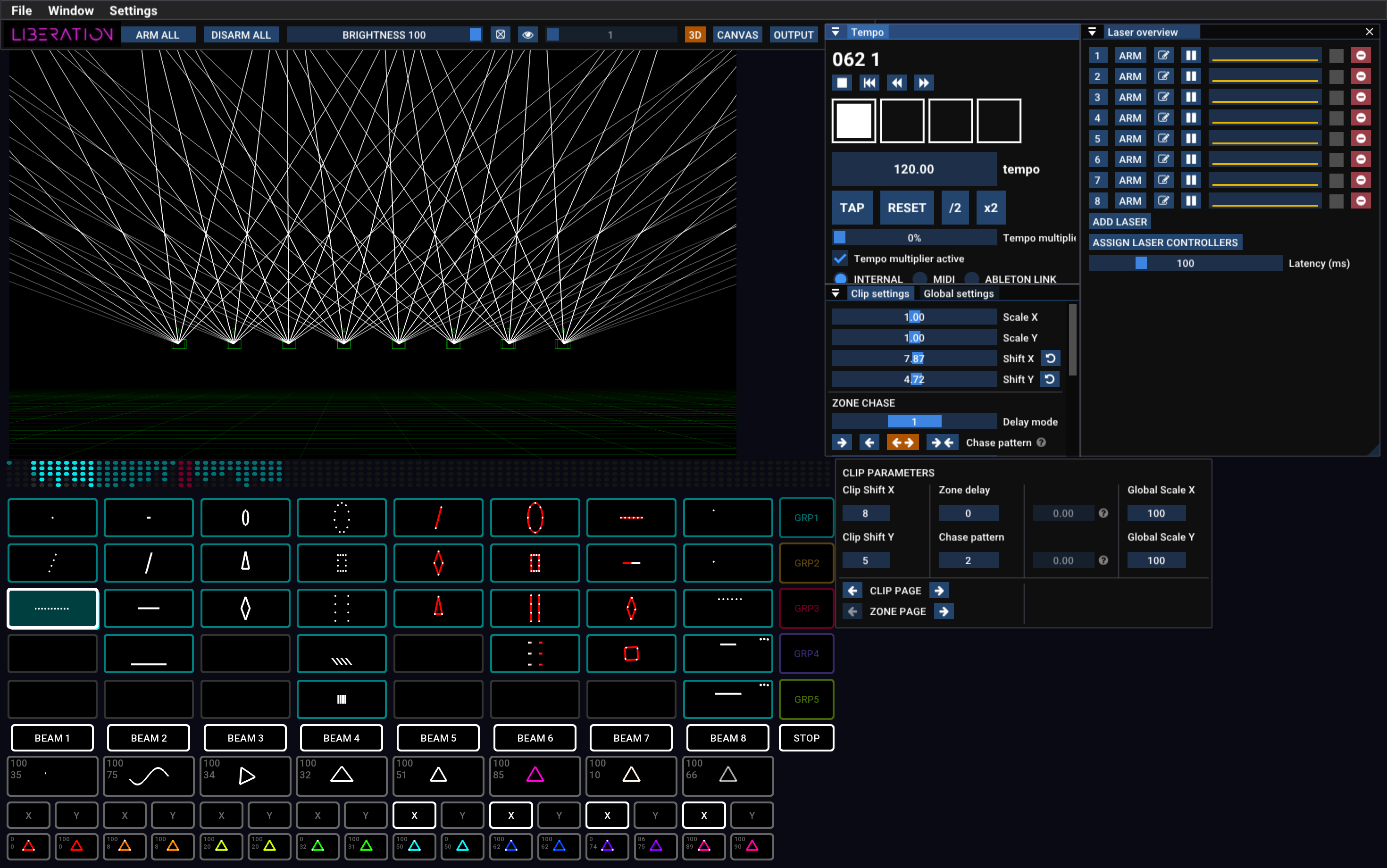
Menu

Í valmyndinni finnurðu alla valkosti fyrir innflutning og útflutning skráa, ásamt því að opna spjöld. Þar finnurðu einnig möguleikann á að heimila tölvuna með leyfinu þínu (í Liberation -> Authorise/Deauthorise this computer).
Icon bar

Hér finnurðu algeng verkefni, svo sem að arm/disarm alla leysa, Global Brightness, test pattern og að skipta á milli 3D view, Canvas view og Output view.
Views
Stóra svæðið efst til vinstri á skjánum getur verið eitt af 3 aðal-views: 3D, CANVAS og OUTPUT. Skiptu á milli þeirra með hnöppunum á icon bar (eða notaðu Tab lykilinn til að skipta á milli 3D view og OUTPUT view og haltu síðan áfram að fletta í gegnum hvert laser Output fyrir sig).

3D View
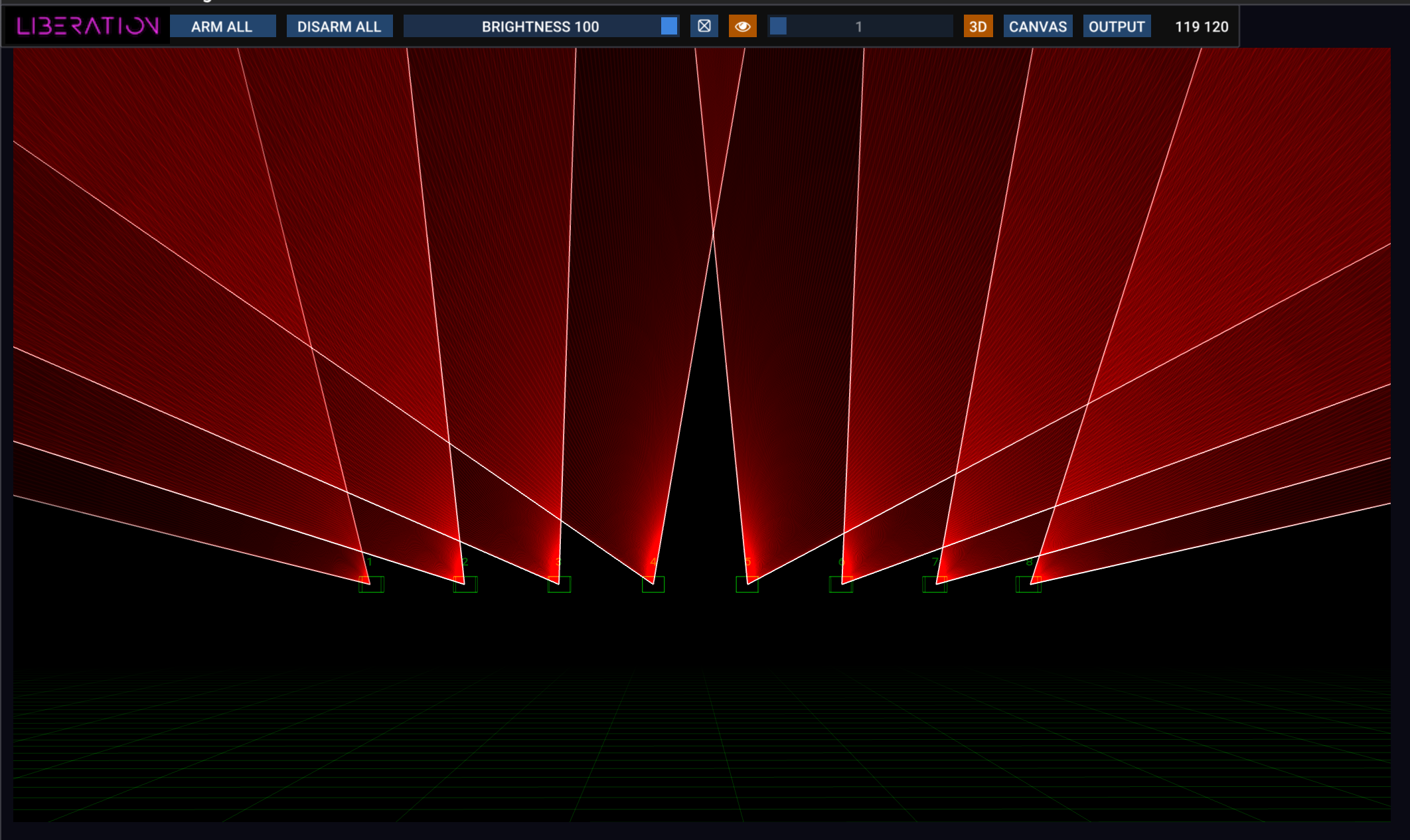
3D view sýnir hvernig leysarnir munu líta út og hægt er að stilla það til að passa við þína eigin uppsetningu. Smelltu og dragðu til að snúa myndavélinni og notaðu músarhjólið til að færa þig fram og til baka. Þú finnur marga aðra valkosti í 3D Visualiser settings panel (View -> 3D Visualiser Settings). Sjá 3D Visualiser.
Output View
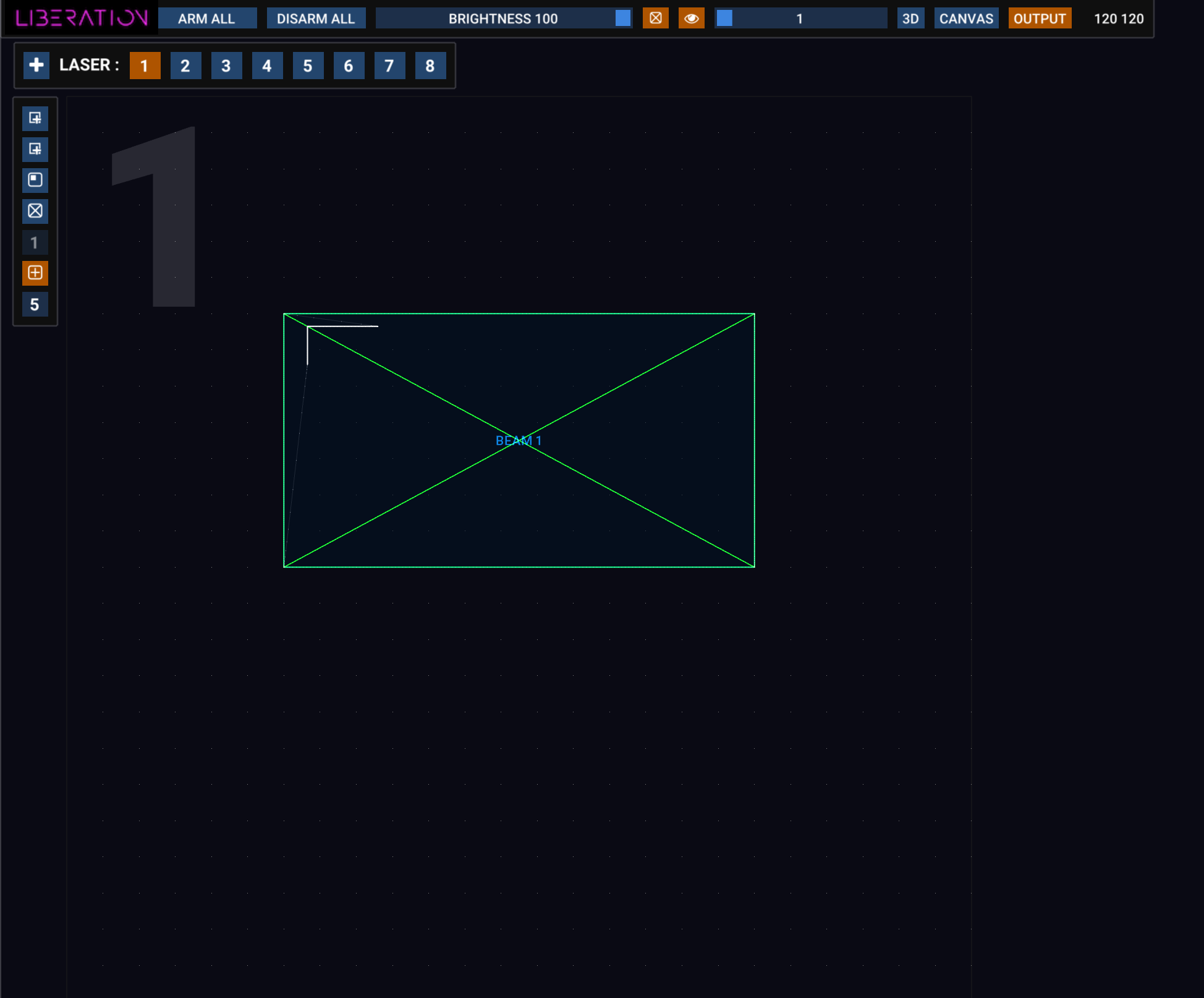
Output view er notað til að stilla zones og masks fyrir hvern leysi. (Taktu eftir stóra númerinu efst í vinstra horninu svo þú sjáir auðveldlega hvaða leysi þú ert að vinna með!)
Þetta view sýnir allt Output þessa leysis og hvar hvert zone er staðsett innan þess. Sjálfgefið er aðeins eitt zone á hvern leysi, en þú getur bætt við eins mörgum zones og er raunhæft, og þau birtast öll í þessu view.
Þú getur valið leysinn sem þú vilt breyta með einni af þessum leiðum:
- númeruðu hnöppunum á stikunni efst
- því að ýta á númeralykilinn fyrir leysinn sem þú vilt (lyklarnir 1–9)
Tablyklinum til að fara í gegnum þá einn af öðrum
Bættu nýjum leysi við uppsetninguna með því að ýta á + hnappinn. (Það er líka ADD LASER hnappur í Laser Overview panel)
Eyddu leysi úr uppsetningunni með því að ýta á rauða ⊖ hnappinn í Laser Overview panel.
Þú getur súmmað inn og út með músarhjólinu og smellt og dregið hvar sem ekki er zone til að færa view.
Smelltu á zone til að velja það og stilltu síðan hornpunktana með músinni. Haltu Alt / Option niðri á meðan þú dregur horn til að gera breytinguna ójafna. Hægrismelltu á zone til að sjá fleiri valkosti, þar á meðal að breyta gerð þess.
Vinstra megin er stika með röð af táknhnöppum. Færðu músina yfir hvaða hnapp sem er til að fá lýsingu á því hvað hann gerir. Hnapparnir hér leyfa þér að bæta við beam zones, canvas zones og masks. Þar eru líka valkostir til að stilla test pattern aðeins fyrir þennan leysi, ásamt stillingum fyrir grid og snapping.
Nánari upplýsingar eru í Output-sýn.
Canvas
Canvas kerfið er aðallega notað fyrir grafík og arkitektúr-mapping. Þú getur dreift flóknum myndum yfir marga leysa og leiðrétt sjónarhorn fyrir hvern hluta. Sjá Grafík og Canvas kerfið.
APC40 MIDI controller
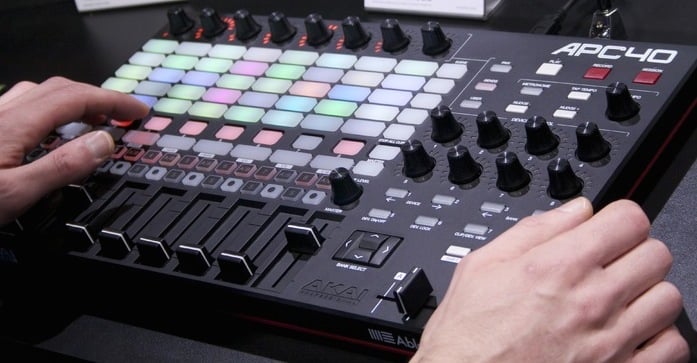
Þótt hægt sé að stjórna Liberation með mús og lyklaborði er mun betra að nota APC40 MIDI controller (Mark 2 er best, en Mark 1 virkar líka).
Sjá einnig: APC40 tilvísun
Liberation styður einnig APC Mini og MIDI Fighter Twister. APC40 Mark 2 er enn besti kosturinn í flestum tilvikum.
Clips og effect-ar
Yfirlit yfir Clip Deck
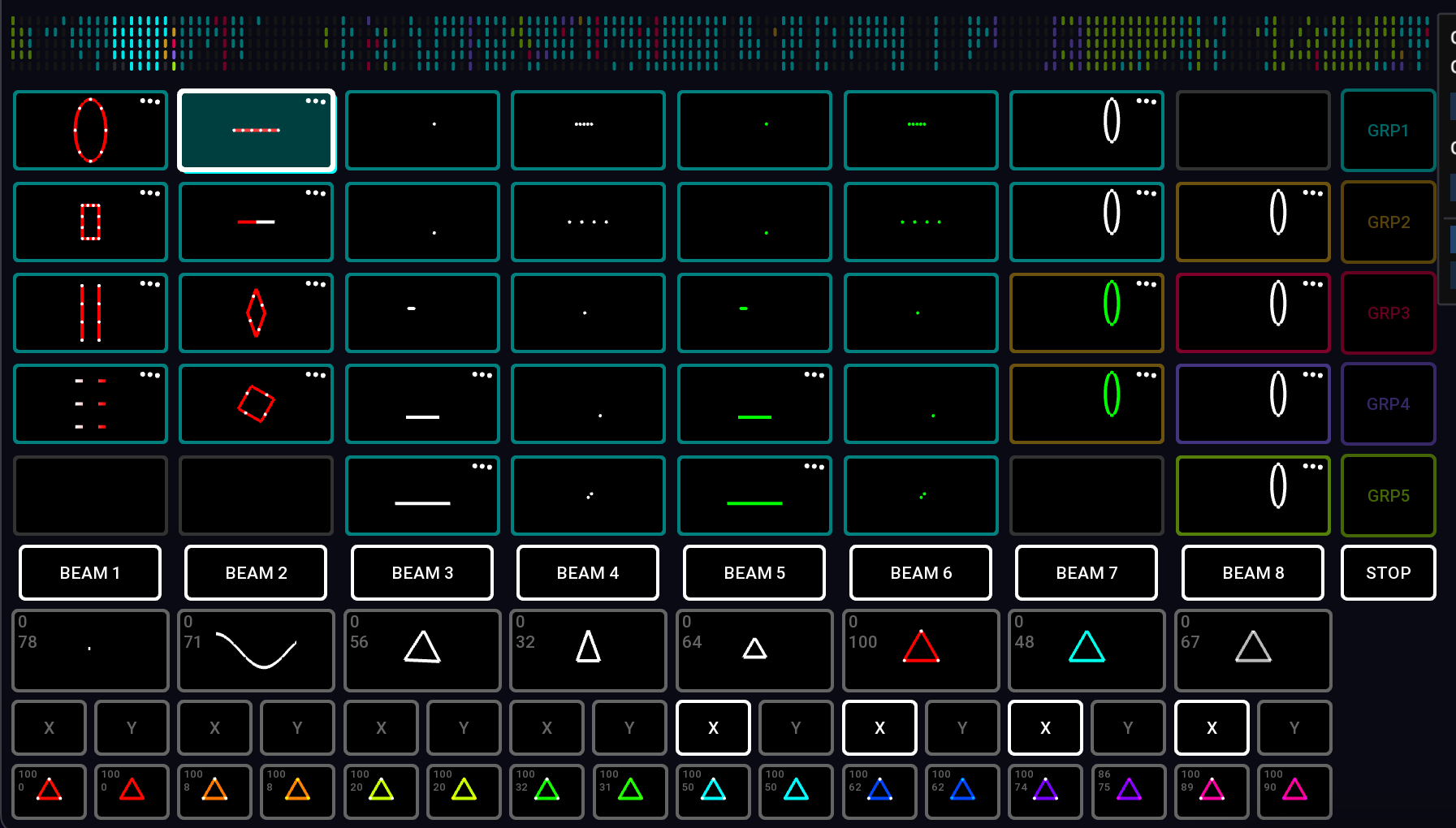
Þetta grid kallast Clip Deck og þar eru öll laser Clips geymd. Það er hannað til að samsvara beint 8 x 5 hnappagrindinni á APC40.
Fletting í Clip Deck.
Þú getur skrunað Clip Deck til vinstri og hægri með:
- Vinstri og hægri örvalyklum. Bættu við
Cmd / Ctrltil að skruna heila síðu í einu. - Snertiplatta: Strjúka
- Mús: ef músin þín styður hliðarskrun geturðu notað það þegar bendillinn er yfir Clip Deck
- APC40 scroll knob
- APC40 <- DEVICE -> hnöppunum
Til að auðvelda þér að átta þig er lítið visualiser af Clip Deck efst. Sjá einnig Clips og Clip Deck
Að ræsa og stöðva Clips
Ýttu á Clip hnapp (annaðhvort með músinni eða APC40) til að ræsa Clip. Ýttu aftur til að stöðva það. Þegar þú ræsir Clip stöðvast öll önnur Clips í sama lit sjálfkrafa nema þú haldir shift niðri.
Sum Clips eru í Flash mode (sjálfgefið þau rauðu), og þá stöðvast þau um leið og þú sleppir Clip hnappnum.
STOP hnappurinn stöðvar öll Clips sem eru í gangi.
Að stilla Output zones fyrir Clip
Undir Clip hnöppunum sérðu zone hnappana, beam zones 1 til 8 sjálfgefið (BEAM 1, BEAM 2 o.s.frv.). Zone hnapparnir lýsast upp til að sýna hvaða zones eru tengd við Clip sem er valið hverju sinni.

Tveimur röðum fyrir neðan zone hnappana sérðu X/Y flip hnappana. Kveiktu eða slökktu á þeim til að spegla Clip lárétt og lóðrétt.
Hægrismelltu á Clip til að breyta fleiri stillingum fyrir það. Sjá einnig Clip stillingar
Groups
Þú tekur eftir því að hvert Clip hefur litaða útlínu og liturinn sýnir í hvaða group það er. Clip hnapparnir á APC40 lýsast einnig í þessum lit.
| Group 1 | Blágrænt |
| Group 2 | Appelsínugult |
| Group 3 | Rautt |
| Group 4 | Indigo |
| Group 5 | Grænt |
Group kerfið er mjög sveigjanlegt og gerir þér kleift að:
- Láta Clips í einum group halda áfram á meðan þú kveikir og slekkur á groups í öðrum
- Úthluta zones og X/Y flips hratt á öll Clips innan group
- Stilla Flash mode fyrir Clip (Group 3 er sjálfgefið í Flash mode)
Groups hafa einnig stillingar fyrir transition inn/út sem Clips geta erft eða yfirskrifað.
Þú getur úthlutað group fyrir Clip með hnöppunum í hægrismellsvalmyndinni. Með APC40 geturðu líka ýtt á group hnappinn og, á meðan honum er enn haldið niðri, ýtt á Clip hnappana.
Breyta zone stillingum fyrir öll Clips innan group
Með APC40 ýtirðu á group hnappinn og notar síðan, á meðan honum er enn haldið niðri, zone og X/Y hnappana til að kveikja eða slökkva á zone stillingum fyrir öll Clips í þeim group.
Sjá einnig Hópar fyrir Clips
Effects
Effects kerfið í Liberation er öflug og fjölhæf leið til að breyta Output frá Clip í rauntíma. Sjálfgefnu effect hnapparnir 1–8 eru undir zone hnöppunum.
Að beita effect
Ýttu á effect hnapp til að kveikja eða slökkva á effect, eða enn betra, notaðu APC40 sleðana 1–8 til að fade-a effects inn og út.
Effect parameters
Notaðu rotary controllers 1–8* til að stilla parameter fyrir hvert effect. (Eða þú getur hægrismellt með músinni til að stilla level og parameter). Breyting á parameter gerir mismunandi hluti eftir því hvernig effect er sett upp. Sjá listann hér fyrir neðan yfir sjálfgefin effects.
*Rotary controllers 1–8 eru efst á APC40 Mk2 og efst til hægri á Mk1. Sjá einnig: APC40 tilvísun
Sjálfgefin effects

- Randomiser :\ Bætir óreiðukenndri hreyfingu við Output frá Clip. Parameter stillir magn/hraða óreiðunnar.
- Sine wave :\ Aflagar allt efnið eftir hreyfanlegri sínusbylgju. Parameter stillir bylgjulengdina.
- Rotation :\ Snýr öllu í hring. Parameter stillir snúningshraðann.
- Horizontal flip :\ Kremur og teygir allt lárétt. Parameter stillir hraðann.
- Scale :\ Skalar allt endurtekið frá fullri stærð niður í núll. Parameter stillir hraðann.
- Hue :\ Breytir litblæ alls, en breytir ekki mettuninni (þ.e. allt sem er hvítt helst hvítt). Parameter stillir litblæinn.
- Saturation and hue :\ Breytir litblæ alls og mettar litinn að fullu (þ.e. allt sem er hvítt breytist í litinn). Parameter stillir litblæinn.
- Flash :\ Lætur birtu alls blikka endurtekið frá fullri birtu niður í núll. Parameter stillir blikkhraðann.

Að auki eru 16 colour effects í neðstu röðinni til að beita fyrirfram stilltum gildum fyrir hue og saturation.
Athugaðu að þetta eru sjálfgefin effects, en hægt er að breyta þeim til að gera nánast hvað sem þú vilt!
Hvað er Clip sem er valið núna?
Þegar þú ræsir Clip lýsist það upp til að sýna að það sé virkt. Það hefur einnig hvíta útlínu sem sýnir að þetta er Clip sem er valið núna. Alltaf þegar þú kveikir eða slekkur á zone hnöppum eða breytir Clip stillingum eru þær breytingar notaðar á Clip sem er valið núna.
Clip Settings panel
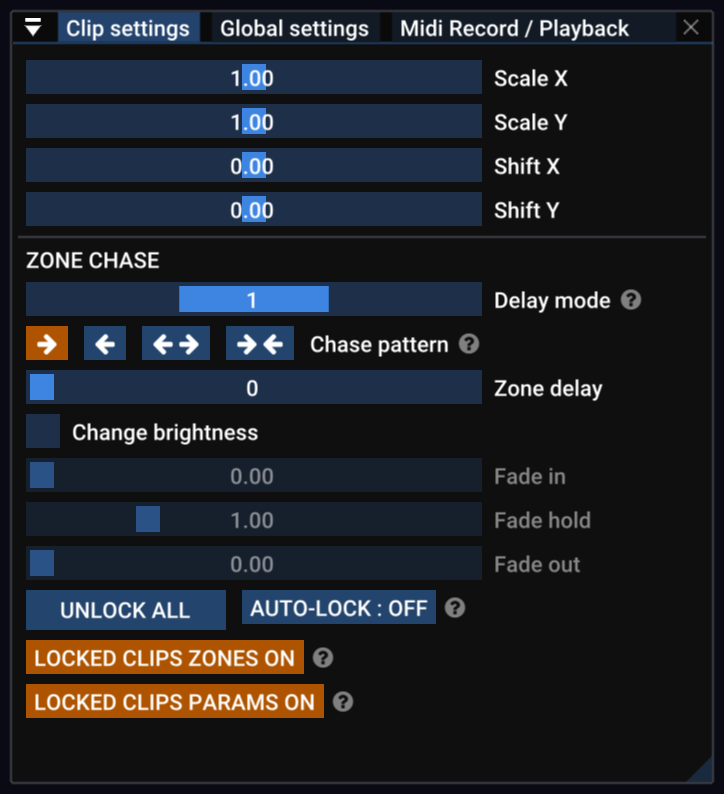
Notaðu Clip Settings panel til að breyta scaling, X/Y position og fá aðgang að öfluga zone delay kerfinu.
Global Settings panel
Finndu Global Settings panel til að stilla global Output stillingar sem hafa áhrif á allt Output yfir öll zones.
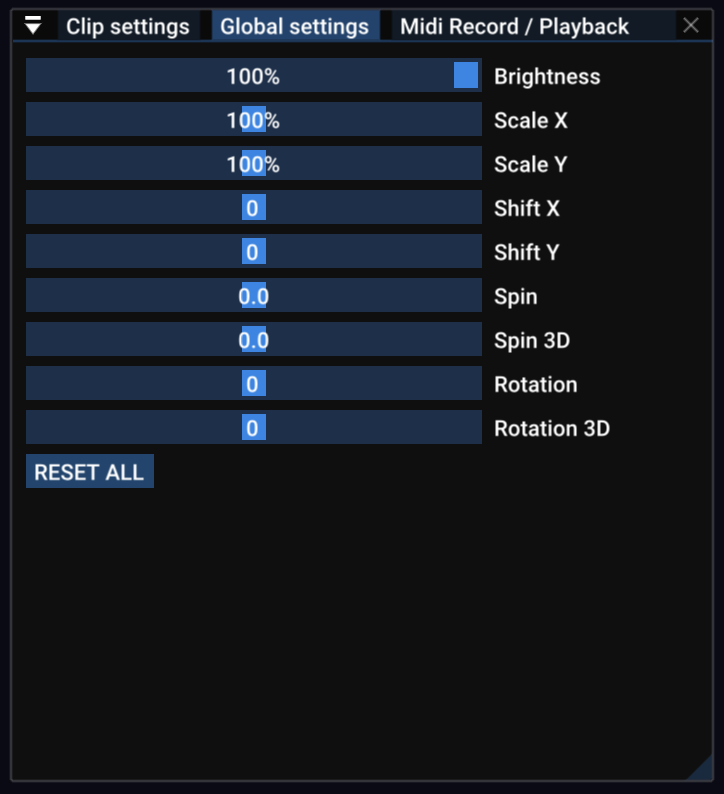
Kveiktu á AUTO RESET til að endurstilla allar Global settings sjálfkrafa þegar engin Clips eru í spilun.
Timing
Næstum allar leysisýningar eru með einhvers konar tónlist, þannig að timing kerfið í Liberation byggir á tempo í slögum á mínútu. Í Tempo Panel sérðu framsetningu á tímanum; hver ferningur táknar einn slag og þú sérð þá blikka í takt.
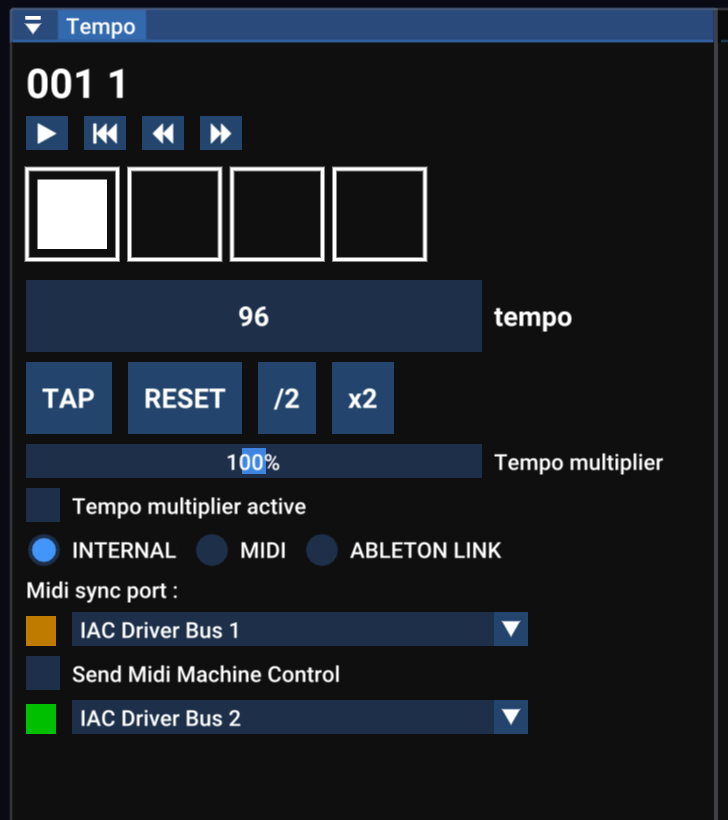
Það eru margir möguleikar fyrir samstillingu, þar á meðal MIDI clock og Ableton Link. Ef þú veist tempo tónlistarinnar geturðu stillt það handvirkt með sleðanum á skjánum eða APC40 Tempo hnappnum, en þú getur líka haldið takt við tónlistina með Tap Tempo kerfinu.
Tap Tempo
Tap Tempo er hugtak sem er algengt í tónlistarforritum og gerir þér kleift að slá inn taktinn til að stilla tempo á meðan tónlistin spilar. Þú getur notað hnappinn á skjánum, en mælt er með því að nota T lykilinn eða Tap Tempo hnappinn á APC40 (eða jafnvel fótrofa ef þú vilt).
Ýttu á R lykilinn eða Metronome hnappinn (APC40) til að endurstilla tempo að byrjun taktsins.
Ýttu á Y lykilinn eða snúðu Tempo hnappnum(APC40) til að rúnna tempo í heila tölu. Þetta getur verið gagnlegt fyrir raftónlist, þar sem slög á mínútu eru oft heil tala.
Að skipuleggja Clip Deck
Til að færa Clip á Clip Deck skaltu smella á það og draga á nýjan stað. Á meðan þú dregur geturðu notað örvalyklana (eða scroll wheel/buttons á APC40) til að skruna til vinstri og hægri.
Haltu Alt / Option niðri á meðan þú dregur til að búa til afrit.
Alt / Option-smelltu á Clip til að velja það án þess að ræsa það.
Alt / Option + Shift-smelltu á Clip til að velja fleiri en eitt, eða smelltu og dragðu utan við Clip til að velja með „lasso“.
Smelltu og dragðu til að draga ÖLL valin Clips.
Til að eyða einu eða fleiri Clips geturðu annaðhvort dregið þau út af Clip Deck (ruslatunnutákn birtist) eða notað DELETE hnappinn í hægrismellsvalmynd Clip.
Laser Overview panel
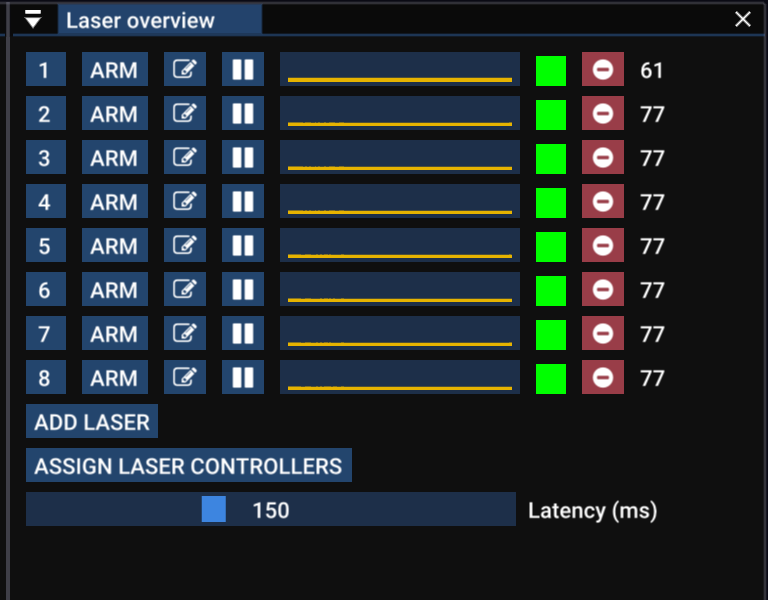
Laser Overview panel gefur þér fljótlegt yfirlit yfir stöðu leysanna sem eru í gangi. Græni ferningurinn hægra megin sýnir að laser controller sé í lagi. Ef hann verður appelsínugulur eru einstaka drop-outs, og ef hann verður rauður hefur hann aftengst. Ef hann er grár er hann alls ekki tengdur við controller.
Grafið í miðjunni sýnir sögu rammalengda og talan hægra megin er núverandi frame rate. Því flóknara sem efnið er, því hægari verður frame rate (þ.e. meira flökt). Allt undir um það bil 25fps byrjar að líta dálítið flöktandi út.
Ef rammatíðnin er lág skaltu skoða Bætt afköst á eldri vélum fyrir tillögur.
Að tengjast leysum — Controller Assignment panel
Smelltu á Assign Laser Controllers hnappinn til að opna Controller Assignment panel. (Þetta panel er einnig aðgengilegt í valmyndastikunni undir View -> Controller Assignment).
Hér geturðu valið hvaða laser Outputs fara til hvaða laser controllers. Dragðu controllers úr listanum hægra megin yfir í reitina vinstra megin. Þú getur endurnefnt controllers til að passa við leysinn sem þeir eru paraðir við (notaðu pennatákn-hnappinn).
Lestu kaflann Úthlutun laser controller fyrir nánari upplýsingar.
Laser Output panel
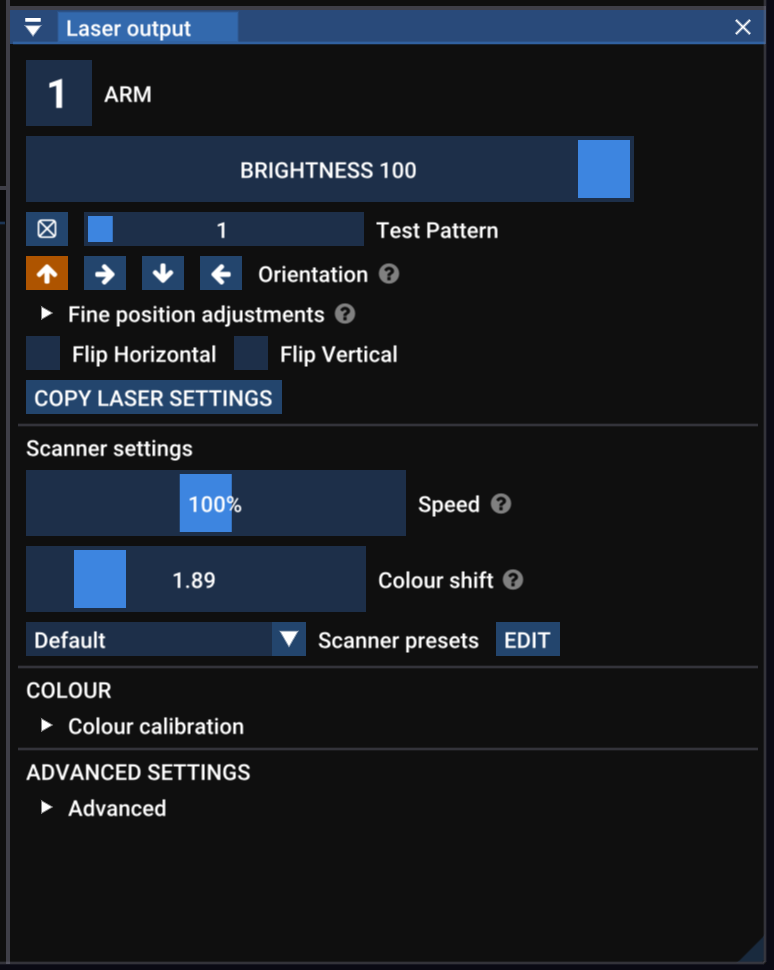
Þetta panel sýnir stillingar fyrir currently selected laser (táknað með númerinu efst). Breyttu hvaða leysir er valinn hverju sinni með tab lyklinum, með því að ýta á númeralykil, smella á leysinúmer í Laser Overview panel eða í Output view.
- Number button setur leysinn í arm eða disarm. Ef hnappurinn er rauður er leysirinn armed.
- Brightness stillir birtu leysisins óháð öðrum leysum (og hún leggst saman við Global Brightness stillinguna — þ.e. ef báðar eru 50% verður leysirinn á 25%).
- Test Pattern kveikir á test pattern aðeins fyrir þennan leysi (yfirskrifar global test pattern stillinguna)
- Orientation leiðréttir fyrir leysa sem eru hengdir upp á hlið eða á hvolfi.
- Flip Horizontal and Flip Vertical snýr Output leysisins við. Gagnlegt til að leiðrétta Output á leysum sem eru ekki víraðir eins.
- Copy Laser Settings opnar panel sem gerir þér kleift að afrita ýmsar stillingar frá þessum leysi yfir á aðra.
Scanner settings
Sýningaleysarar virka með því að færa einn leysigeisla mjög hratt og kveikja og slökkva á honum til að teikna form í loftinu. Það sem þú sérð sem línur, form og myndir er í raun geislinn að rekja ferla hraðar en augað nær að fylgja.
Point stream er gögnin sem segja leysinum hvert hann á að færa sig næst og hvenær geislinn á að vera kveiktur eða slökktur. Í Liberation er Clips umbreytt í þennan point stream í rauntíma þegar þau eru send til leysanna.
Liberation gefur þér nákvæma stjórn á því hvernig þessi point stream er myndaður, þannig að þú getir jafnað smoothness, brightness og performance fyrir hvern leysi.
Grunnstillingar fyrir scanner eru:
- Speed er scanner hraðinn, þ.e. hversu hratt leysirinn hreyfist til að teikna form. Þetta jafngildir því að stilla point rate í hefðbundnum leysihugbúnaði, en í Liberation geturðu breytt því hversu hratt leysirinn hreyfist óháð point rate. Þú ættir ekki að þurfa að breyta þessu.
- Scanner sync (stundum kallað blank shift, áður Colour Shift) Skannarnir færa leysigeislann mjög hratt, en yfirleitt eru breytingar á birtu og lit ekki í takt við hreyfinguna. Þetta birtist sem litlir flöktandi „halar“ af ljósi við jaðar geisla og lína. Notaðu þessa stillingu til að samstilla hreyfingu og lit. Sjá Stillingaspjald fyrir Laser Output
Aðrar ítarlegar stillingar fyrir skanna eru útskýrðar í kaflanum Ítarlegt.
Zoning
Heildarleiðbeiningar um uppsetningu leysa og skiptingu þeirra í zones eru hér: Yfirlit yfir uppsetningarferli leysa