✅ 3D Visualiser
Inngangur
3D Visualiser í Liberation er einstaklega gagnlegt verkfæri — þú getur hannað og fínstillt sýningarnar þínar án þess að þurfa neina leysigeisla! Þetta hefur reynst mér ómetanlegt, sérstaklega í flóknum uppsetningum með mörgum leysum.
Að rata um 3D rýmið
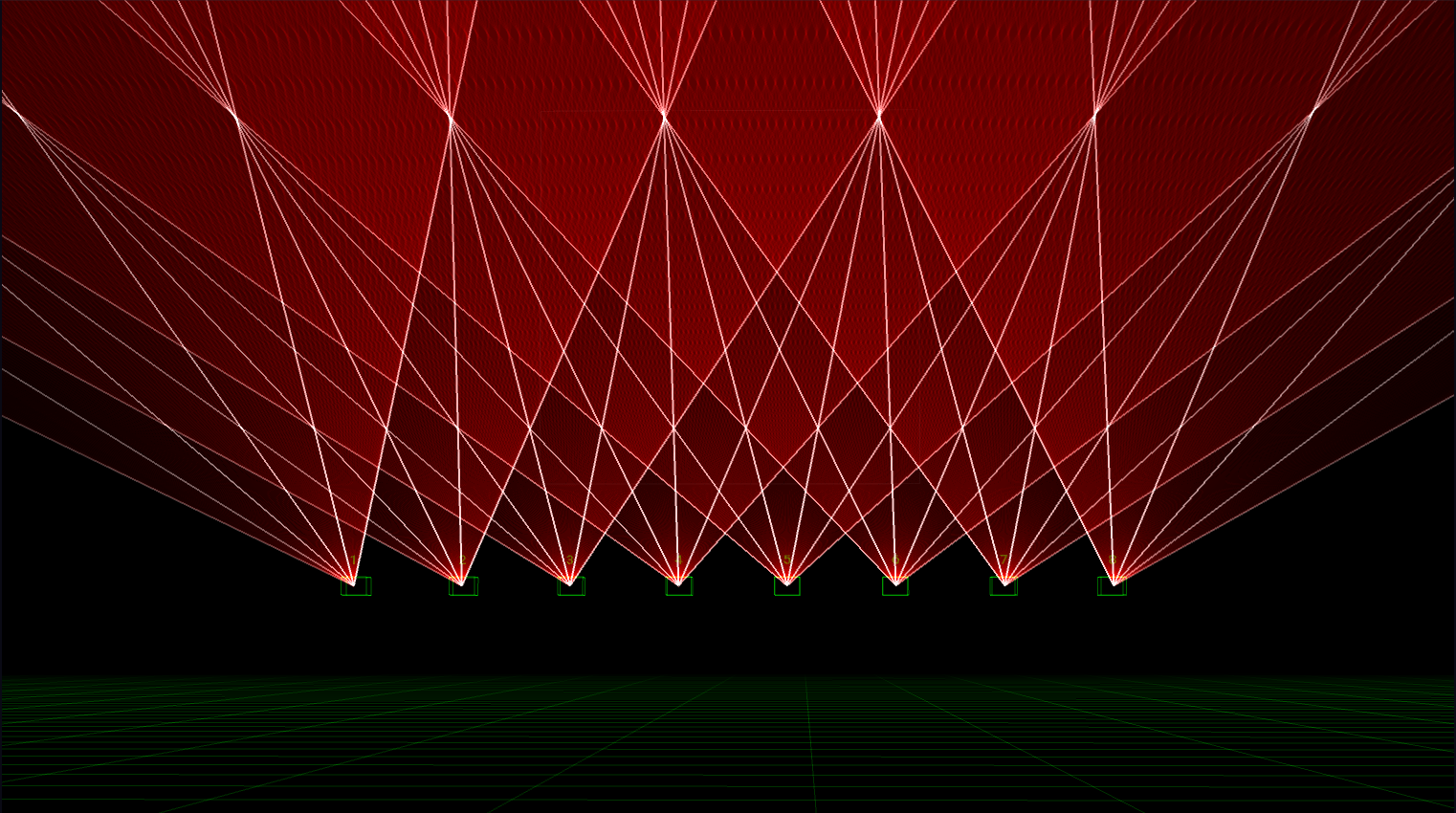
3D Visualiser view
- Smelltu og dragðu til að snúa sýninni í kringum orbit punktinn
- Notaðu músarhjólið til að færa þig aftur á bak og áfram í átt að orbit punktinum
- Smelltu og dragðu á meðan þú heldur Shift inni til að færa myndavélina til hliðar (strafe) til vinstri, hægri, upp og niður eftir XY planinu
- Tvísmelltu hvar sem er í visualiser til að endurstilla staðsetningu myndavélarinnar
Settings
Opnaðu 3D Visualiser Settings panel í gegnum Window valmyndina.
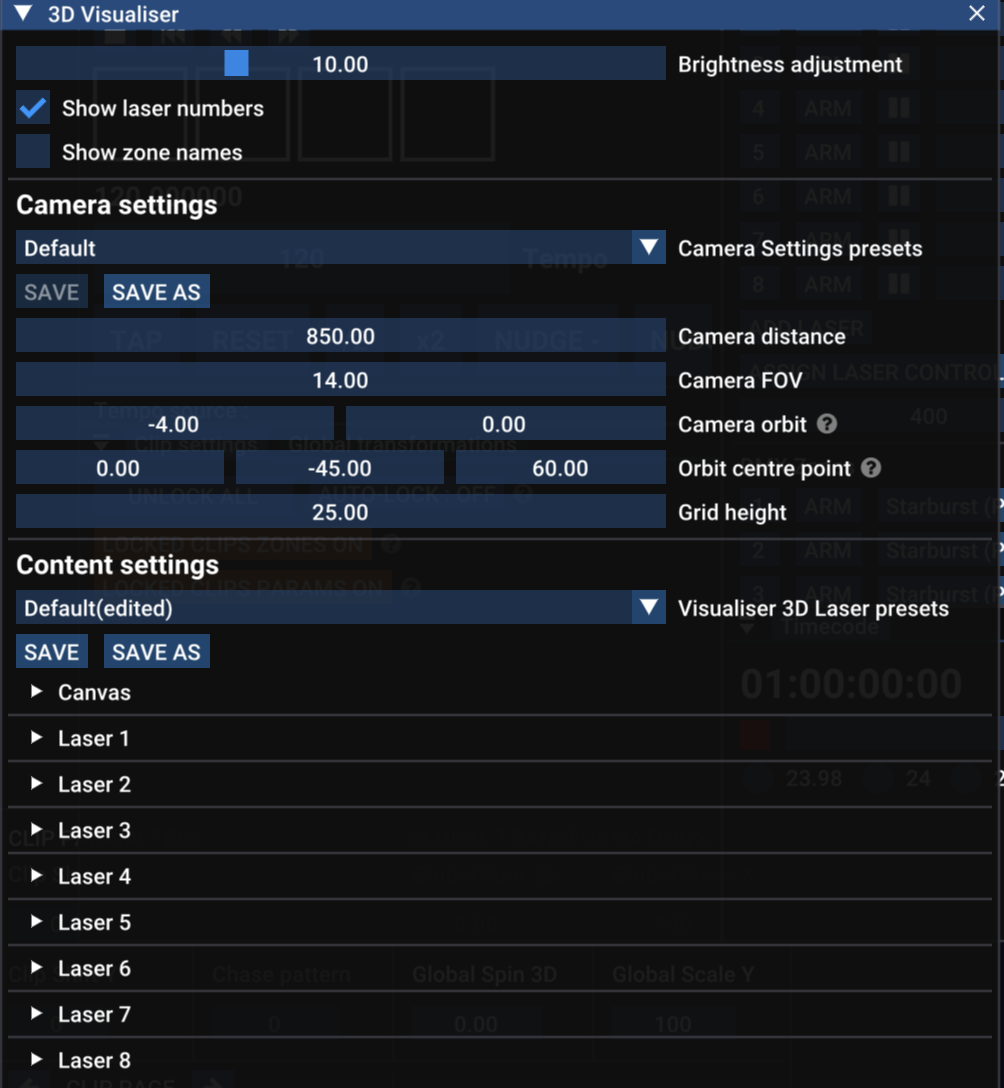
3D Visualiser Settings panel
- Visualiser size - breytir stærð visualiser miðað við afganginn af appinu
- Brightness Adjustment - breytir því hversu bjartir leysarnir birtast
- Show laser numbers - birtir viðeigandi númer fyrir ofan hvern leysi
- Show zone names - birtir viðeigandi nöfn fyrir zone fyrir neðan hvern leysi
Stillingar myndavélar
Þessar stillingar tengjast að mestu sýndarmyndavélinni í 3D rýminu. Þú sérð fellilista með forstillingum fyrir þessar stillingar sem þú getur vistað og hlaðið inn aftur.
- Camera distance - Myndavélin beinist alltaf að sínum Orbit point. Camera distance segir til um hversu langt hún er frá þessum punkti. Þú getur líka stillt þetta með músarhjólinu.
- FOV - Field of view — ákvarðar hversu vítt sjónarhorn myndavélin hefur eða hversu mikið er aðdráttað.
- Orbit position - lýsir núverandi snúningi í kringum orbit punktinn. Fyrra gildið er snúningur um X-ásinn (pitch) og seinna gildið er snúningur um Y-ásinn (yaw).
- Orbit centre point - staðsetning orbit punktsins í 3D rýminu, x, y, z.
- Grid height - hæð grindarinnar frá „jörðinni“ (þ.e. þar sem y = 0).
Content settings
Þessar stillingar ákvarða hvar leysarnir (og Canvas) eru staðsett í 3D umhverfinu. Þú sérð fellilista með forstillingum fyrir þessar stillingar sem þú getur vistað og hlaðið inn aftur.
Leysar
Hver leysir hefur sinn eigin stillingahóp sem þú getur opnað með litla hvíta þríhyrningnum.
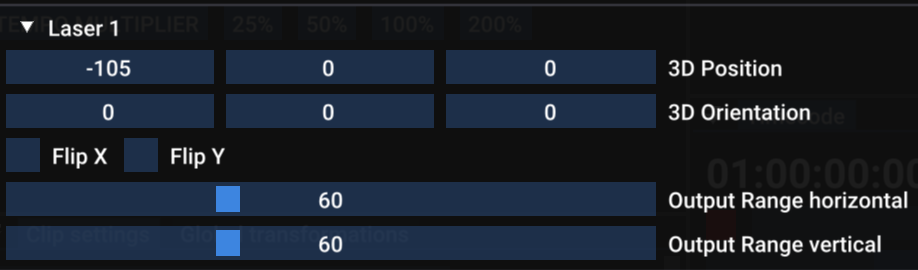
Stillingar fyrir leysa í 3D visualiser
- 3D Position - x-, y- og z-staðsetning leysisins.
- 3D Orientation - snúningur leysisins um x-, y- og z-ásana.
- Flip X / Flip Y - speglar sýndar Output leysisins — ATHUGAÐU að þetta ætti ekki að vera nauðsynlegt. Betra er að nota flip / orientation stillingarnar fyrir leysinn til að leiðrétta ósamræmi í vélbúnaðinum.
- Output Range horizontal / vertical - tengist hámarks- og lágmarkshorni skanna leysisins. 60º er staðlað, en þú getur breytt þessu ef leysarnir þínir eru öðruvísi.
Canvas
Ef þú notar Canvas kerfið geturðu líka valið að hafa myndina úr Canvas með í 3D view. Virkjaðu gátreitinn til að birta Canvas þar og notaðu stillingar fyrir staðsetningu, stefnu og skala til að ákvarða hvernig það birtist í 3D view hjá þér.
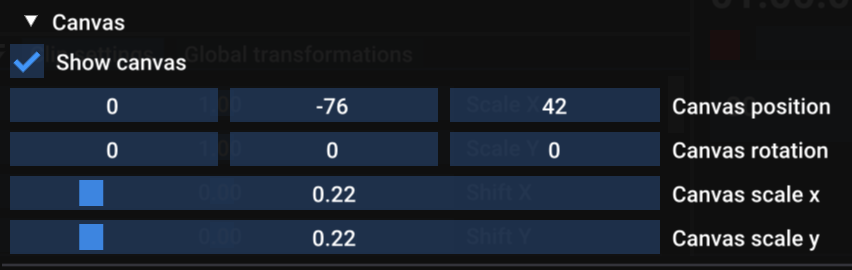
Stillingar fyrir Canvas í 3D visualiser