🟩 Yfirlit yfir Canvas
Kerfið Canvas í Liberation er tiltölulega einfalt, en það getur verið ruglingslegt í fyrstu. Hér er hugmyndalegt yfirlit til að koma þér af stað.
Canvas
Fyrst er það sjálft Canvas. Þetta er það sem þú sérð í CANVAS view og táknar stórt vinnusvæði — eiginlega striga — þar sem þú getur teiknað efni hvar sem er innan svæðisins.
Marksvæði á Canvas
Þau birtast sem bláir útlínurétthyrningar í Canvas view og eru svæði sem þú getur sent efni á. Þú sendir efni úr Clip á marksvæði á Canvas á sama hátt og þú myndir senda Clip í beam zone. Þú sérð hnappana fyrir marksvæði á Canvas hægra megin við hnappana fyrir beam zone í Clip Deck.
Canvas zones
Canvas zones eru svæði innan Canvas sem þú velur að senda á leysi. Þau birtast sem bleikir útlínurétthyrningar í Canvas view. Þú getur hægrismellt á hvert zone og valið leysana sem þú vilt úthluta því á. Ef þú skiptir nú yfir í OUTPUT view fyrir þann leysi sérðu að nýtt zone hefur birst.
Leiðarmyndir
Þú getur bætt leiðarmynd inn í Canvas og notað hana sem sniðmát fyrir grafíkina þína. Það er ráðlegt að stilla litblæ leiðarmyndarinnar (í hægrismellivalmyndinni) og dekkja hana svo auðveldara sé að sjá efnið þitt ofan á henni.
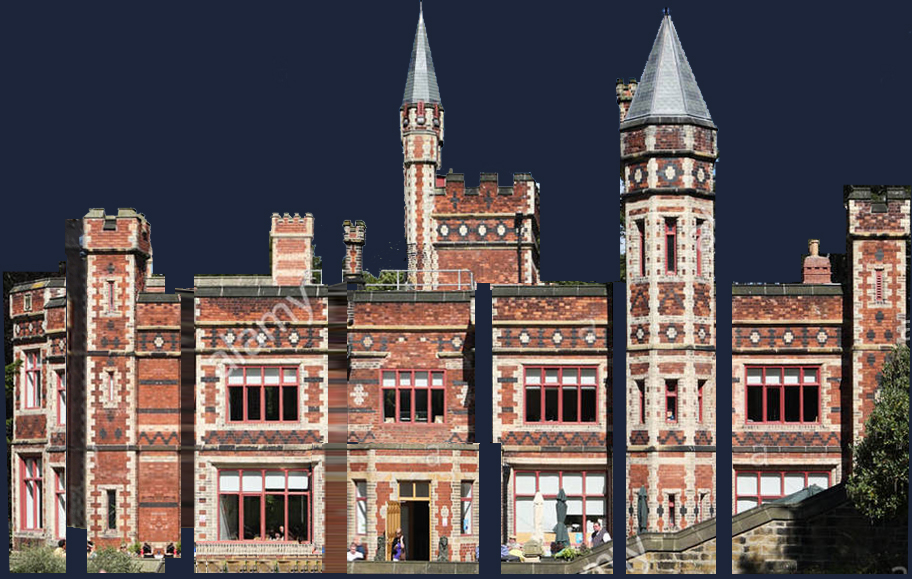
„Flöt“ leiðarmynd fyrir Saltwell Hall í Gateshead í Bretlandi
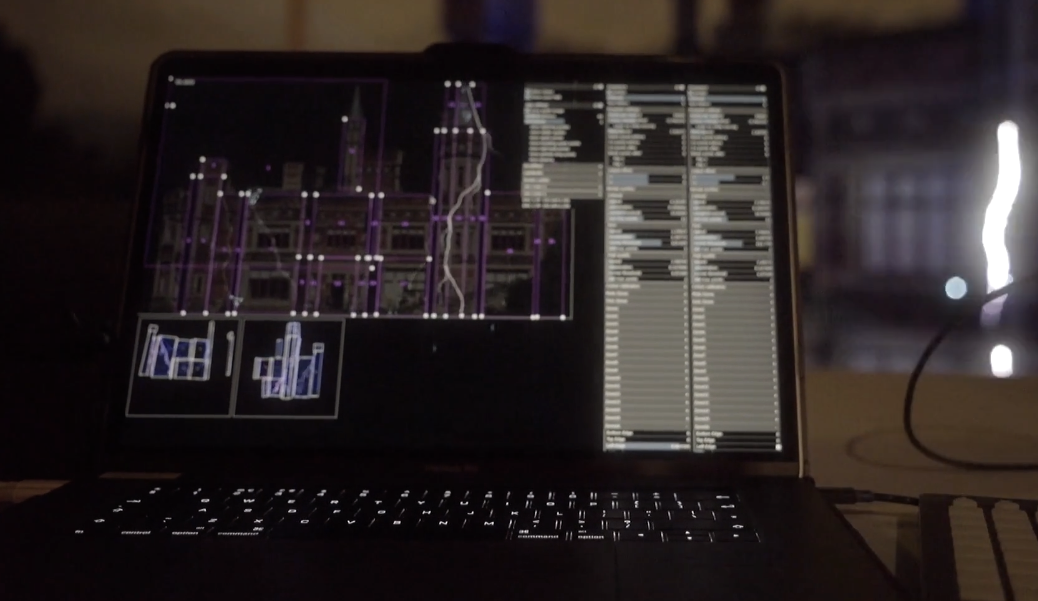
Canvas zones í frumgerð af Liberation (um 2017!) Athugaðu að bleiku rétthyrningarnir velja hvaða hluti Canvas er sýndur, og Output views fyrir neðan sýna síðan á hvaða hluta hvers leysis þessi zones fara.
Canvas í 3D-sýnaranum
Það væri líklega ansi snúið, vægast sagt, að endurgera flókið vörpunarkerfi með mörgum leysum í 3D-sýnaranum! Þess í stað hefurðu möguleika á að staðsetja Canvas innan 3D-rýmisins. Kveiktu á Show canvas gátreitnum í 3D visualiser settings panel. (Allar leiðarmyndir sem þú ert með í Canvas birtast líka í sýnaranum.)
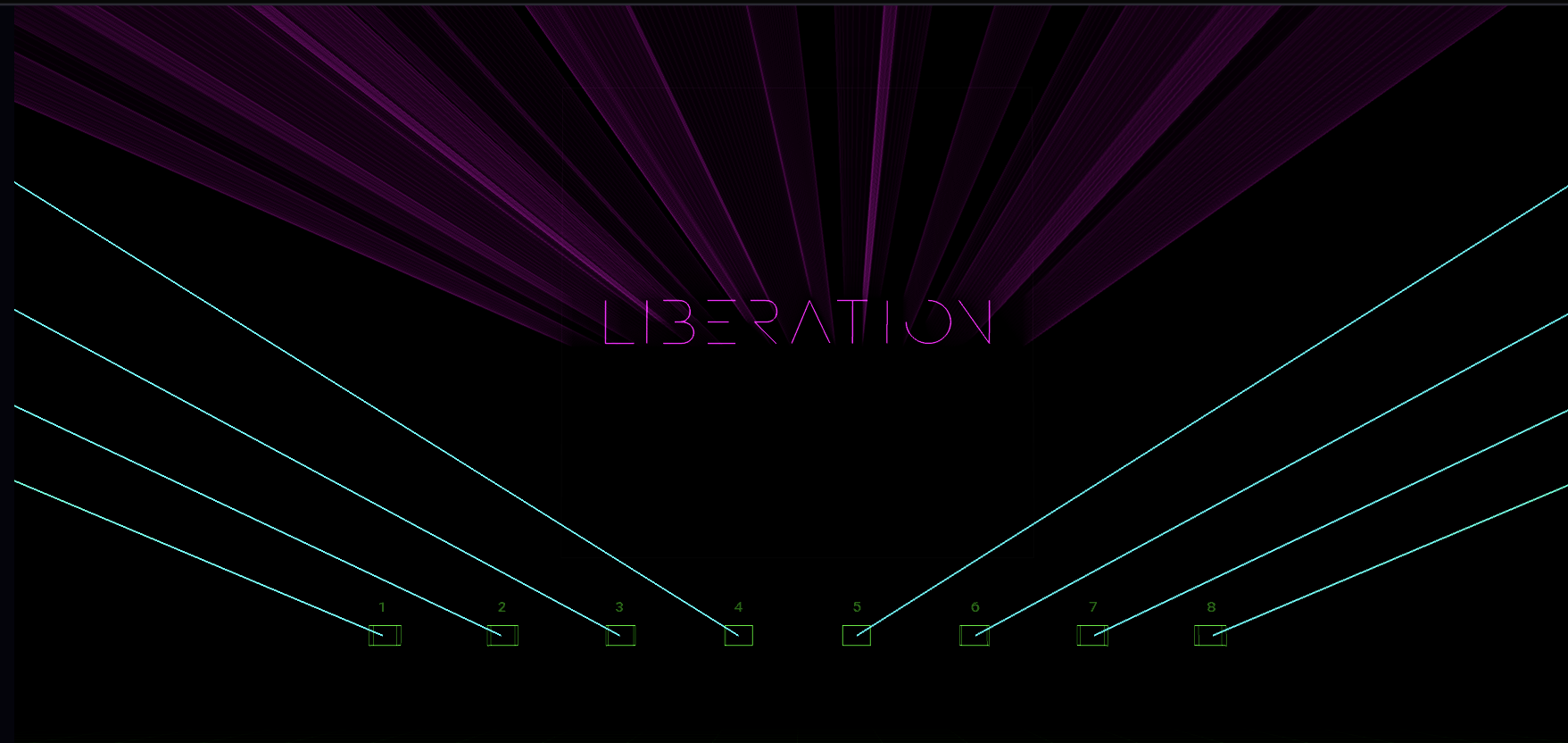
Það getur verið ótrúlega ánægjulegt þegar geislarnir frá leysinum passa við myndina á Canvas í 3D-sýnaranum!