✅ Uppsetning fyrir Windows
Samhæfni
Windows 10 eða 11 á 64 bita tölvum. Mælt er með öflugum tölvum ef þú ætlar að keyra stórar sýningar. Því hraðari sem tölvan er, því mýkri verður hreyft laserúttak.
Uppsetningarferli
Þegar þú ert með virkt greitt leyfi færðu sendan tengil, eða þú getur smellt á Download á síðunni Your licences.
Þú sérð þessa síðu:
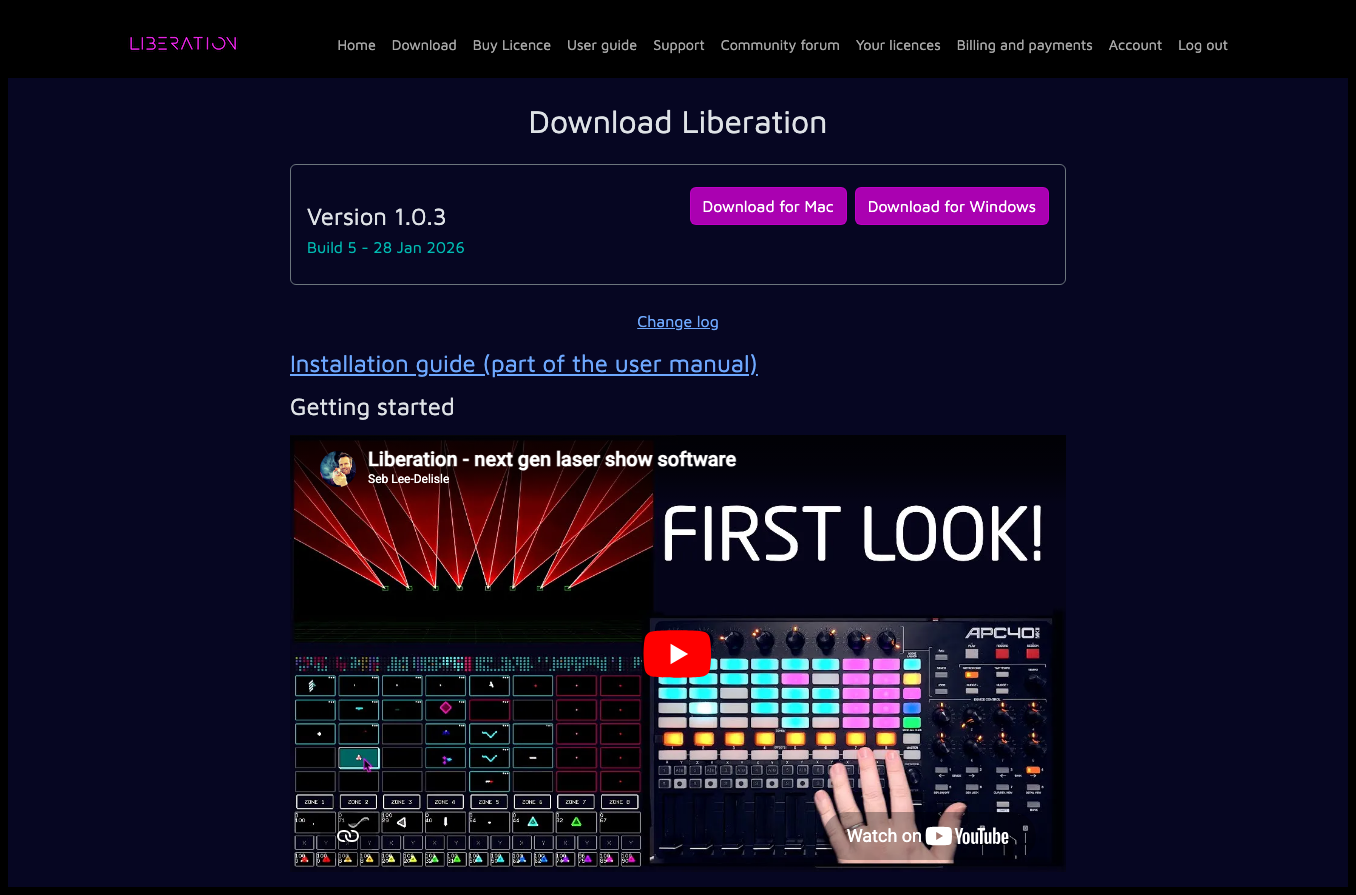
Smelltu á Download for Windows (útgáfunúmerin geta breyst) og þú sérð niðurhalsvísinn sýna framvinduna (yfirleitt efst til hægri; skjáskotið er úr Chrome). Þegar niðurhalinu er lokið skaltu opna niðurhalsmöppuna og smella á uppsetningarskrána sem var sótt.
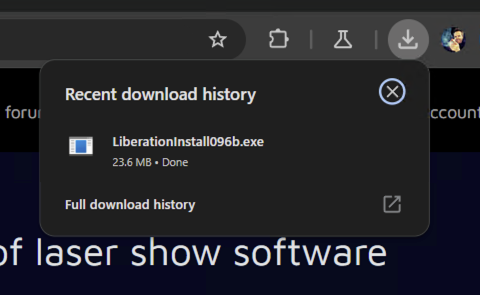
Þetta ræsir uppsetningarforritið.
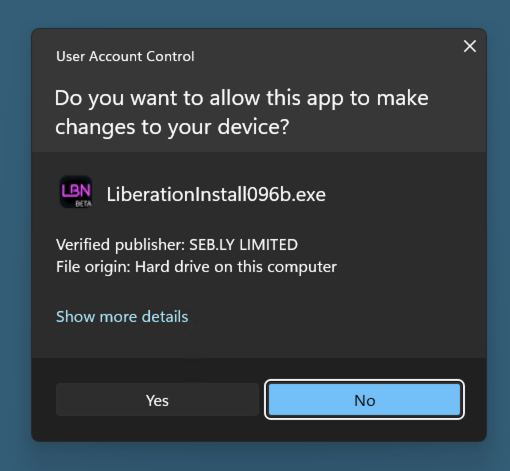
Áður en uppsetningarforritið hefst gætirðu fengið aðvörun þar sem spurt er hvort þú leyfir því að gera breytingar. Smelltu á Yes.
Nú getur uppsetningarforritið byrjað! Smelltu þig í gegnum síðurnar.
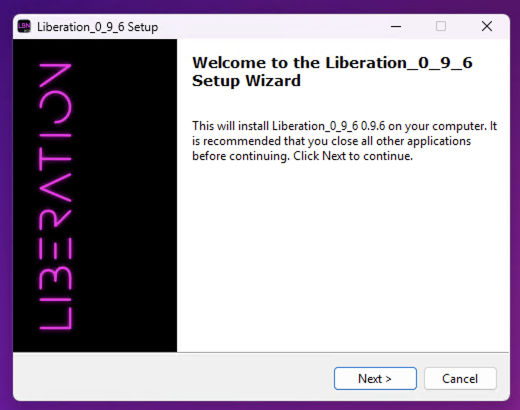
Mælt er með því að nota sjálfgefna uppsetningarstaðsetningu, svo smelltu bara á Next.
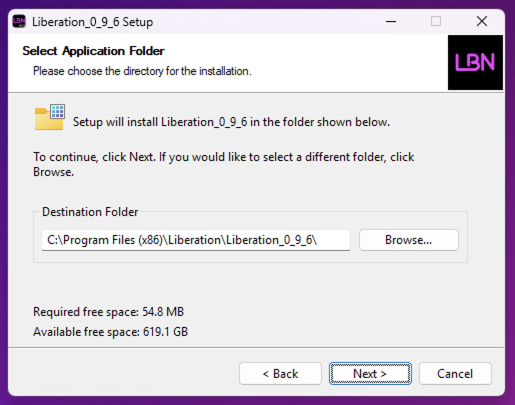
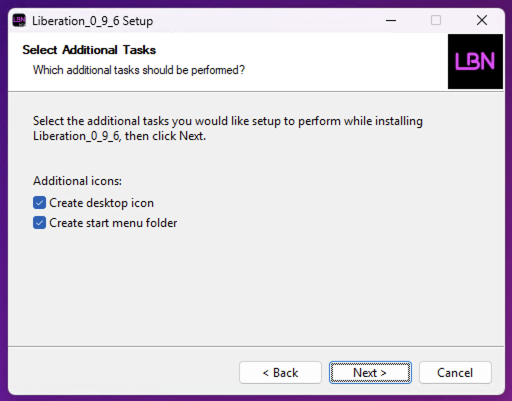
Næst færðu valkosti fyrir skjáborðstákn og möppu í Start-valmyndinni (mælt með).
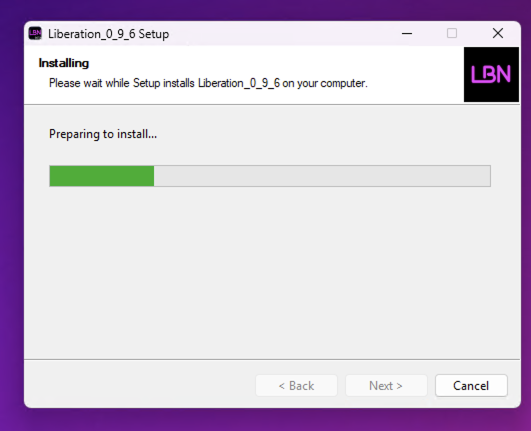
Bíddu stutta stund á meðan Liberation er sett upp.
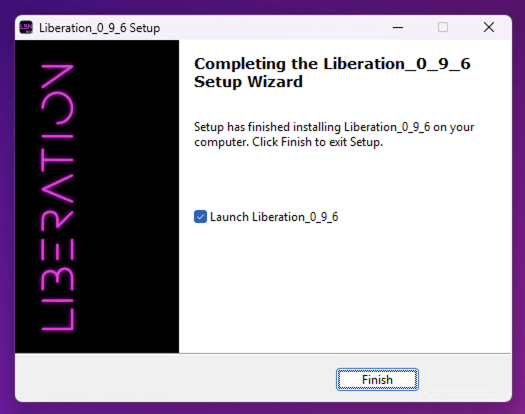
Uppsetningarforritið er búið! Smelltu á Finish til að loka því og ræsa Liberation.
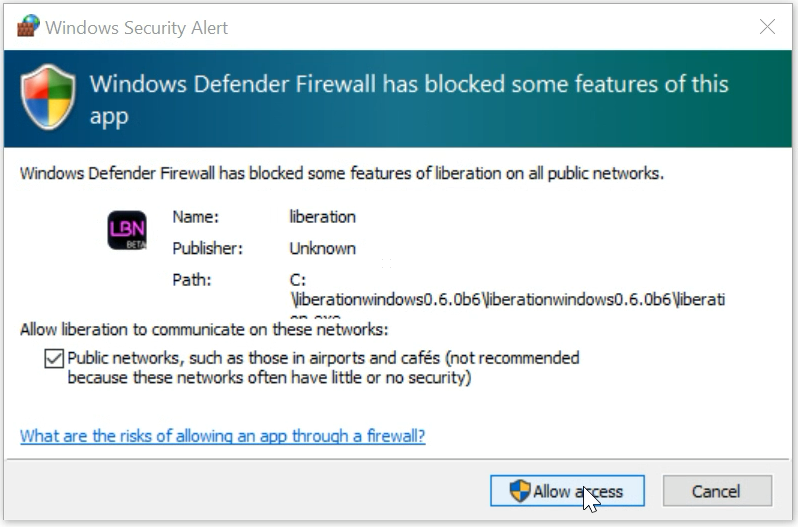
Liberation þarf leyfi til að fá aðgang að skrám og netinu, svo Windows mun líklega birta nokkra leyfisglugga. Gakktu úr skugga um að samþykkja allt, annars gæti Liberation ekki virkað rétt.
Liberation ætti nú að keyra! Til að senda úttak í lasera þarftu að ljúka Heimildarveitingu og afturköllun heimildar.