✅ Bắt đầu / dừng Clip
Bắt đầu và dừng Clip
Để bắt đầu một Clip, nhấn nút của Clip đó (trên màn hình hoặc trên bộ điều khiển MIDI của bạn).
Để dừng Clip, nhấn lại nút đó.
Nếu bạn bắt đầu một Clip mới (trong cùng một nhóm), Clip đầu tiên sẽ tự động dừng.
Để bắt đầu một Clip mới mà không dừng các Clip khác, bạn có thể:
- Nhấn phím
Shift(hoặc nút Shift trên APC40) trong khi bắt đầu Clip mới; hoặc - Nhấn lại Clip/những Clip đang chạy trong khi bạn bắt đầu Clip mới.
Các nhóm Clip hoạt động độc lập với nhau, vì vậy bắt đầu một Clip trong một nhóm sẽ không ảnh hưởng đến Clip trong các nhóm khác. Xem Nhóm Clip
Chế độ flash
Nếu một Clip nằm trong nhóm được đặt ở chế độ flash, Clip đó sẽ hoạt động hơi khác: Clip chỉ tiếp tục chạy khi bạn đang nhấn giữ nút Clip. Ngay khi bạn thả ra, Clip sẽ dừng. (Theo mặc định, nhóm Clip 3 — nhóm màu đỏ — được đặt ở chế độ flash.)
Dừng tất cả Clip
Để dừng tất cả Clip đang chạy, nhấn nút STOP.
Để dừng tất cả Clip đang chạy trong một nhóm cụ thể, nhấn nút nhóm đó, rồi nhấn nút STOP.
Để dừng tất cả Clip ngoại trừ một Clip, nhấn Clip đang chạy mà bạn muốn giữ lại; trong khi vẫn giữ nút đó, nhấn thêm nút STOP. Sau đó thả nút Clip. (Cách này cũng hoạt động với nhiều Clip — miễn là bạn có thể giữ chúng cùng lúc!)
Clip hiện đang được chọn
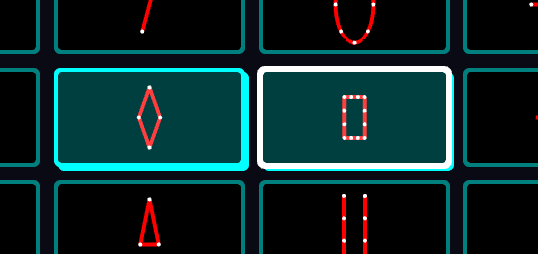
Hai Clip hiện đang chạy. Viền trắng cho biết Clip bên phải là Clip hiện đang được chọn.
Clip sẽ sáng lên trên màn hình khi đang chạy (và phần hiển thị thu nhỏ của Clip sẽ nhấp nháy). Bạn cũng sẽ thấy Clip cuối cùng bạn nhấn có một viền trắng xung quanh. Điều này cho biết đó là Clip hiện đang được chọn.
Alt / Option-click vào một Clip để chọn Clip đó mà không kích hoạt. Dùng Alt / Option + Shift-click để chọn nhiều Clip.
Bạn cũng có thể click và kéo vùng chọn lasso trên Clip Deck để chọn nhiều Clip.