✅ Hướng dẫn bắt đầu nhanh
Giới thiệu
Chào mừng bạn đến với Liberation - thế hệ phần mềm laser show tiếp theo.
Liberation là một phần mềm hiện đại mạnh mẽ và phức tạp; được xây dựng trên các nền tảng về tính dễ dùng và độ tin cậy để bạn tự do thể hiện sáng tạo. Phần mềm nhanh, hiệu quả và liền mạch; hãy làm theo Hướng dẫn bắt đầu nhanh này để sẵn sàng sử dụng chỉ trong thời gian ngắn!
Quản lý laser
Liberation đủ linh hoạt để bạn có thể thiết lập và mô phỏng laser mà không cần kết nối laser thật. Sau đó, khi đã sẵn sàng, bạn có thể gán liền mạch từng Output cho một bộ điều khiển laser.
Mặc định có 8 laser được trải theo chiều ngang, nhưng bạn có thể tùy chỉnh theo ý muốn. Có lẽ tốt nhất là giữ mặc định này trong khi bạn làm quen với phần mềm, sau đó điều chỉnh để khớp với hệ thống phần cứng của mình. (Xem Thiết lập dự án của bạn)
Tổng quan về phần mềm
Ngắt an toàn
Bất cứ khi nào chạy laser, bạn phải có sẵn nút dừng khẩn cấp phần cứng trong tầm tay (xem Dừng khẩn cấp / khóa liên động), nhưng nếu bạn muốn tắt kích hoạt toàn bộ hệ thống trong tình huống ít khẩn cấp hơn, bạn có thể dùng nút DISARM ALL, hoặc phím Escape (hoặc phím SESSION trên APC40). Bạn cũng có thể giảm Global Brightness bằng thanh trượt trên màn hình hoặc fader chính trên APC40.
Thành phần thanh trượt
Trong Liberation có nhiều thanh trượt và bộ điều khiển khác nhau.
Phím tắt
Danh sách đầy đủ các phím tắt có tại đây: Phím tắt
Bố cục màn hình
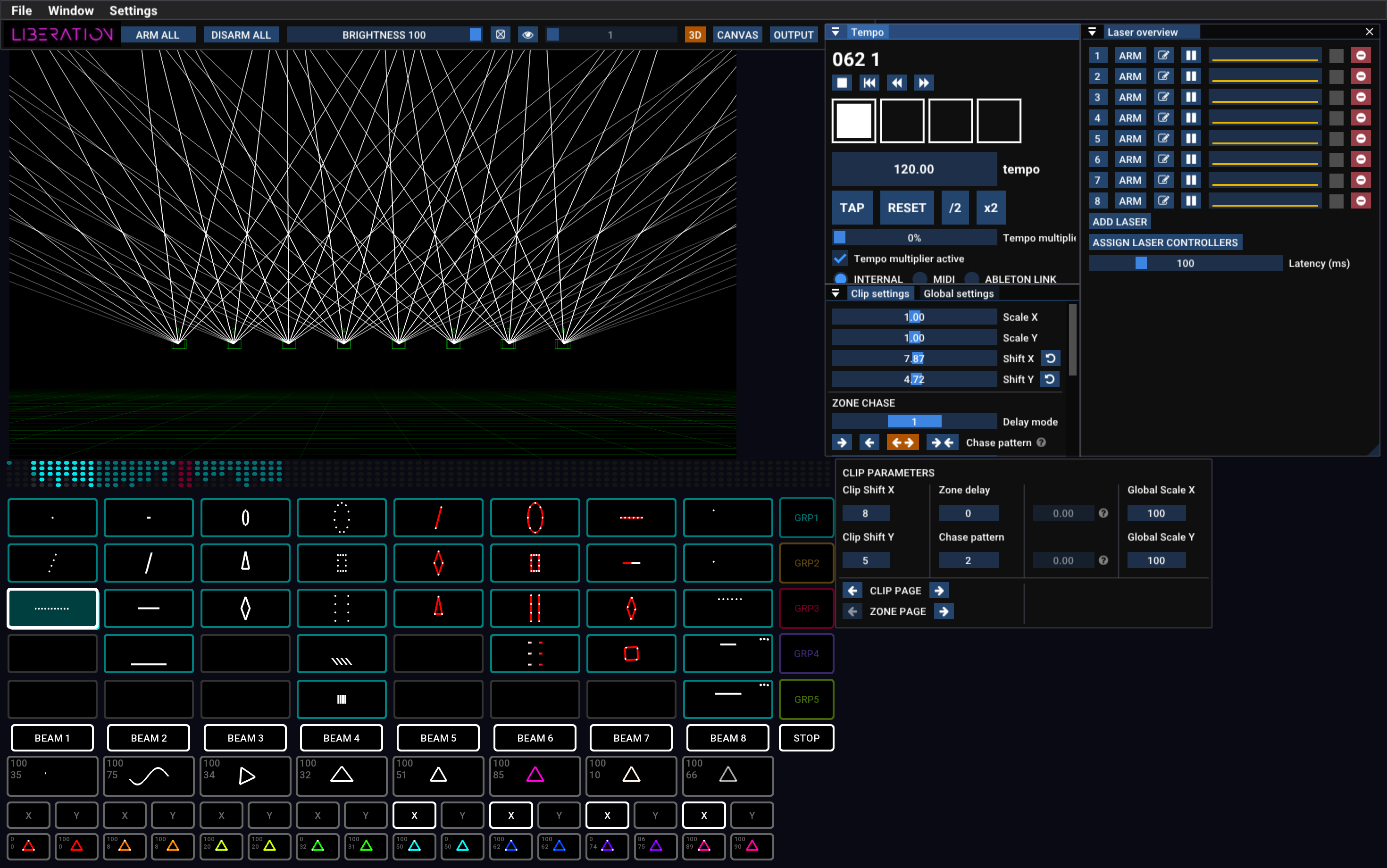
Menu

Menu là nơi bạn tìm thấy tất cả tùy chọn nhập / xuất file và mở các panel. Bạn cũng sẽ tìm thấy tùy chọn ủy quyền máy tính bằng giấy phép của mình tại đây (trong Liberation -> Authorise/Deauthorise this computer).
Thanh biểu tượng

Các tác vụ thường dùng nằm ở đây, chẳng hạn như kích hoạt/tắt kích hoạt tất cả laser, Global Brightness, Test Pattern, và chuyển đổi giữa các view 3D, Canvas và Output.
View
Khu vực lớn ở góc trên bên trái màn hình có thể là một trong 3 view chính: 3D, CANVAS và OUTPUT. Chuyển đổi giữa chúng bằng các nút trên thanh biểu tượng (hoặc dùng phím Tab để chuyển giữa 3D view và OUTPUT view, rồi tiếp tục nhấn tab để lần lượt duyệt qua từng Output của laser).

3D view
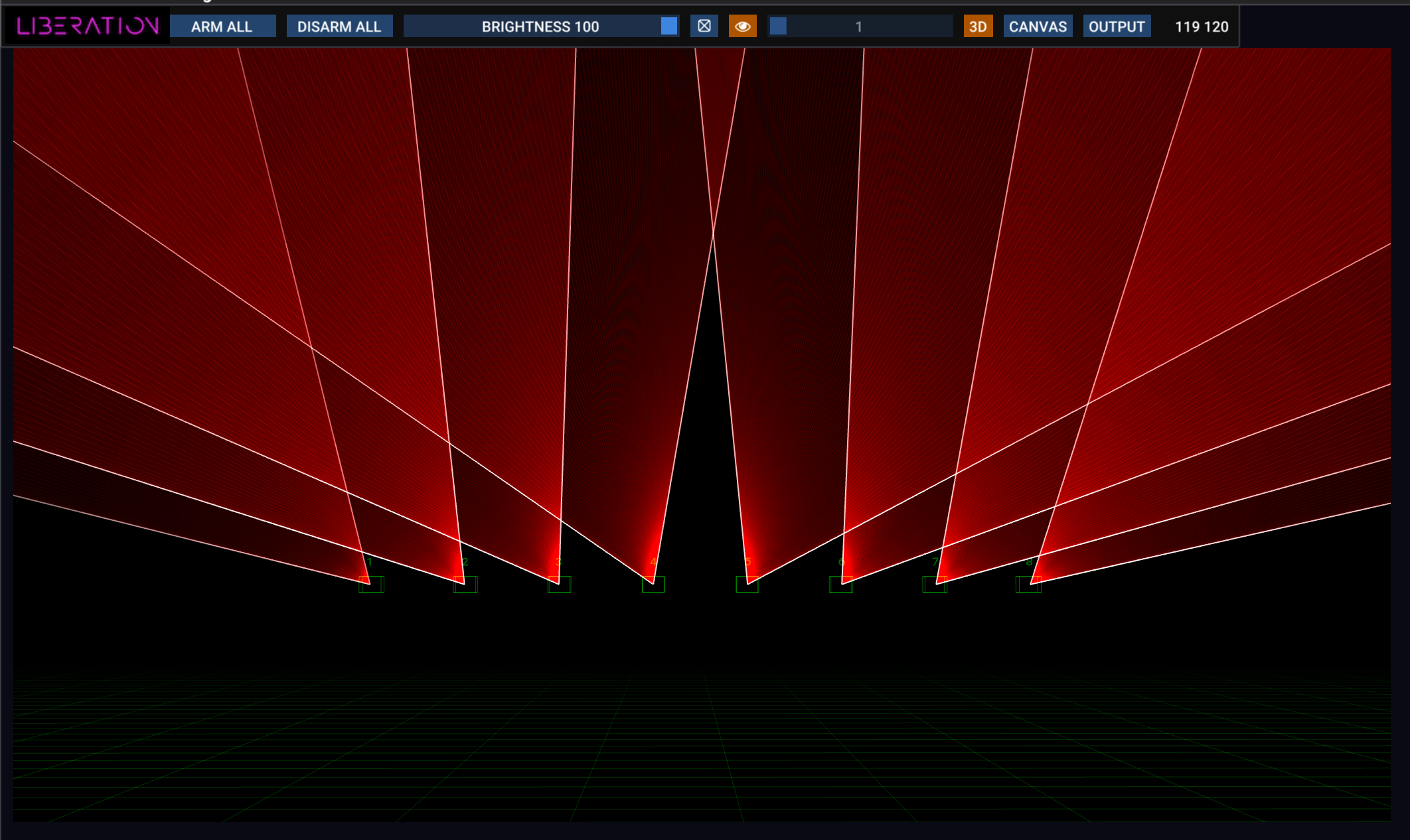
3D view cho bạn thấy laser sẽ trông như thế nào và có thể được cấu hình để khớp với thiết lập laser của riêng bạn. Click và kéo để xoay camera, dùng con lăn chuột để di chuyển tiến/lùi. Bạn có thể tìm thấy nhiều tùy chọn khác trong panel 3D Visualiser settings (View -> 3D Visualiser Settings). Xem 3D Visualiser.
Output view
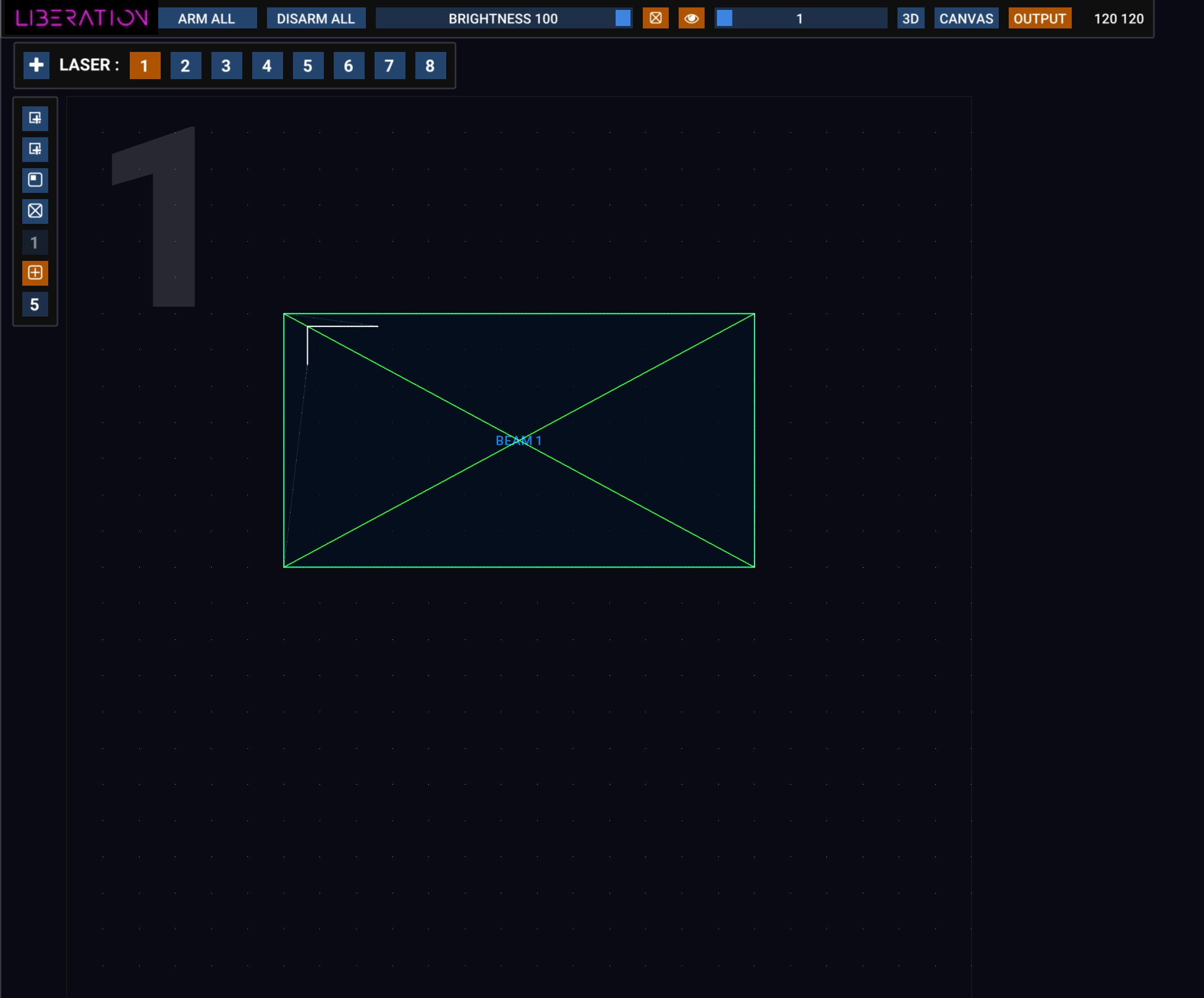
Output view được dùng để cấu hình zone và mask cho từng laser. (Hãy chú ý con số rất lớn ở góc trên bên trái để bạn dễ biết mình đang thao tác trên laser nào!)
View này biểu diễn toàn bộ Output của laser này, cũng như vị trí của từng zone bên trong đó. Theo mặc định chỉ có một zone cho mỗi laser, nhưng bạn có thể thêm bao nhiêu zone tùy mức hợp lý trong thực tế, và bạn sẽ thấy tất cả chúng trong view này.
Bạn có thể chọn laser muốn chỉnh sửa bằng một trong các cách sau:
- các nút đánh số trên thanh ở phía trên
- nhấn phím số tương ứng với laser bạn muốn (các phím 1-9)
- phím
Tabđể lần lượt chuyển từ laser này sang laser tiếp theo
Thêm laser mới vào thiết lập bằng cách nhấn nút +. (Cũng có một nút ADD LASER trong panel Laser Overview)
Xóa một laser khỏi thiết lập bằng cách nhấn nút ⊖ màu đỏ trong panel Laser Overview.
Bạn có thể phóng to/thu nhỏ bằng con lăn chuột, và click-kéo ở bất kỳ khu vực nào không có zone để di chuyển view.
Click vào một zone để chọn, sau đó dùng chuột điều chỉnh các điểm góc của nó. Giữ phím Alt / Option trong khi kéo một góc để điều chỉnh không đồng đều. Right-click vào zone để xem thêm tùy chọn, bao gồm cả đổi loại zone.
Dọc bên trái là một thanh với nhiều nút biểu tượng; di chuột lên bất kỳ nút nào để xem mô tả chức năng. Các nút ở đây cho phép bạn thêm beam zone, canvas zone và mask. Cũng có các tùy chọn để đặt Test Pattern chỉ cho laser này, cùng với thiết lập lưới và snapping.
Để biết thêm chi tiết, xem Output view.
Canvas
Hệ thống Canvas chủ yếu được dùng cho đồ họa và mapping kiến trúc. Bạn có thể phân phối hình ảnh phức tạp qua nhiều laser và hiệu chỉnh phối cảnh cho từng phần. Xem Đồ họa và hệ thống Canvas.
Bộ điều khiển MIDI APC40
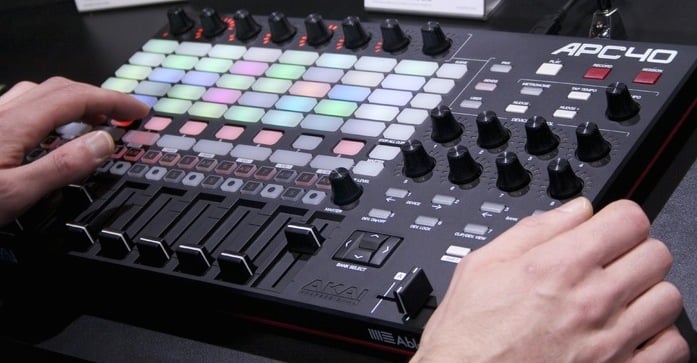
Mặc dù có thể điều khiển Liberation bằng chuột và bàn phím, tốt hơn nhiều là dùng giao diện điều khiển MIDI APC40 (Mark 2 là tốt nhất, nhưng Mark 1 cũng hoạt động).
Xem thêm: Tham khảo APC40
Liberation cũng hỗ trợ APC Mini và MIDI Fighter Twister. APC40 Mark 2 vẫn là lựa chọn tốt nhất trong hầu hết trường hợp.
Clip và hiệu ứng
Tổng quan Clip Deck
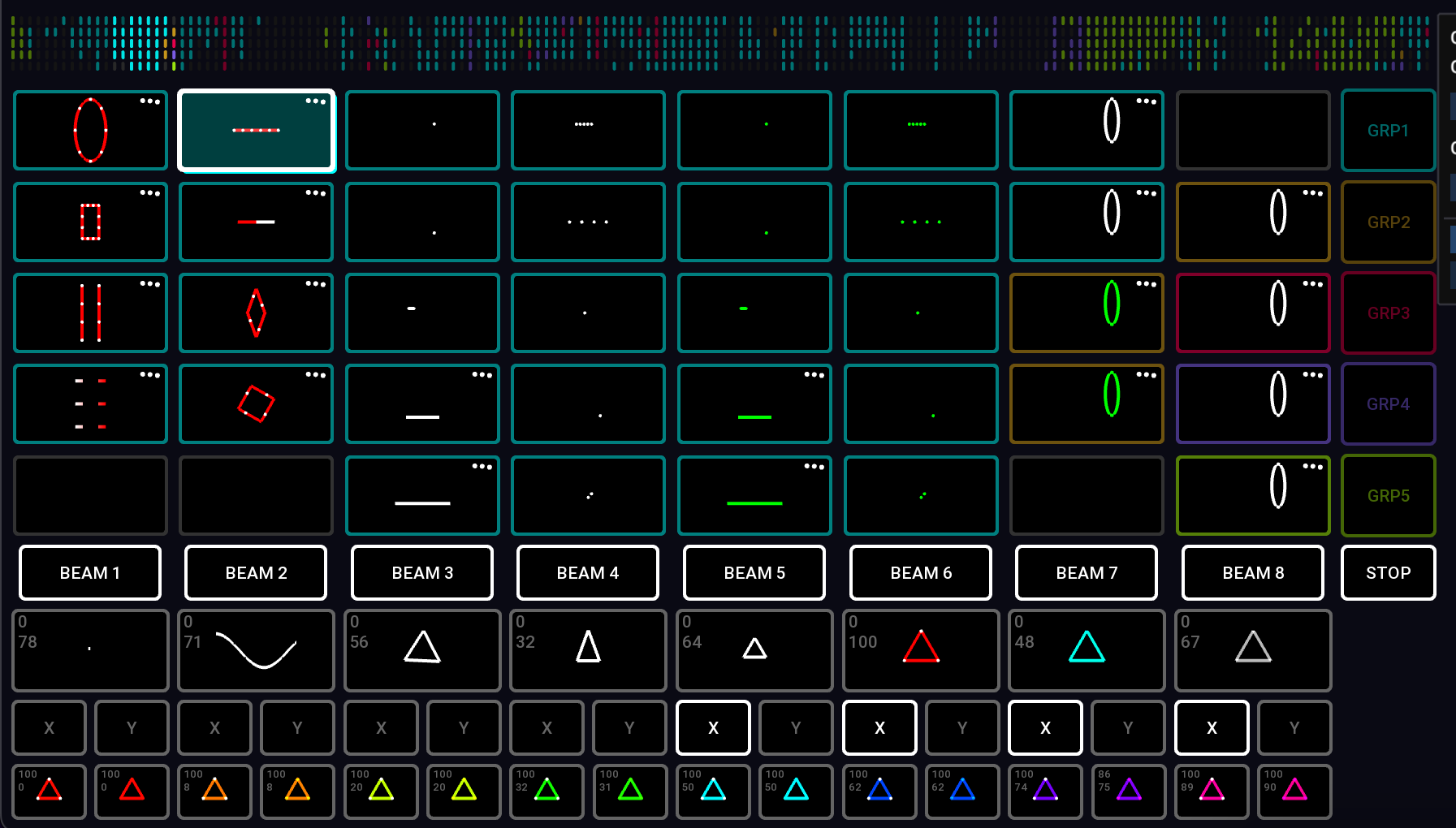
Lưới này được gọi là Clip Deck và là nơi lưu tất cả Clip laser. Nó được thiết kế để ánh xạ trực tiếp với lưới nút 8 x 5 trên APC40 của bạn.
Điều hướng Clip Deck.
Bạn có thể cuộn Clip Deck sang trái và phải bằng:
- Phím mũi tên trái và phải. Thêm
Cmd / Ctrlđể cuộn mỗi lần một trang đầy đủ. - Trackpad: Vuốt
- Chuột: nếu chuột của bạn có cuộn ngang, bạn có thể dùng khi con trỏ đang nằm trên Clip Deck
- Núm cuộn APC40
- Các nút APC40 <- DEVICE ->
Để giúp bạn định hướng, có một trình hiển thị mini của Clip Deck dọc phía trên. Xem thêm Clips và Clip Deck
Bắt đầu và dừng Clip
Nhấn một nút Clip (bằng chuột hoặc bằng APC40) để bắt đầu Clip. Nhấn lại để dừng. Khi bạn bắt đầu một Clip, tất cả Clip khác cùng màu sẽ tự động dừng, trừ khi bạn giữ shift.
Một số Clip sẽ ở Flash mode (mặc định là các Clip màu đỏ); trong trường hợp này, chúng sẽ dừng ngay khi bạn nhả nút Clip.
Nút STOP dừng tất cả Clip đang chạy.
Đặt zone đầu ra cho Clip
Bên dưới các nút Clip, bạn sẽ thấy các nút zone, mặc định là beam zone 1 đến 8 (BEAM 1, BEAM 2, v.v.). Các nút zone sáng lên để cho biết zone nào đang được gán cho Clip hiện được chọn.

Hai hàng bên dưới các nút zone, bạn sẽ thấy các nút lật X/Y; bật/tắt các nút này để lật Clip theo chiều ngang và chiều dọc.
Right-click vào một Clip để chỉnh thêm các thiết lập của Clip. Xem thêm Cài đặt Clip
Nhóm
Bạn sẽ thấy mỗi Clip có một viền màu, và màu này biểu thị Clip thuộc nhóm nào. Các nút Clip trên APC40 cũng sáng theo màu này.
| Nhóm 1 | Xanh cyan |
| Nhóm 2 | Cam |
| Nhóm 3 | Đỏ |
| Nhóm 4 | Chàm |
| Nhóm 5 | Xanh lá |
Hệ thống nhóm rất linh hoạt và cho phép bạn:
- Giữ các Clip trong một nhóm tiếp tục chạy, trong khi bạn bật/tắt các nhóm ở nhóm khác
- Gán nhanh zone và lật X/Y cho tất cả Clip trong một nhóm
- Đặt Flash mode cho một Clip (Nhóm 3 được đặt Flash mode theo mặc định)
Các nhóm cũng có thiết lập chuyển tiếp vào/ra mà các Clip trong nhóm có thể kế thừa, hoặc ghi đè.
Bạn có thể gán nhóm cho Clip bằng các nút trong menu right-click, hoặc dùng APC40: nhấn nút nhóm và trong khi vẫn giữ nút đó, nhấn các nút Clip.
Thay đổi thiết lập zone cho tất cả Clip trong một nhóm
Khi dùng APC40, nhấn nút nhóm, rồi trong khi vẫn giữ nút đó, dùng các nút zone và X/Y để bật/tắt thiết lập zone cho tất cả Clip trong nhóm đó.
Xem thêm Nhóm Clip
Hiệu ứng
Hệ thống hiệu ứng trong Liberation là một cách mạnh mẽ và linh hoạt để thay đổi Output của Clip theo thời gian thực. Các nút hiệu ứng mặc định 1-8 nằm bên dưới các nút zone.
Áp dụng hiệu ứng
Nhấn một nút hiệu ứng để bật/tắt hiệu ứng, hoặc tốt hơn nữa là dùng các slider 1-8 trên APC40 để fade hiệu ứng vào/ra.
Tham số hiệu ứng
Dùng các rotary controller 1-8* để điều chỉnh tham số cho từng hiệu ứng. (Hoặc bạn có thể right-click bằng chuột để điều chỉnh mức và tham số). Việc thay đổi tham số sẽ tạo ra các tác động khác nhau tùy cách hiệu ứng được thiết lập. Xem danh sách bên dưới để biết các hiệu ứng mặc định.
*Rotary controller 1-8 nằm dọc phía trên APC40 Mk2 và ở góc trên bên phải trên Mk1. Xem thêm: Tham khảo APC40
Các hiệu ứng mặc định

- Randomiser :\ Áp dụng chuyển động hỗn loạn cho Output của Clip. Tham số điều chỉnh lượng/tốc độ hỗn loạn.
- Sine wave :\ Uốn cong toàn bộ nội dung theo một sóng sin đang di chuyển. Tham số điều chỉnh bước sóng.
- Rotation :\ Xoay mọi thứ quanh tâm. Tham số điều chỉnh tốc độ xoay.
- Horizontal flip :\ Nén và kéo giãn mọi thứ theo chiều ngang. Tham số điều chỉnh tốc độ.
- Scale :\ Liên tục thu phóng mọi thứ từ đầy đủ về 0. Tham số điều chỉnh tốc độ.
- Hue :\ Thay đổi sắc độ của mọi thứ, nhưng không thay đổi độ bão hòa (tức là phần nào màu trắng vẫn giữ màu trắng). Tham số điều chỉnh sắc độ.
- Saturation and hue :\ Thay đổi sắc độ của mọi thứ và đồng thời bão hòa màu hoàn toàn (tức là phần nào màu trắng sẽ đổi sang màu đó). Tham số điều chỉnh sắc độ.
- Flash :\ Liên tục nhấp nháy độ sáng của mọi thứ từ đầy đủ về 0. Tham số điều chỉnh tốc độ nhấp nháy.

Có thêm 16 hiệu ứng màu ở hàng dưới để áp dụng các giá trị sắc độ và độ bão hòa đặt sẵn.
Lưu ý rằng đây là các hiệu ứng mặc định, nhưng bạn có thể chỉnh sửa để chúng làm gần như bất kỳ điều gì bạn muốn!
"Clip hiện được chọn" là gì?
Khi bạn bắt đầu một Clip, Clip đó sáng lên để cho biết nó đang hoạt động. Nó cũng có viền trắng xung quanh, cho biết đây là Clip hiện đang được chọn. Bất cứ khi nào bạn bật/tắt các nút zone hoặc điều chỉnh thiết lập Clip, các thay đổi này sẽ được áp dụng cho Clip hiện được chọn.
Panel Clip Settings
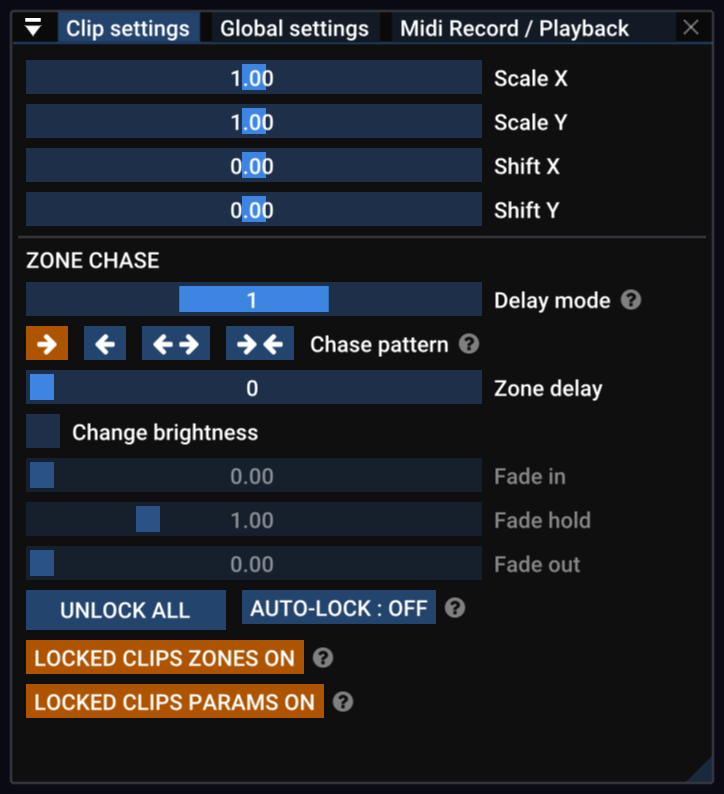
Dùng panel Clip Settings để chỉnh tỷ lệ, vị trí X/Y và truy cập hệ thống trễ zone mạnh mẽ.
Panel Global Settings
Tìm panel Global Settings để điều chỉnh các thiết lập Output toàn cục ảnh hưởng đến toàn bộ Output trên tất cả zone.
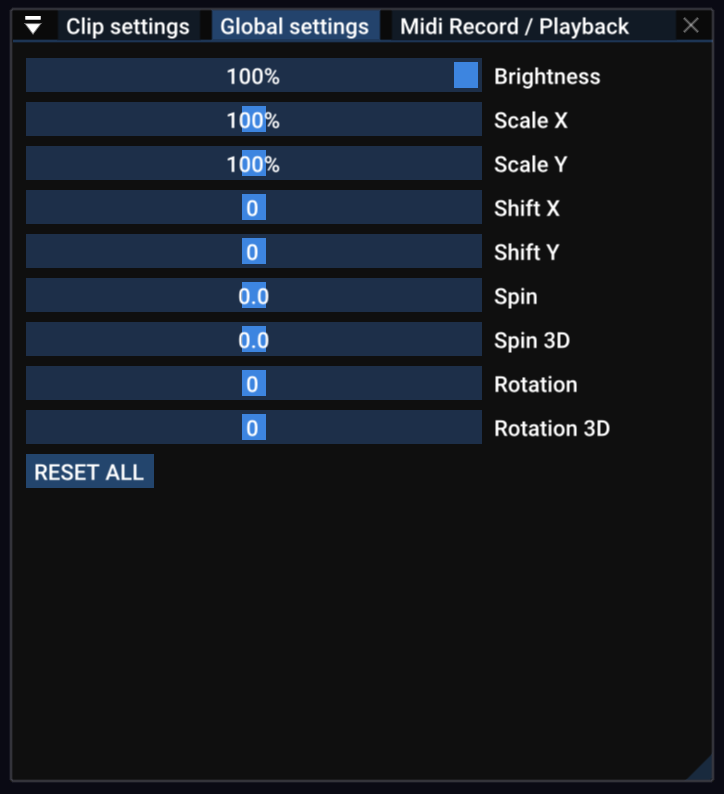
Bật AUTO RESET để tự động đặt lại toàn bộ Global settings mỗi khi không có Clip nào đang phát.
Timing
Hầu hết mọi màn trình diễn laser đều có một dạng nhạc nền, vì vậy hệ thống timing trong Liberation được xây dựng quanh tempo tính bằng nhịp mỗi phút. Trong Tempo Panel, bạn có thể thấy biểu diễn thời gian; mỗi ô vuông biểu thị một phách và bạn có thể thấy chúng nhấp nháy theo nhịp.
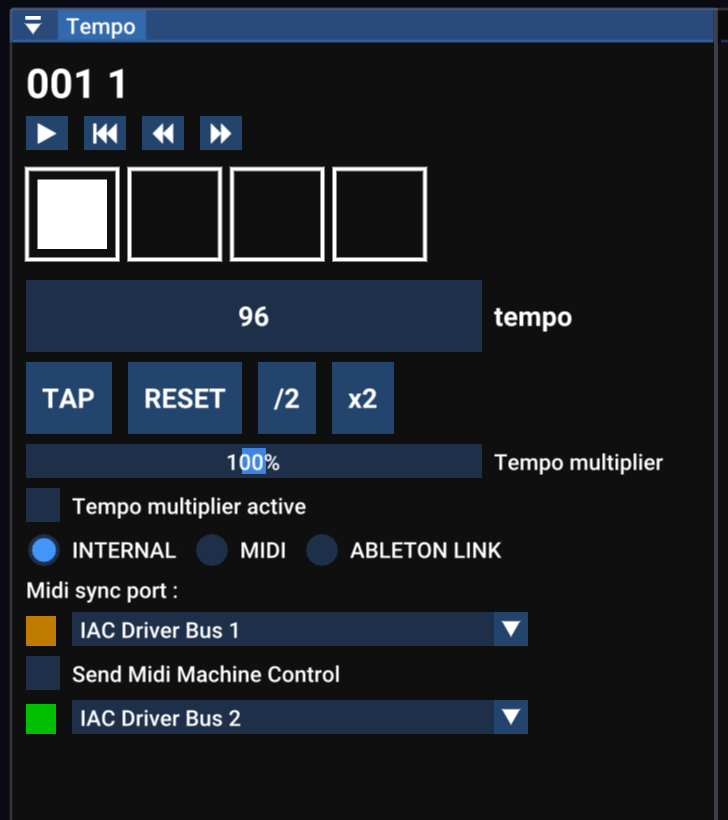
Có nhiều tùy chọn đồng bộ, bao gồm MIDI clock và Ableton Link. Nếu bạn biết tempo của bản nhạc, bạn có thể điều chỉnh thủ công bằng thanh trượt trên màn hình hoặc núm Tempo trên APC40, nhưng bạn cũng có thể giữ đúng nhịp với nhạc bằng hệ thống Tap Tempo.
Tap Tempo
Tap Tempo là thuật ngữ thường dùng trong các ứng dụng âm nhạc, cho phép bạn gõ theo nhịp để đặt tempo trong khi nhạc đang phát. Bạn có thể dùng nút trên màn hình, dù khuyến nghị là dùng phím T hoặc nút Tap Tempo trên APC40 (hoặc thậm chí công tắc chân nếu bạn thích).
Nhấn phím R hoặc nút Metronome (APC40) để đặt lại tempo về đầu ô nhịp.
Nhấn phím Y hoặc xoay núm Tempo (APC40) để làm tròn tempo thành số nguyên. Điều này có thể hữu ích với nhạc điện tử, vốn thường có số nhịp mỗi phút là số tròn.
Sắp xếp Clip Deck
Để di chuyển một Clip trên Clip Deck, click và kéo Clip đó đến vị trí mới. Trong khi kéo, bạn có thể dùng các phím con trỏ (hoặc con lăn/nút cuộn trên APC40) để cuộn sang trái và phải.
Nhấn phím Alt / Option trong khi kéo để tạo bản sao.
Alt / Option-click một Clip để chọn mà không bắt đầu chạy Clip đó.
Alt / Option + Shift-click một Clip để chọn nhiều Clip, hoặc click và kéo bên ngoài Clip để chọn kiểu "lasso".
Click và kéo sẽ kéo TẤT CẢ Clip đang được chọn.
Để xóa một hoặc nhiều Clip, hãy kéo chúng ra khỏi Clip Deck (biểu tượng thùng rác sẽ xuất hiện) hoặc dùng nút DELETE trong menu right-click của Clip.
Panel Laser Overview
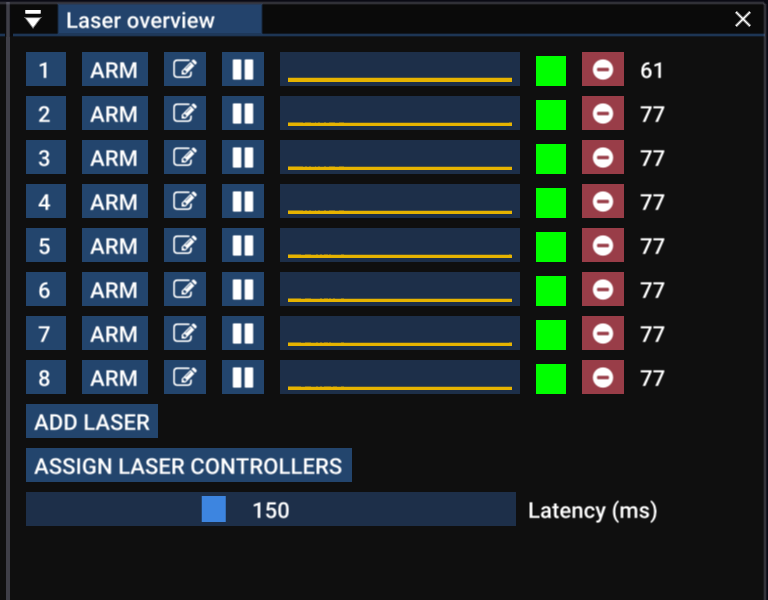
Panel Laser Overview cho bạn cái nhìn nhanh về trạng thái của các laser đang chạy. Ô vuông màu xanh lá ở bên phải cho biết bộ điều khiển laser đang hoạt động ổn. Nếu nó chuyển sang màu cam, có một số lần mất kết nối ngắn; nếu màu đỏ, nó đã bị ngắt kết nối. Nếu màu xám, laser đó chưa được kết nối với bộ điều khiển nào.
Biểu đồ ở giữa là lịch sử độ dài frame, và con số bên phải là tốc độ khung hình hiện tại. Nội dung càng phức tạp thì tốc độ khung hình càng chậm (tức là dễ nhấp nháy hơn). Bất kỳ giá trị nào dưới khoảng 25fps sẽ bắt đầu trông hơi nhấp nháy.
Nếu tốc độ khung hình thấp, xem Cải thiện hiệu năng trên máy cũ để biết các gợi ý.
Kết nối với laser - Panel Controller Assignment
Click nút Assign Laser Controllers để mở panel Controller Assignment. (Bạn cũng có thể truy cập panel này qua View -> Controller Assignment trên thanh menu).
Tại đây, bạn có thể chọn Output laser nào đi tới bộ điều khiển laser nào. Kéo và thả các bộ điều khiển từ danh sách bên phải vào các ô bên trái. Bạn có thể đổi tên bộ điều khiển để khớp với laser đang ghép cặp với nó (dùng nút biểu tượng cây bút).
Đọc chương Controller Assignment để biết thêm chi tiết.
Panel Laser Settings
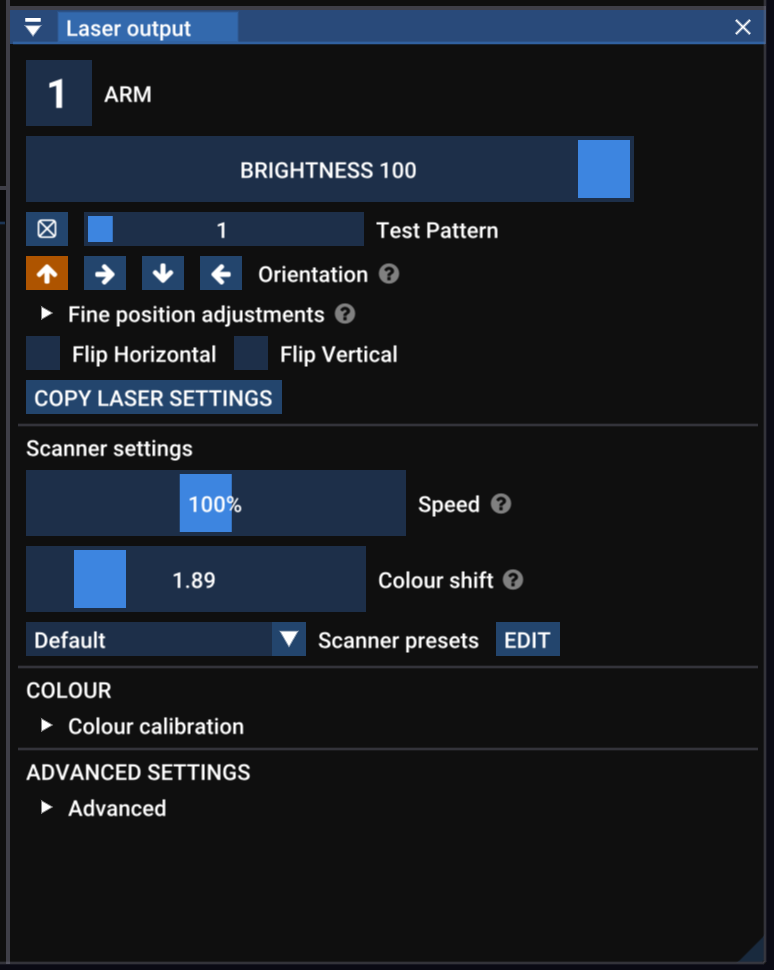
Panel này hiển thị các thiết lập cho laser hiện được chọn (được biểu thị bằng con số ở phía trên). Thay đổi laser hiện được chọn bằng phím tab, nhấn phím số, click một số laser trong panel Laser Overview hoặc trong Output view.
- Number button kích hoạt và tắt kích hoạt laser; nếu nút màu đỏ thì laser đang được kích hoạt.
- Brightness điều chỉnh độ sáng laser độc lập với các laser khác (và được kết hợp với thiết lập global brightness - tức là nếu cả hai đều ở 50%, laser của bạn sẽ ở mức 25%).
- Test Pattern bật một mẫu kiểm tra chỉ cho laser này (ghi đè thiết lập Test Pattern toàn cục)
- Orientation hiệu chỉnh cho các laser được lắp nghiêng hoặc lộn ngược.
- Flip Horizontal and Flip Vertical đảo ngược Output của laser. Hữu ích để hiệu chỉnh Output trên các laser được đấu dây không đồng nhất.
- Copy Laser Settings mở một panel cho phép bạn sao chép nhiều thiết lập khác nhau từ laser này sang các laser khác.
Thiết lập scanner
Laser trình diễn hoạt động bằng cách di chuyển một chùm tia laser đơn cực nhanh và bật/tắt nó để vẽ hình trong không khí. Những gì bạn thấy là đường, hình dạng và hình ảnh thực ra là chùm tia đang quét theo các đường đi nhanh hơn khả năng mắt bạn theo kịp.
Luồng điểm là dữ liệu cho laser biết cần di chuyển tới đâu tiếp theo và khi nào chùm tia nên bật hoặc tắt. Trong Liberation, Clip được chuyển đổi thành luồng điểm này theo thời gian thực khi được gửi tới laser.
Liberation cho bạn quyền kiểm soát chi tiết cách luồng điểm này được tạo, cho phép cân bằng giữa độ mượt, độ sáng và hiệu năng cho từng laser.
Các thiết lập scanner cơ bản gồm:
- Speed là tốc độ scanner, tức là laser di chuyển nhanh đến mức nào để vẽ hình. Thiết lập này tương đương việc điều chỉnh point rate trong phần mềm laser truyền thống, nhưng trong Liberation bạn có thể thay đổi tốc độ di chuyển của laser độc lập với point rate. Thông thường bạn không cần điều chỉnh mục này.
- Scanner sync (đôi khi được gọi là blank shift, trước đây là Colour Shift) Scanner di chuyển laser rất nhanh, nhưng thường thì thay đổi độ sáng và màu sắc không đồng bộ với chuyển động. Điều này xuất hiện dưới dạng các "đuôi" sáng nhỏ nhấp nháy ở rìa của beam và đường. Dùng điều chỉnh này để đồng bộ chuyển động và màu sắc với nhau. Xem Panel cài đặt đầu ra laser
Các thiết lập scanner nâng cao khác được trình bày trong chương Nâng cao.
Zoning
Để xem hướng dẫn đầy đủ về thiết lập và phân vùng laser, xem: Tổng quan quy trình thiết lập laser