✅ Start / stop af clips
Start og stop af clips
Tryk på knappen for den pågældende clip for at starte den (enten på skærmen eller på din MIDI-controller).
Tryk på knappen igen for at stoppe clippen.
Hvis du starter en ny clip (i samme gruppe), stopper den første clip automatisk.
Hvis du vil starte en ny clip uden at stoppe andre clips, kan du enten
- holde
Shift-tasten nede (eller APC40 Shift-knappen), mens du starter den nye clip; eller - trykke igen på de clips, der kører i øjeblikket, mens du starter den nye clip.
Clip-grupperne er uafhængige af hinanden, så hvis du starter en Clip i én gruppe, påvirker det ikke Clips i nogen af de andre grupper. Se Clip-grupper
Flash mode
Hvis en clip ligger i en gruppe, der er sat til flash mode, opfører den sig lidt anderledes; clippen fortsætter kun med at køre, så længe du holder clipknappen nede. Så snart du slipper, stopper den. (Som standard er clipgruppe 3 - den røde - sat til flash mode.)
Stop alle clips
Tryk på STOP-knappen for at stoppe alle clips, der kører.
Hvis du vil stoppe alle clips, der kører i en bestemt gruppe, skal du trykke på gruppens knap og derefter trykke på STOP-knappen.
Hvis du vil stoppe alle clips undtagen én, skal du trykke på den kørende clip, du vil beholde, og mens den holdes nede, også trykke på STOP-knappen. Slip derefter clipknappen. (Dette virker også med flere clips — så mange som du kan holde nede på én gang!)
Den aktuelt valgte clip
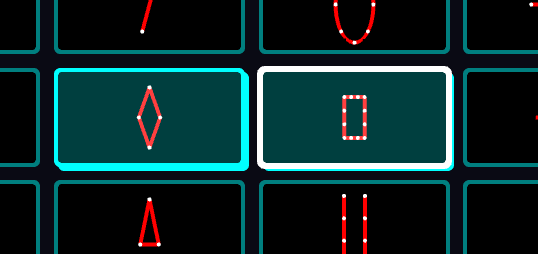
To clips, der kører i øjeblikket. Den hvide ramme viser, at clippen til højre er den aktuelt valgte clip.
Clippen lyser op på skærmen, når den kører i øjeblikket (og dens mini-clip-visualisering blinker). Du vil også se, at den seneste clip, du trykkede på, har en hvid ramme omkring sig. Det viser, at den er den aktuelt valgte clip.
Alt / Option-klik på en clip for at vælge den uden at aktivere den. Brug Alt / Option + Shift-klik for at vælge flere clips.
Du kan også klikke og trække en lasso på Clip Deck for at vælge flere clips.