✅ Autorisering og deautorisering
Autorisering af Liberation
Når du åbner Liberation første gang, kører programmet i free mode, og du får vist About panel:
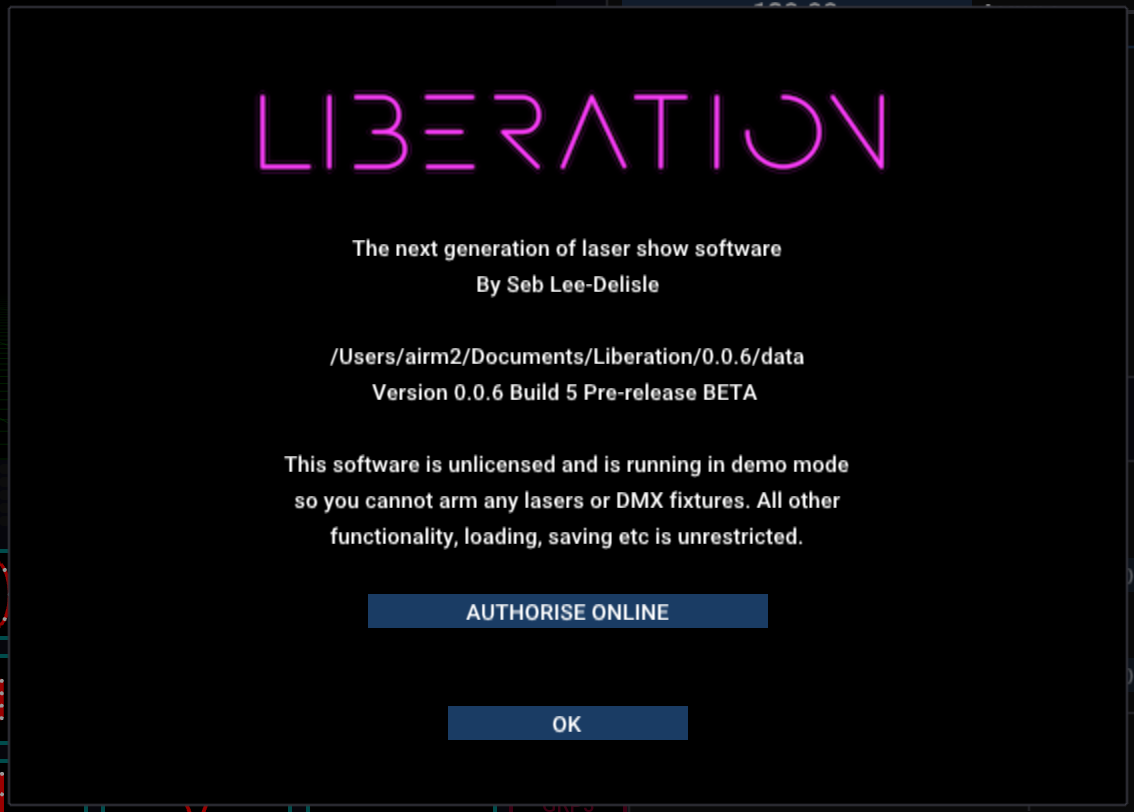
Klik på knappen AUTHORISE ONLINE, så åbnes din webbrowser. Hvis du ikke allerede er logget ind, bliver du bedt om at gøre det nu.
Systemet autoriserer nu automatisk din installation med din licens, og du får vist en bekræftelsesbesked.
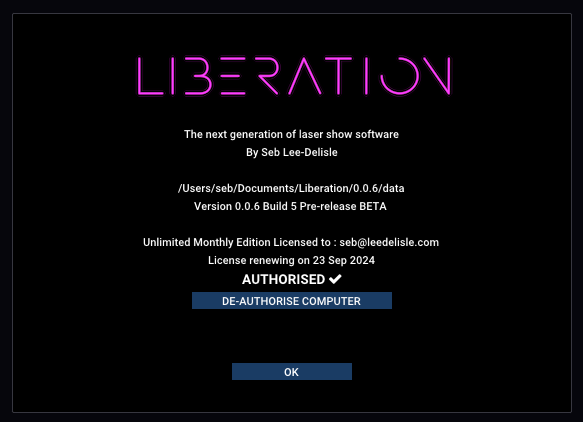
Når du vender tilbage til Liberation, kan du se, at About panel er blevet opdateret (du skal muligvis vente et par sekunder).
Tillykke! Din Liberation-installation er nu autoriseret, og du kan sende output til lasere! Men læs venligst Hurtig startguide og Oversigt over opsætning af lasere, før du armerer dine lasere.
Deautorisering af Liberation
Fra Liberation - Åbn menuen Liberation -> Authorise / De-authorise this Computer, og klik på knappen DEAUTHORISE COMPUTER. Det er det hele! Du skal være online, for at dette virker.
Alternativt kan du gøre det fra websitet. Vælg Your licences i menuen, og klik derefter på MANAGE for den relevante licens. Hvis din konto kun har én licens, fører Your licences dig direkte til siden for den licens. Her bør du kunne se oplysninger om din licens og en liste over de computere, du har autoriseret.
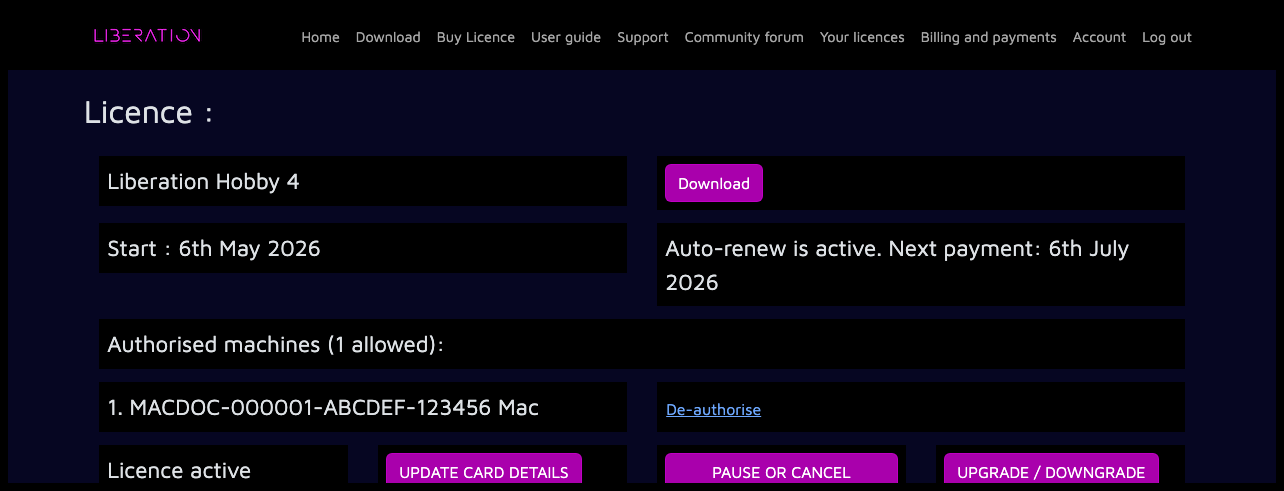
Klik på linket De-authorise ud for den maskine, du vil deautorisere
Hvis din maskine ikke har været online siden din seneste licensopdatering, bliver den deautoriseret med det samme. Hvis ikke, sættes maskinen i kø til deautorisering. Det betyder, at deautoriseringen automatisk sker, næste gang maskinen er forbundet til internettet, eller på den næste dato for licensopdatering, alt efter hvad der sker først.