✅ Hurtig startguide
Introduktion
Velkommen til Liberation - næste generation af lasershow-software.
Liberation er moderne software, der både er kraftfuld og kompleks. Den er bygget på grundprincipper om brugervenlighed og driftssikkerhed, så du får frihed til at udtrykke din kreativitet. Den er hurtig, effektiv og enkel at arbejde med; følg denne hurtige startguide, så er du i gang på ingen tid!
Håndtering af lasere
Liberation er fleksibel nok til, at du kan sætte lasere op og visualisere dem helt uden at have fysiske lasere tilsluttet. Når du så er klar, kan du nemt tildele hver output til en lasercontroller.
Som standard er der 8 lasere placeret vandret, men du kan tilpasse det til lige præcis det, du vil. Det er nok bedst at beholde standardopsætningen, mens du lærer softwaren at kende. Senere kan du justere den, så den matcher din hardwareopsætning. (Se Opsætning af dit projekt)
Overblik over softwaren
Sikkerhedsafbrydelse
Når du kører lasere, skal du altid have en fysisk nødstopknap ved hånden (se Nødstop / sikkerhedsinterlocks). Hvis du vil disarme alt uden samme hast, kan du bruge knappen DISARM ALL eller Escape-tasten (eller SESSION-tasten på APC40). Du kan også reducere den globale lysstyrke med skyderen på skærmen eller med hovedfaderen på APC40.
Skyder-elementer
Rundt omkring i Liberation findes der forskellige skydere og kontroller.
Tastaturgenveje
Du kan finde en komplet liste over tastaturgenveje her: Tastaturgenveje
Skærmlayout
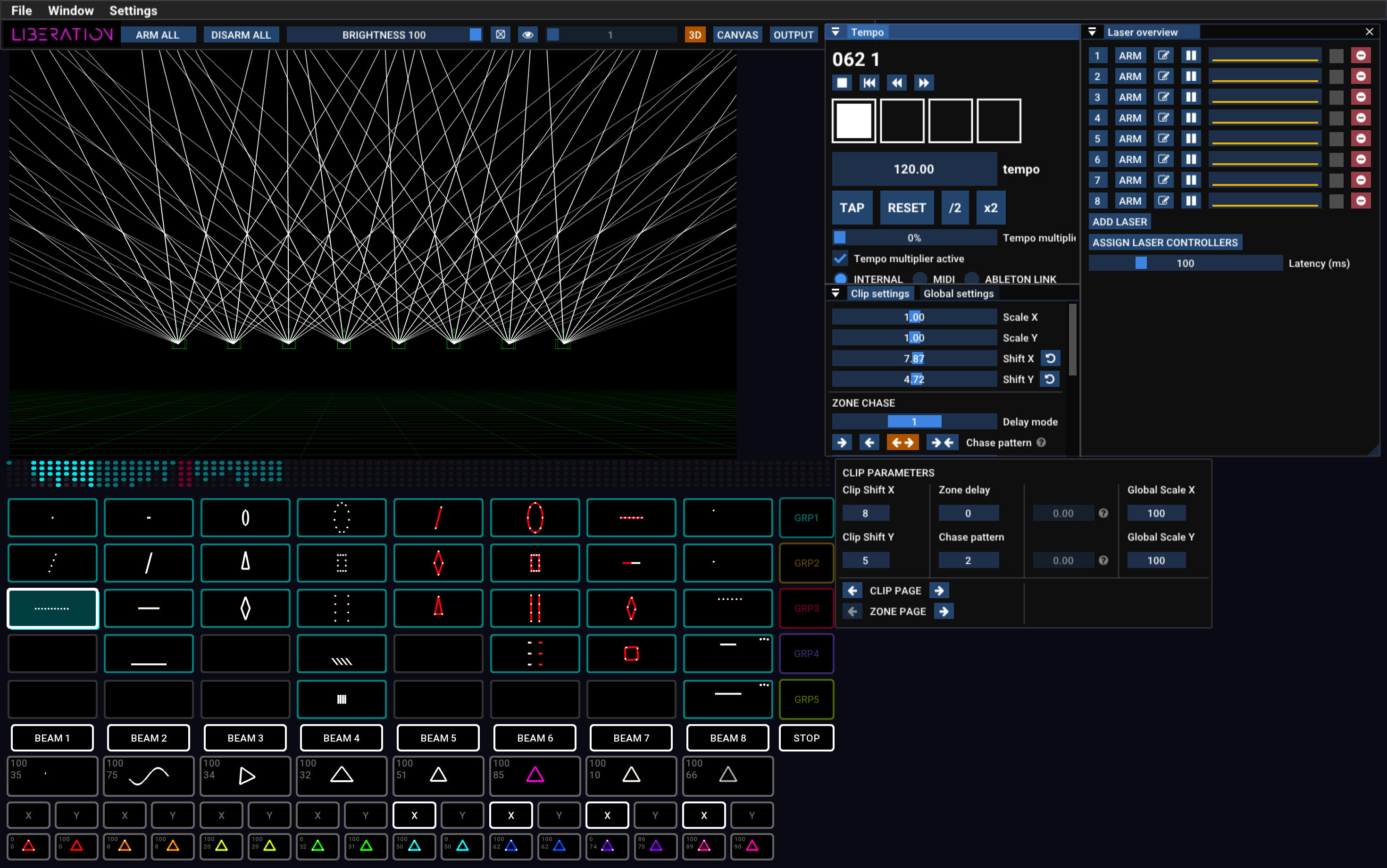
Menu

Menuen er stedet, hvor du finder alle muligheder for filimport/-eksport og kan åbne paneler. Her finder du også muligheden for at autorisere computeren med din licens (under Liberation -> Authorise/Deauthorise this computer).
Ikonlinje

Her finder du almindelige opgaver, f.eks. at arme/disarme alle lasere, global lysstyrke, testmønster og skift mellem visningerne 3D, Canvas og Output.
Visninger
Det store område øverst til venstre på skærmen kan vise en af 3 hovedvisninger: 3D, CANVAS og OUTPUT. Skift mellem dem med knapperne på ikonlinjen (eller brug Tab-tasten til at skifte mellem 3D- og OUTPUT-visningerne, og fortsæt derefter med at tabbe gennem hver laseroutput én ad gangen).

3D View
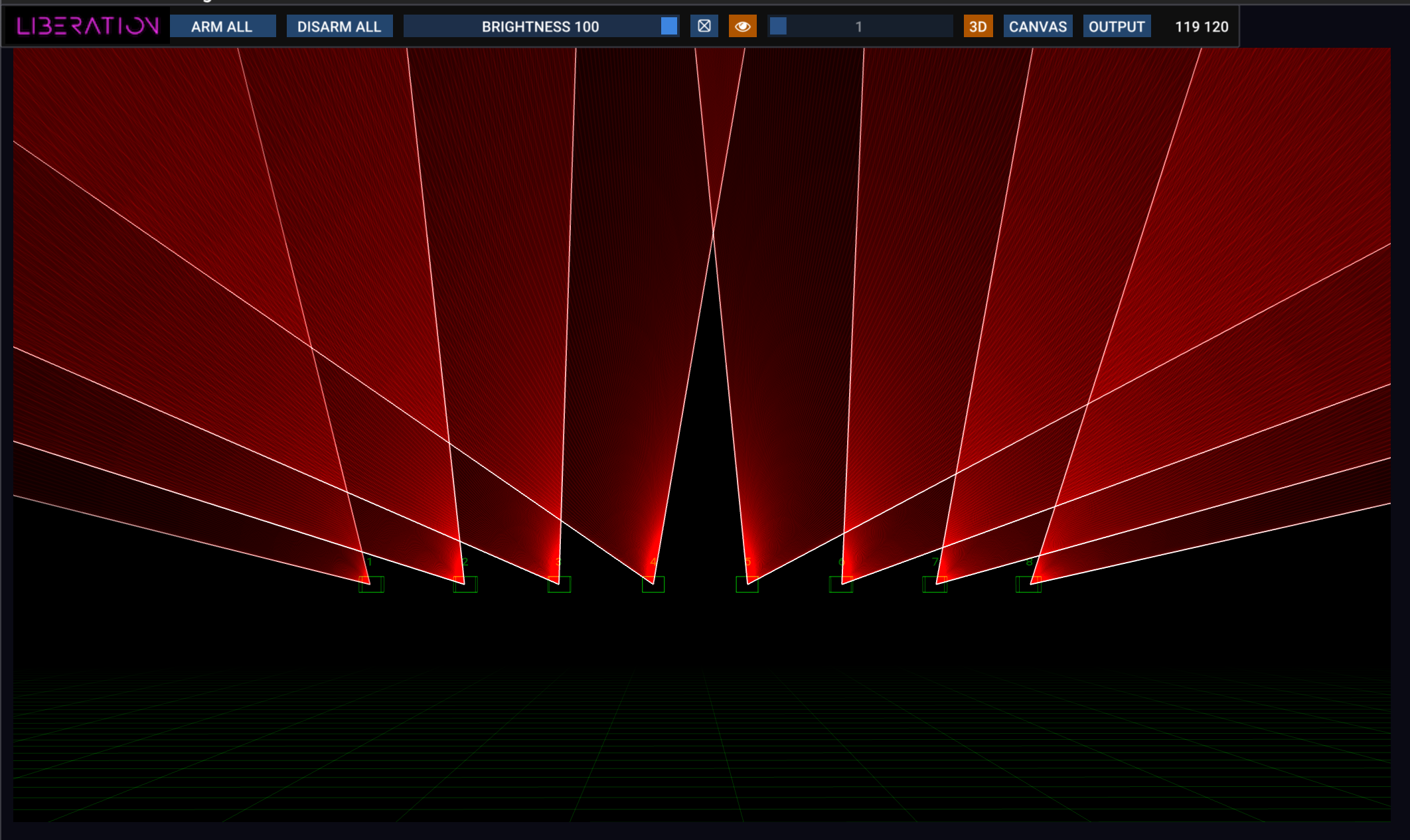
3D view viser, hvordan dine lasere kommer til at se ud, og kan konfigureres, så den matcher din egen laseropsætning. Klik og træk for at rotere kameraet, og brug musehjulet til at bevæge dig frem og tilbage. Du kan finde mange flere muligheder i panelet 3D Visualiser settings (View -> 3D Visualiser Settings). Se 3D Visualiser.
Output View
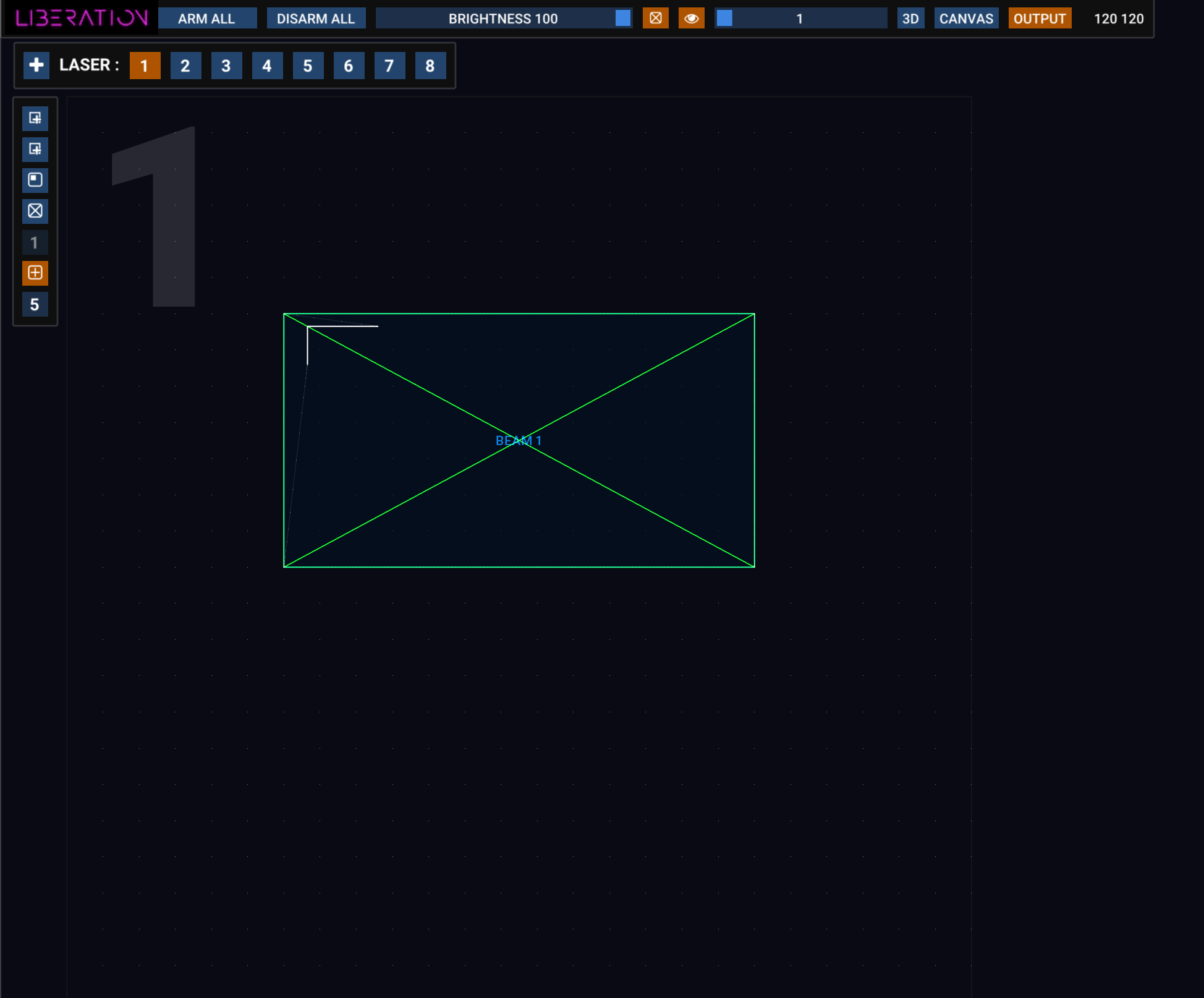
Output-visningen bruges til at konfigurere zoner og masker for hver laser. (Bemærk det meget store tal i øverste venstre hjørne, så du nemt kan se, hvilken laser du arbejder med!)
Denne visning er en repræsentation af hele outputtet fra denne laser, og hvor hver zone ligger i det. Som standard er der kun én zone pr. laser, men du kan tilføje så mange zoner, som det er praktisk muligt, og du vil kunne se dem alle i denne visning.
Du kan vælge den laser, du vil redigere, på en af disse måder:
- de nummererede knapper i linjen øverst
- tryk på taltasten for den laser, du vil vælge (tasterne 1-9)
Tab-tasten for at skifte fra den ene til den næste
Tilføj en ny laser til opsætningen ved at trykke på +-knappen. (Der findes også en ADD LASER-knap i panelet Laser Overview)
Slet en laser fra opsætningen ved at trykke på den røde ⊖-knap i panelet Laser Overview.
Du kan zoome ind og ud med musehjulet og klikke og trække et sted, hvor der ikke er en zone, for at flytte visningen.
Klik på en zone for at vælge den, og juster derefter dens hjørnepunkter med musen. Brug Alt / Option-tasten, mens du trækker i et hjørne, for at gøre justeringen uensartet. Højreklik på zonen for at se flere muligheder, herunder ændring af zonetype.
Langs venstre side er der en linje med en række ikonknapper. Hold musen over en knap for at få en beskrivelse af, hvad den gør. Knapperne her lader dig tilføje beam-zoner, canvas-zoner og masker. Der findes også muligheder for at indstille et testmønster kun for denne laser samt indstillinger for grid og snapping.
Se flere detaljer i Output-visning.
Canvas
Canvas-systemet bruges primært til grafik og architectural mapping. Du kan fordele komplekse billeder på tværs af flere lasere og perspektivkorrigere hver sektion. Se Grafik og Canvas-systemet.
APC40 MIDI-controller
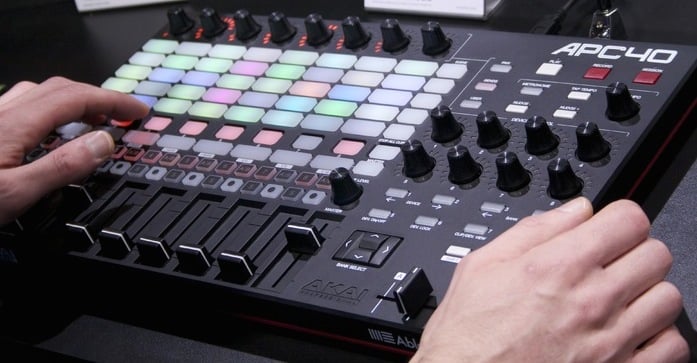
Selvom det er muligt at styre Liberation med mus og tastatur, er det langt bedre at bruge en APC40 MIDI-control interface (Mark 2 er bedst, men Mark 1 virker også).
Se også: APC40-reference
Liberation understøtter også APC Mini og MIDI Fighter Twister. APC40 Mark 2 er stadig den bedste løsning i de fleste tilfælde.
Clips og effekter
Overblik over clip deck
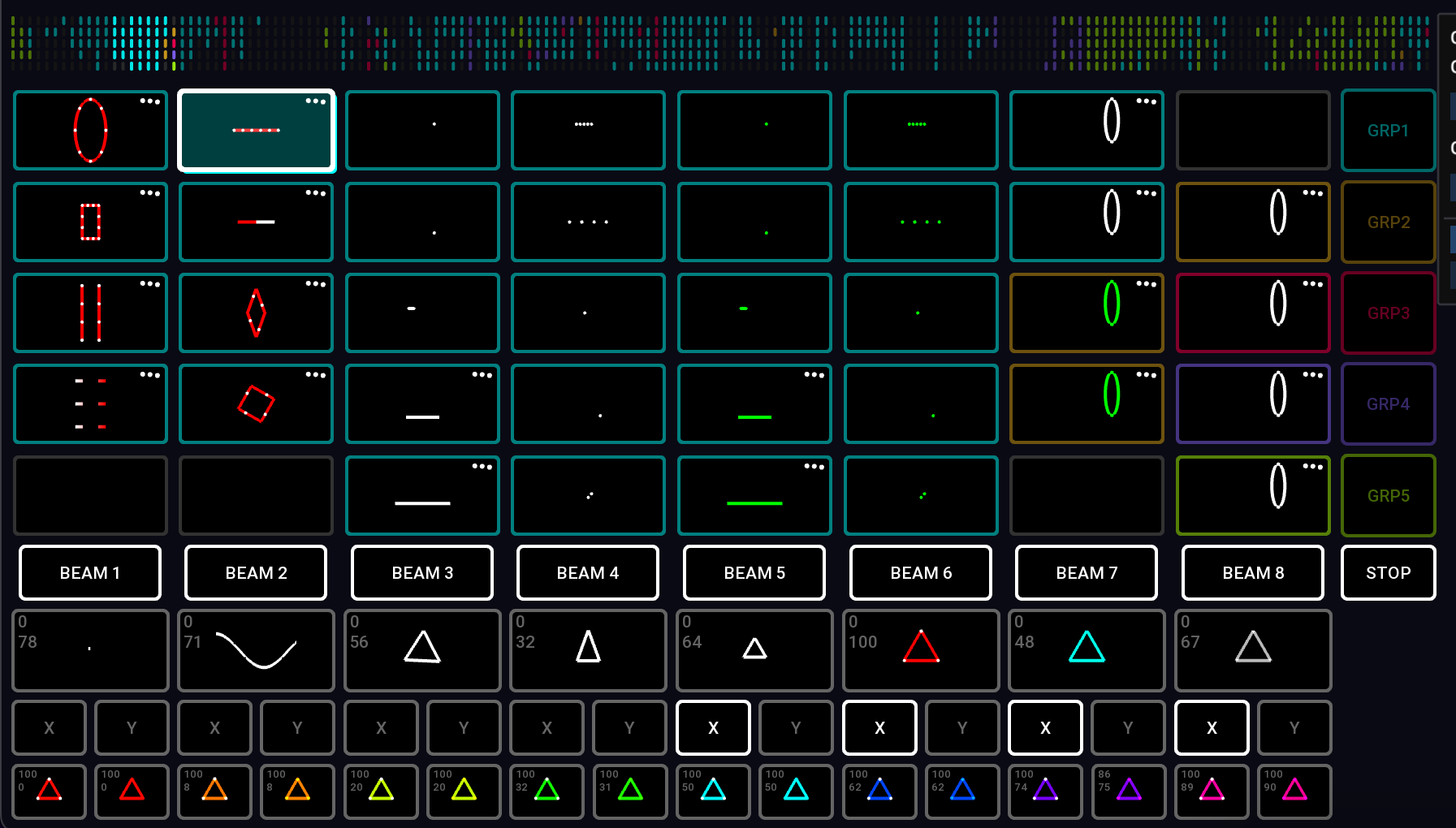
Dette grid kaldes clip deck, og det er her, alle laser-clips gemmes. Det er designet til at mappe direkte til 8 x 5-knapgitteret på din APC40.
Navigation i clip deck.
Du kan scrolle clip deck til venstre og højre på disse måder:
- Venstre og højre piletast. Tilføj
Cmd / Ctrlfor at scrolle en hel side ad gangen. - Trackpad: Swipe
- Mus: Hvis din mus har sidelæns scroll, kan du bruge det, mens markøren er over clip deck
- APC40 scroll-knap
- APC40 <- DEVICE ->-knapper
For at hjælpe dig med at orientere dig er der en mini-visualisering af Clip Deck langs toppen. Se også Clips og Clip Deck
Start og stop af clips
Tryk på en clip-knap (enten med musen eller med APC40) for at starte et clip. Tryk igen for at stoppe det. Når du starter et clip, stopper alle andre clips med samme farve automatisk, medmindre du holder shift nede.
Nogle clips vil være i Flash mode (som standard de røde). I så fald stopper de, så snart du slipper clip-knappen.
Knappen STOP stopper alle clips, der kører i øjeblikket.
Indstilling af outputzoner for clippet
Under clip-knapperne kan du se zoneknapperne, som standard beam-zoner 1 til 8 (BEAM 1, BEAM 2 osv.). Zoneknapperne lyser for at vise, hvilke zoner der er tildelt det aktuelt valgte clip.

To rækker under zoneknapperne kan du se X/Y flip-knapperne. Slå dem til eller fra for at vende clippet vandret og lodret.
Højreklik på en Clip for at redigere flere indstillinger for den. Se også Clip-indstillinger
Groups
Du vil bemærke, at hvert clip har en farvet kontur, og denne farve viser, hvilken group det er i. APC40 clip-knapperne lyser også i denne farve.
| Group 1 | Cyan |
| Group 2 | Orange |
| Group 3 | Rød |
| Group 4 | Indigo |
| Group 5 | Grøn |
Group-systemet er meget fleksibelt, og det lader dig:
- Lade clips i én group fortsætte, mens du toggler groups i en anden
- Hurtigt tildele zoner og X/Y flips til alle clips i en group
- Indstille Flash mode for et clip (Group 3 er som standard sat til Flash mode)
Groups har også indstillinger for transition in/out, som kan nedarves af dens clips eller tilsidesættes.
Du kan tildele clippets group med knapperne i højreklik-menuen. Med APC40 kan du også trykke på group-knappen og, mens den stadig holdes nede, trykke på clip-knapperne.
Ændr zoneindstillinger for alle clips i en group
Med APC40 skal du trykke på group-knappen og derefter, mens den stadig holdes nede, bruge zone- og X/Y-knapperne til at toggle zoneindstillinger for alle clips i den group.
Se også Clip-grupper
Effects
Effects-systemet i Liberation er en kraftfuld og alsidig måde at ændre clip-output i realtid på. Standard effect-knapperne 1-8 ligger under zoneknapperne.
Anvendelse af en effect
Tryk på en effect-knap for at slå effekten til eller fra - eller endnu bedre: brug APC40-skyderne 1-8 til at fade effects ind og ud.
Effect-parametre
Brug drejekontrollerne 1-8* til at justere parameter for hver effect. (Eller du kan højreklikke med musen for at justere level og parameter). Parameterændringen gør forskellige ting afhængigt af, hvordan effekten er sat op. Se listen nedenfor for standard effects.
*Drejekontroller 1-8 sidder langs toppen af en APC40 Mk2 og øverst til højre på Mk1. Se også: APC40-reference
Standard effects

- Randomiser :\ Anvender en kaotisk bevægelse på clip-outputtet. Parameteren justerer mængden/hastigheden af kaos.
- Sine wave :\ Forvrænger alt indhold hen over en bevægende sinuskurve. Parameteren justerer bølgelængden.
- Rotation :\ Roterer det hele rundt. Parameteren justerer rotationshastigheden.
- Horizontal flip :\ Presser og strækker det hele vandret. Parameteren justerer hastigheden.
- Scale :\ Skalerer gentagne gange det hele fra fuld størrelse til nul. Parameteren justerer hastigheden.
- Hue :\ Ændrer hue for det hele, men ændrer ikke saturation (dvs. alt, der er hvidt, forbliver hvidt). Parameteren justerer hue.
- Saturation and hue :\ Ændrer hue for det hele og saturerer også farven fuldt ud (dvs. alt, der er hvidt, skifter til farven). Parameteren justerer hue.
- Flash :\ Blinker gentagne gange lysstyrken for det hele fra fuld til nul. Parameteren justerer blinkhastigheden.

Der er yderligere 16 colour effects langs nederste række, som anvender forudindstillede hue- og saturation-værdier.
Bemærk, at dette er standard effects, men de kan redigeres til at gøre næsten hvad som helst!
Hvad er det "aktuelt valgte clip"?
Når du starter et clip, lyser det for at vise, at det er aktivt. Det har også en hvid kontur omkring sig, som viser, at dette er det aktuelt valgte clip. Når du toggler zoneknapper eller justerer clip-indstillingerne, anvendes disse på det aktuelt valgte clip.
Clip Settings-panel
Brug panelet Clip Settings til at redigere skalering, X/Y-position og få adgang til det kraftfulde zone delay-system.

Global Settings-panel
Find panelet Global Settings for at justere globale outputindstillinger, der påvirker alt output på tværs af alle zoner.
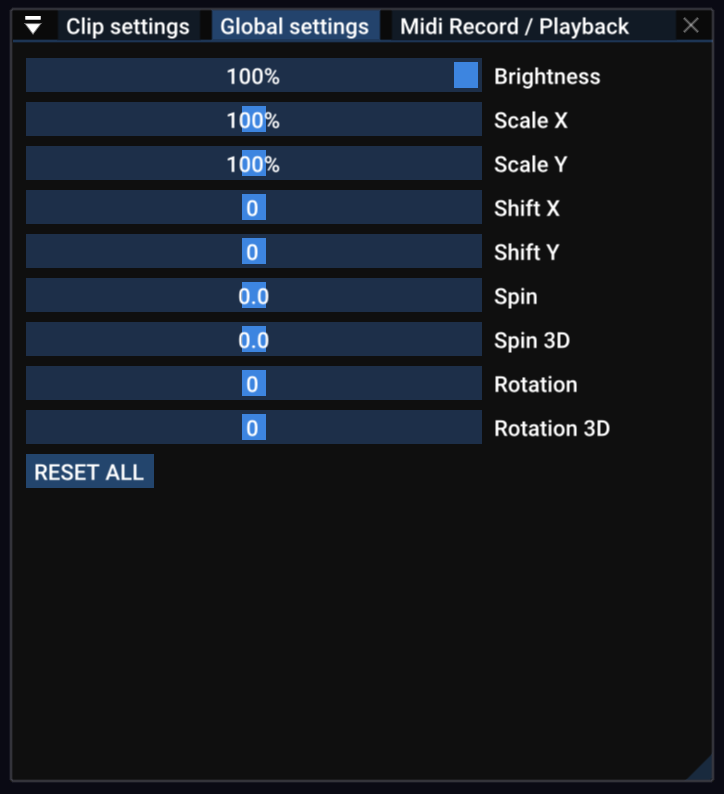
Slå AUTO RESET til for automatisk at nulstille alle Global settings, når ingen clips afspilles.
Timing
Næsten alle lasershows har en eller anden form for musikalsk soundtrack, så timing-systemet i Liberation er baseret på et tempo i beats per minute. I Tempo Panel kan du se en visuel repræsentation af tiden; hver firkant repræsenterer et beat, og du kan se dem blinke i takt.
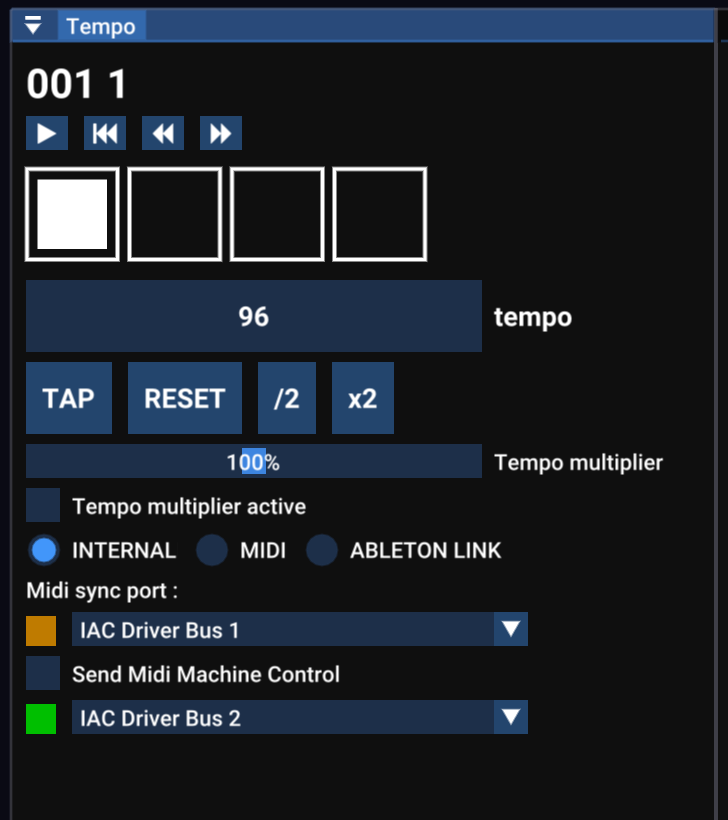
Der findes flere synkroniseringsmuligheder, herunder MIDI clock og Ableton Link. Hvis du kender musikkens tempo, kan du justere det manuelt med skyderen på skærmen eller APC40 Tempo-knappen, men du kan også holde takten med musikken ved hjælp af Tap Tempo-systemet.
Tap Tempo
Tap Tempo er et udtryk, der ofte bruges i musikapps, og det lader dig tappe i takt med beatet for at indstille tempoet, mens musikken spiller. Du kan bruge knappen på skærmen, men det anbefales at bruge T-tasten eller Tap Tempo-knappen på APC40 (eller endda en fodkontakt, hvis du foretrækker det).
Tryk på R-tasten eller Metronome-knappen (APC40) for at nulstille tempoet til starten af takten.
Tryk på Y-tasten, eller drej Tempo-knappen (APC40), for at runde tempoet til et helt tal. Det kan være nyttigt til elektronisk musik, som ofte ligger på et helt antal beats per minute.
Organisering af dit clip deck
Hvis du vil flytte et clip på dit clip deck, skal du klikke og trække det til en ny placering. Mens du trækker, kan du bruge piletasterne (eller scrollhjulet/-knapperne på din APC40) til at scrolle til venstre og højre.
Tryk på Alt / Option-tasten, mens du trækker, for at lave en kopi.
Alt / Option-klik på et clip for at vælge det uden at starte det.
Alt / Option + Shift-klik på et clip for at multivælge, eller klik og træk uden for et clip for at vælge med "lasso".
Klik og træk vil trække ALLE valgte clips.
Hvis du vil slette en eller flere Clips, kan du enten trække dem væk fra Clip Deck (der vises et skraldespandsikon) eller bruge DELETE-knappen fra højreklik-menuen for den pågældende Clip.
Laser Overview-panel
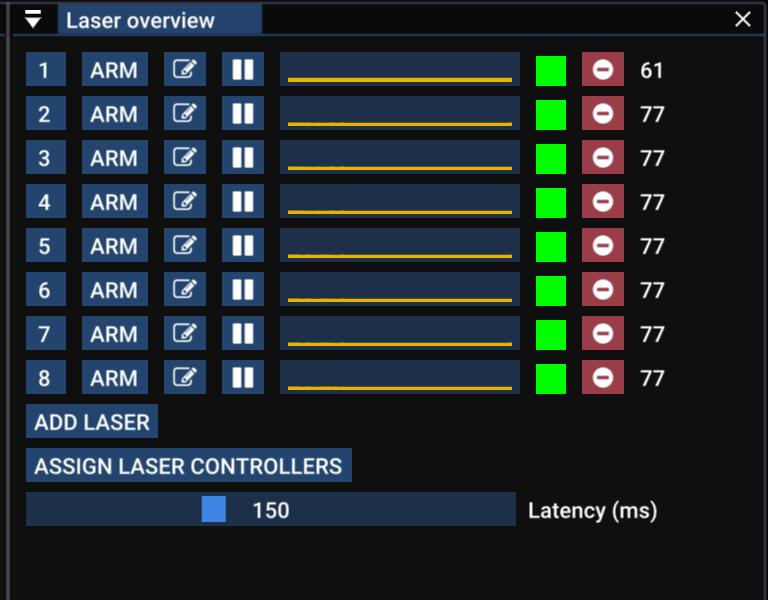
Panelet Laser Overview giver dig et hurtigt overblik over status for de lasere, der kører i øjeblikket. Den grønne firkant til højre viser, at lasercontrolleren er tilfreds. Hvis den bliver orange, har du lejlighedsvise drop-outs, og hvis den er rød, er den blevet afbrudt. Hvis den er grå, er den slet ikke tilsluttet en controller.
Grafen i midten viser en historik over frame-længder, og tallet til højre er den aktuelle frame rate. Jo mere kompliceret indholdet er, desto lavere bliver frame raten (dvs. mere flimren). Alt under cirka 25 fps vil begynde at se en smule flimrende ud.
Hvis billedhastigheden er lav, kan du se forslag i Forbedring af ydeevnen på ældre maskiner.
Tilslutning til lasere - Controller Assignment-panel
Klik på knappen Assign Laser Controllers for at åbne panelet Controller Assignment. (Dette panel kan også åbnes via View -> Controller Assignment i menulinjen).
Her kan du vælge, hvilke laseroutputs der skal gå til hvilke lasercontrollere. Træk og slip controllere fra listen til højre ind i pladserne til venstre. Du kan omdøbe dine controllere, så de matcher den laser, de er parret med (brug knappen med penneikonet).
Læs kapitlet Tildeling af controllere for flere detaljer.
Laser Output-panel
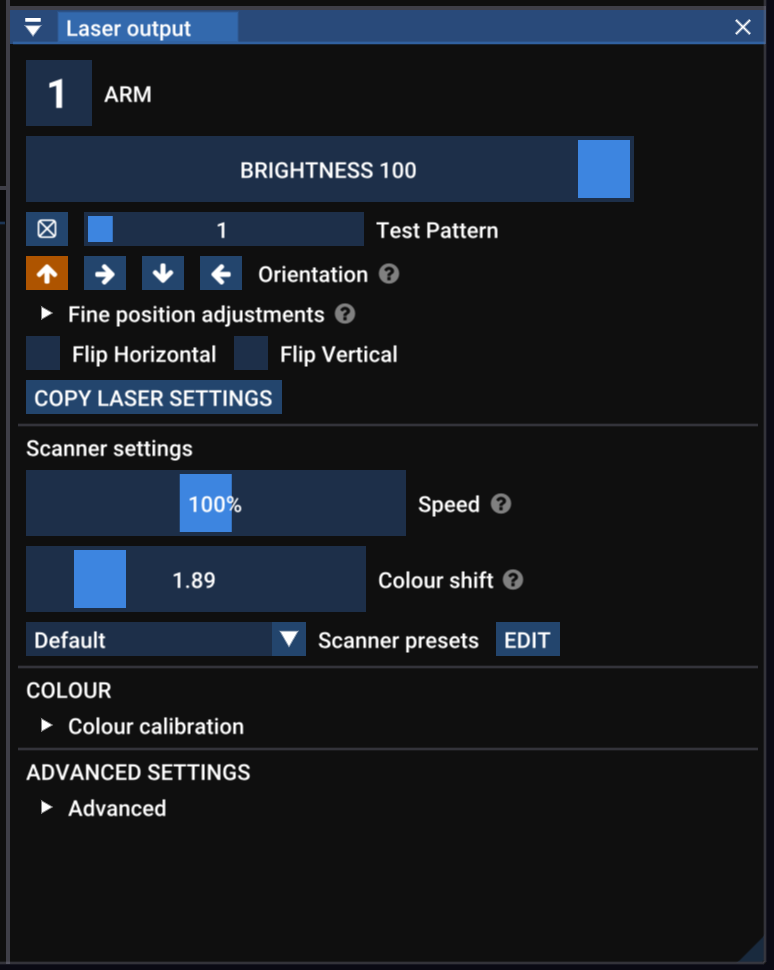
Dette panel viser indstillingerne for den aktuelt valgte laser (repræsenteret af tallet øverst). Skift den aktuelt valgte laser med tab-tasten, ved at trykke på en taltast, ved at klikke på et lasernummer i panelet Laser Overview eller i output view.
- Number button armer og disarmer laseren. Hvis den er rød, er laseren armed.
- Brightness justerer laserens lysstyrke uafhængigt af de andre lasere (og den kombineres med indstillingen global brightness - dvs. hvis begge står på 50 %, vil din laser være på 25 %).
- Test Pattern slår et testmønster til kun for denne laser (tilsidesætter den globale test pattern-indstilling)
- Orientation korrigerer for lasere, der er rigget sidelæns eller på hovedet.
- Flip Horizontal and Flip Vertical vender laserens output. Nyttigt til outputkorrektion på lasere med inkonsistent ledningsføring.
- Copy Laser Settings åbner et panel, hvor du kan kopiere forskellige indstillinger fra denne laser til andre.
Scannerindstillinger
Displaylasere fungerer ved at flytte en enkelt laserstråle ekstremt hurtigt og tænde og slukke den for at tegne former i luften. Det, du ser som linjer, former og billeder, er i virkeligheden strålen, der følger baner hurtigere, end dine øjne kan opfatte.
En point stream er de data, der fortæller laseren, hvor den skal bevæge sig hen næste gang, og hvornår strålen skal være tændt eller slukket. I Liberation konverteres clips til denne point stream i realtid, efterhånden som de sendes til laserne.
Liberation giver dig detaljeret kontrol over, hvordan denne point stream genereres, så du kan balancere smoothness, brightness og performance for hver laser.
De grundlæggende scannerindstillinger er:
- Speed er scannerhastigheden, dvs. hvor hurtigt laseren bevæger sig rundt for at tegne former. Det svarer til at justere point rate i traditionel lasersoftware, men i Liberation kan du ændre, hvor hurtigt laseren bevæger sig, uafhængigt af point rate. Du bør ikke have behov for at justere dette.
- Scanner sync (nogle gange kaldet blank shift, tidligere Colour Shift) Scannerne bevæger laseren rundt meget hurtigt, men normalt er ændringen i lysstyrke og farve ikke synkron med bevægelsen. Det viser sig som små flimrende "haler" af lys på kanten af beams og linjer. Brug denne justering til at få bevægelse og farve synkroniseret med hinanden. Se Panelet Laser output settings
De øvrige avancerede scannerindstillinger beskrives i kapitlet Avanceret.
Zoning
Se en komplet guide til opsætning og zoning af lasere her: Oversigt over opsætningsprocessen for lasere