✅ Panelet Laser output settings
Åbn indstillingspanelet Laser output via menuen View -> Laser Output Settings.
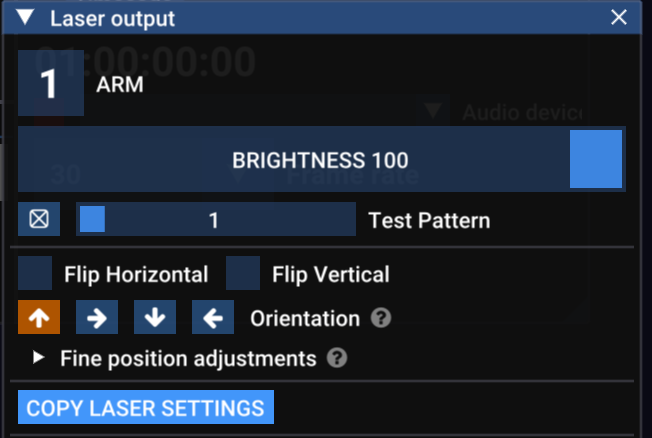
Dette viser indstillingerne for den aktuelt valgte laser, som du kan ændre:
- via dens nummerknap i panelet Laser overview
- med en taltast på dit tastatur; tasterne 1 til 0 åbner laser 1-10
- med tasten
Tabfor at skifte gennem laserne (Shift + Tabgår baglæns).
Øverst i panelet ser du:
- en nummerknap – klik på den for at aktivere/deaktivere denne laser. Den er rød, når laseren er aktiveret.
- en Brightness-skyder kun for denne laser. Bemærk, at den kombineres med den globale lysstyrke.
- Test Pattern-til/fra-knap og mønstervælger. Her kan du vælge et bestemt testmønster kun for denne laser. (Disse kontroller spejles i værktøjslinjen i Output-visningen).
Outputretning / korrektion af spejling
De næste elementer bruges til at korrigere opsætningen af din laser, så den opfører sig ensartet i Liberation.
- Flip horizontal / vertical – disse indstillinger giver dig mulighed for at korrigere laserens output
- Orientation – hvis din laser er monteret på siden eller på hovedet, kan du korrigere rotationen med denne indstilling.
- Fine position adjustments – kan bruges til at korrigere meget små forskydninger/rotationer. Beregnet til at rette drift/sætning, hvis en laser har stået natten over eller i længere perioder.
Kopiér laserindstillinger
Scannerindstillinger
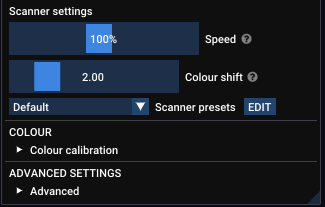
Speed
Indstillingen speed bestemmer, hvor hurtigt scannerne bevæger sig.
Hvis du vil eksperimentere med point rate, output-vinkel og scannerbelastning uden for et showprojekt, kan du se 🟩 Scannerspecifikationer og Liberation.
Scanner sync (blank shift)
Strålen skifter farve og tændes/slukkes, mens scannerne flytter den rundt, og de to ting er normalt ikke helt synkroniserede. Justér denne indstilling for at få dem på linje igen.
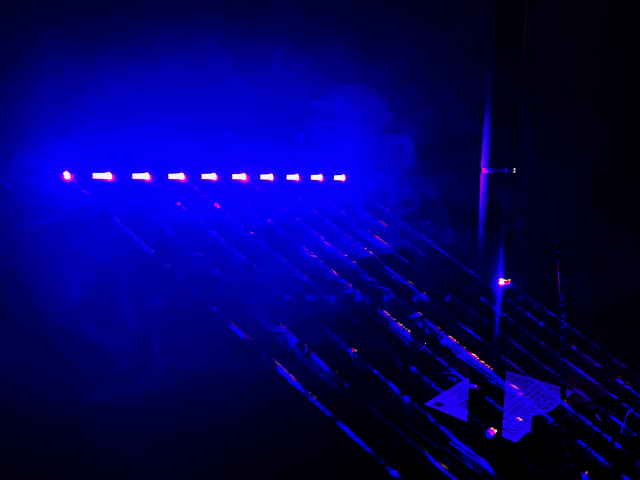
Laser-"haler" – Scanner Sync er ikke indstillet korrekt
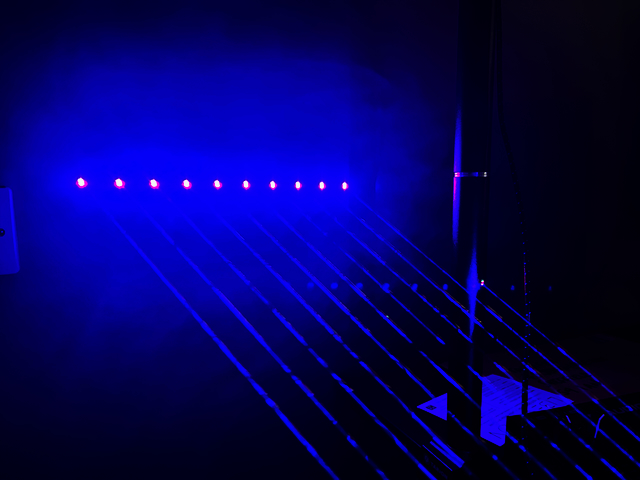
Ingen laser-"haler"! Scanner Sync er god!
Hvis du ser små "haler" på laseroutputtet, skyldes det sandsynligvis, at scanner sync skal justeres. Hvis halerne stadig vises uanset hvad, kører du sandsynligvis dine scannere/laserdrivere hurtigere, end de kan håndtere. Prøv at sænke scannerhastigheden.
Scanner presets
Brug dette til at vælge en foruddesignet scannerindstilling. Standardindstillingen er normalt fin, så du bør ikke have brug for at ændre den, medmindre du har særligt dårlige (eller gode) scannere. Hvis du vil gå mere i dybden, se ◼️ Scanner-presets og render-profiler
Colour calibration
Du kan bruge dette system til at korrigere laserens lysstyrkekurve og hvidbalance. Se Farvekalibrering
Advanced settings
Du bør ikke have brug for at rode med disse, men hvis du er nysgerrig, se ◼️ Avancerede laserindstillinger