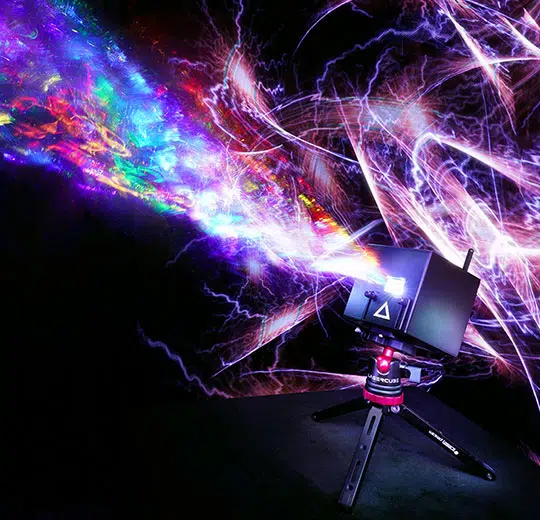
LaserCube fra Wicked Lasers er en ekstremt kompakt batteridrevet laserenhed, som fås i flere forskellige effektkonfigurationer. Den er populær blandt hobbybrugere på grund af den brugervenlige smartphone-app, men nyere modeller er kraftige nok til også at kunne bruges til professionelle shows.
Telefonappen (kaldet LaserOS, som også findes til desktop) kan downloades gratis, er rigtig sjov at lege med og er god nok til de fleste brugere. Men hvis du afvikler større shows med flere lasere, har du brug for noget mere specialiseret og kraftfuldt – og det er her, Liberation kommer ind i billedet.
Tilslutning til en LaserCube
Tidlige LaserCubes styres via USB, men de nuværende modeller har alle en indbygget netværkscontroller. Disse netværksstyrede cubes kaldes "LaserCube Wifi". Liberation understøtter begge typer LaserCube*, uanset om de er tilsluttet via USB eller på et netværk.
*(Understøttelse af LaserCube-netværksprotokollen blev introduceret i version 0.7.3)
USB LaserCube
Tilslut din LaserCube til din computer med et micro-USB-kabel, og find den derefter i panelet Controller Assignment (se Tildeling af controllere). Hvis den ikke vises automatisk, skal du trykke på knappen REFRESH.
Netværks-LaserCube "Wifi"
Tilslut din LaserCube til dit kablede netværk.
Sæt din LaserCube i "LAN Client"-tilstand, og sørg for, at der er en router på dit netværk. LaserCube får en IP-adresse fra din router, og den bør derefter dukke op i panelet Controller Assignment. (Se Tildeling af controllere).