✅ Installér på Windows
Kompatibilitet
Windows 10- eller 11-maskiner med 64-bit. Kraftige maskiner anbefales, hvis du vil køre store shows. Jo hurtigere din computer er, desto mere jævnt bliver det animerede laseroutput.
Installationsproces
Når du har en aktiv betalt licens, får du tilsendt et link, eller du kan klikke på Download på siden Your licences.
Du vil se denne side:
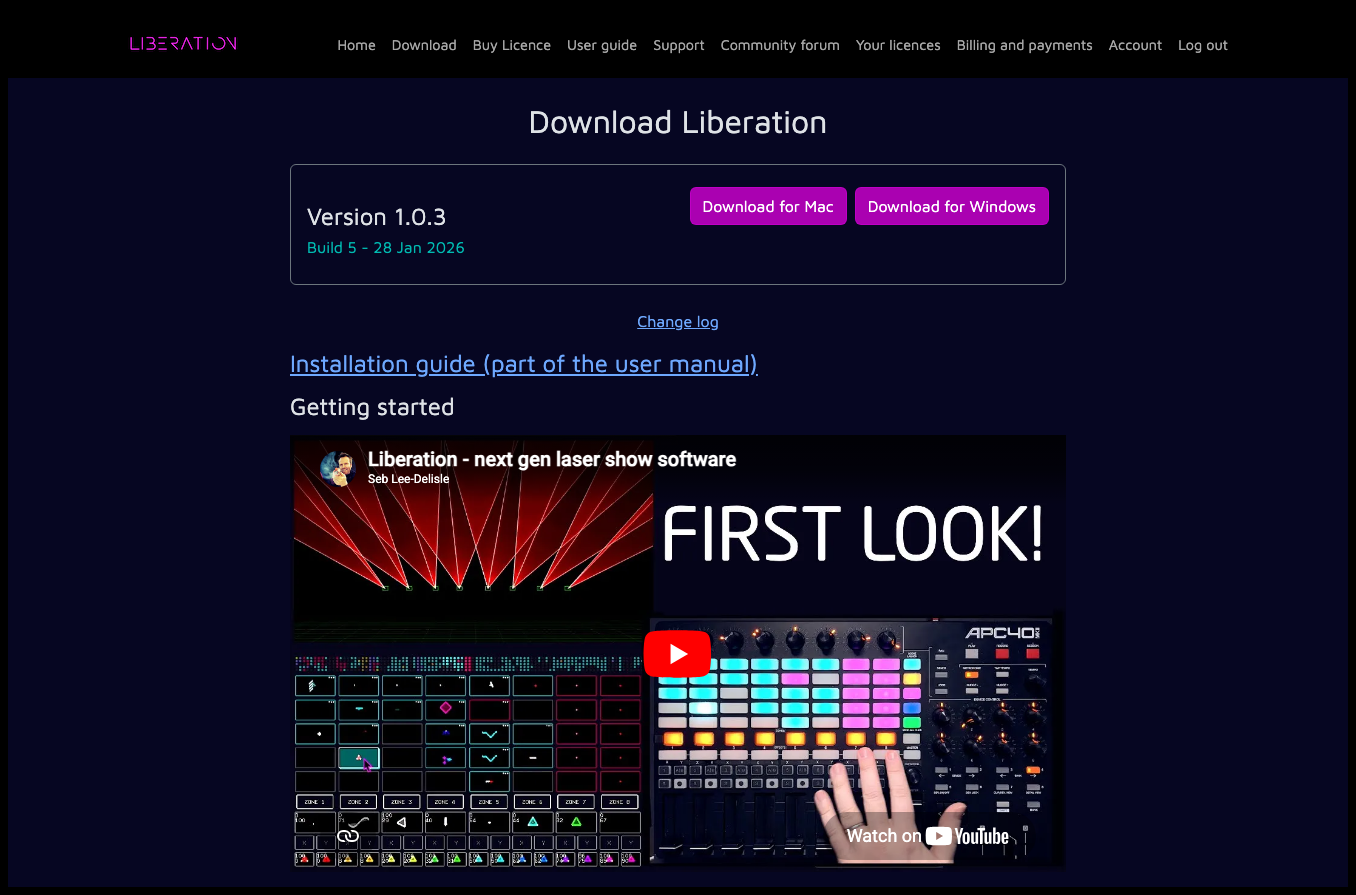
Klik på Download for Windows (versionsnumrene kan ændre sig), og du vil se downloadindikatoren vise status (normalt øverst til højre; skærmbilledet er fra Chrome). Når downloaden er færdig, skal du åbne dine downloads og klikke på den downloadede installationsfil.
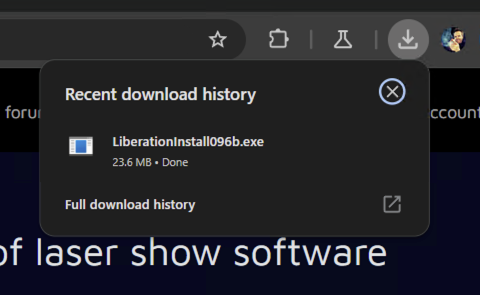
Det starter installationsprogrammet.
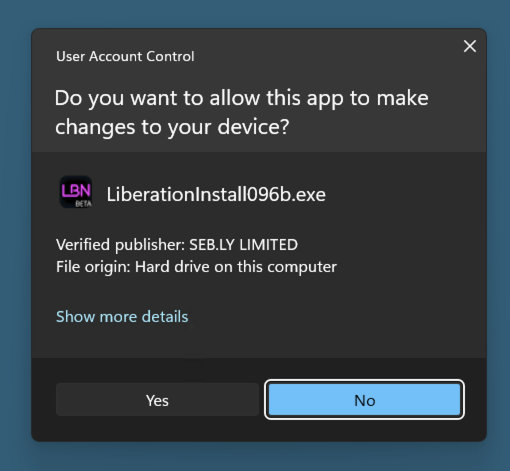
Før installationsprogrammet starter, kan du få en advarsel, der spørger, om du vil tillade installationsprogrammet at foretage ændringer. Klik på Yes.
Nu kan installationsprogrammet starte! Klik dig gennem siderne.
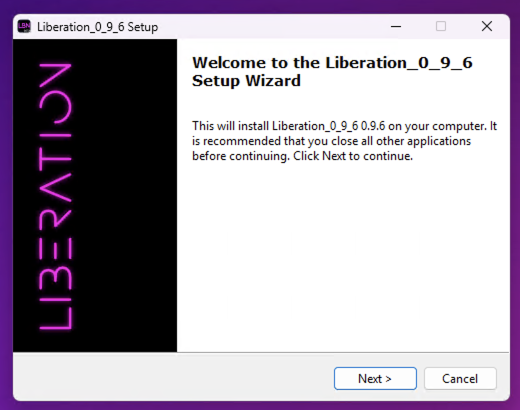
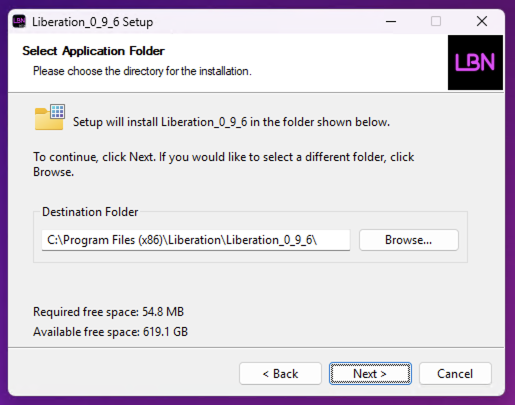
Det anbefales at bruge standardinstallationsplaceringen, så klik blot på Next.
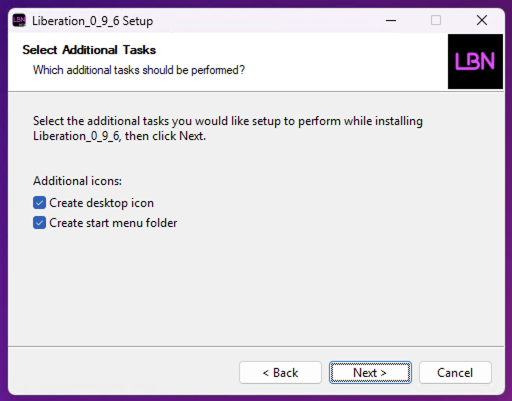
Derefter får du mulighed for at vælge et skrivebordsikon og en mappe i startmenuen (anbefales).
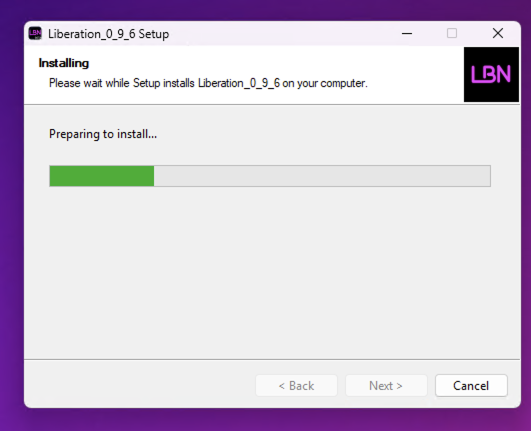
Vent et kort øjeblik, mens Liberation installeres.
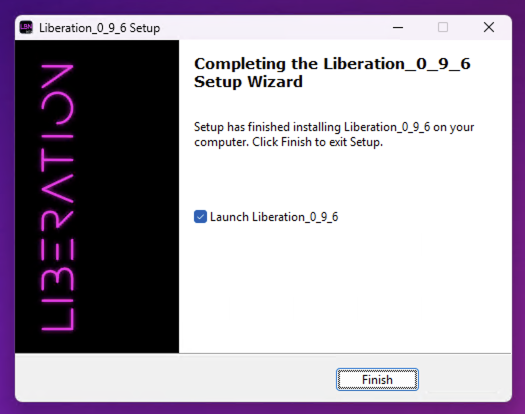
Installationen er færdig! Klik på Finish for at lukke installationsprogrammet og starte Liberation.
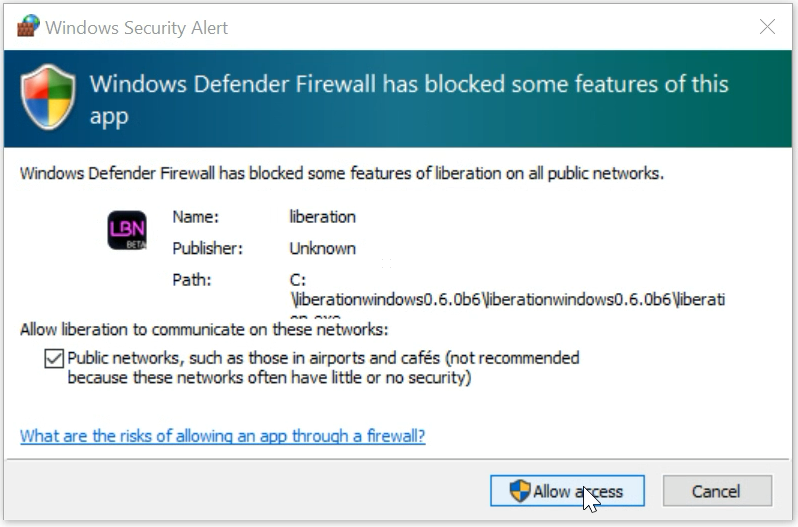
Liberation skal have tilladelse til at tilgå filer og netværket, så Windows vil sandsynligvis vise nogle få tilladelsesprompter. Sørg for at acceptere det hele, ellers fungerer Liberation muligvis ikke korrekt.
Liberation bør nu køre! For at sende output til lasere skal du gennemføre Autorisering og deautorisering.