✅ Clipien käynnistäminen ja pysäyttäminen
Clipien käynnistäminen ja pysäyttäminen
Käynnistä clip painamalla kyseisen clipin painiketta joko näytöllä tai MIDI-ohjaimessa.
Pysäytä clip painamalla sitä uudelleen.
Jos käynnistät uuden clipin samassa ryhmässä, ensimmäinen clip pysähtyy automaattisesti.
Voit käynnistää uuden clipin pysäyttämättä muita clippejä jommallakummalla tavalla:
- Pidä
Shift-näppäintä (tai APC40:n Shift-painiketta) painettuna, kun käynnistät uuden clipin; tai - Paina parhaillaan käynnissä olevia clippejä uudelleen samalla, kun käynnistät uuden clipin.
Clip-ryhmät ovat toisistaan riippumattomia, joten Clipin käynnistäminen yhdessä ryhmässä ei vaikuta muiden ryhmien sisältöön. Katso Clip-ryhmät
Flash mode
Jos clip on ryhmässä, jonka tilaksi on asetettu flash mode, se toimii hieman eri tavalla: clip pysyy käynnissä vain niin kauan kuin pidät clipin painiketta painettuna. Heti kun vapautat painikkeen, clip pysähtyy. (Oletuksena clip-ryhmä 3 – punainen ryhmä – on asetettu flash mode -tilaan.)
Kaikkien clippien pysäyttäminen
Pysäytä kaikki käynnissä olevat clipit painamalla STOP-painiketta.
Pysäytä kaikki tietyssä ryhmässä käynnissä olevat clipit painamalla ensin ryhmän painiketta ja sitten STOP-painiketta.
Jos haluat pysäyttää kaikki clipit yhtä lukuun ottamatta, paina käynnissä olevaa clipiä, jonka haluat pitää päällä. Pidä se painettuna ja paina samalla myös STOP-painiketta. Vapauta sitten clipin painike. (Tämä toimii myös useiden clippien kanssa – niin monen kuin pystyt pitämään painettuna yhtä aikaa!)
Valittuna oleva clip
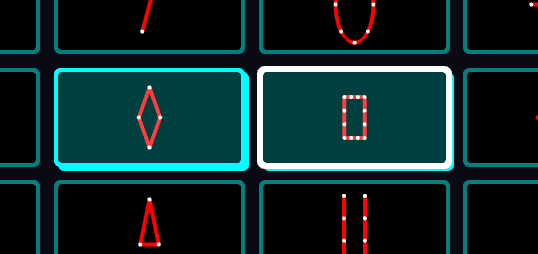
Kaksi parhaillaan käynnissä olevaa clipiä. Valkoinen reunus osoittaa, että oikeanpuoleinen clip on valittuna oleva clip.
Clip syttyy näytöllä, kun se on käynnissä, ja sen pieni clip-visualisointi vilkkuu. Huomaat myös, että viimeksi painamasi clipin ympärillä on valkoinen reunus. Tämä osoittaa, että se on valittuna oleva clip.
Valitse clip aktivoimatta sitä Alt / Option-napsauttamalla. Valitse useita clippejä Alt / Option + Shift-napsauttamalla.
Voit valita useita clippejä myös napsauttamalla ja vetämällä lassovalinnan Clip Deckissä.