✅ Pika-aloitusopas
Johdanto
Tervetuloa käyttämään Liberationia – seuraavan sukupolven laser-show-ohjelmistoa.
Liberation on tehokas ja monipuolinen moderni ohjelmisto. Se perustuu käytettävyyteen ja luotettavuuteen, jotta voit toteuttaa luovuuttasi vapaasti. Se on nopea, tehokas ja sujuva. Seuraa tätä pika-aloitusopasta, niin pääset alkuun hetkessä!
Lasereiden hallinta
Liberation on niin joustava, että voit määrittää ja visualisoida lasereita ilman, että yhtään oikeaa laseria on kytketty. Kun olet valmis, voit liittää jokaisen lähdön saumattomasti laserohjaimeen.
Oletuksena käytössä on 8 laseria vaakasuunnassa, mutta voit muokata tämän haluamaksesi. Alkuun on yleensä parasta pitää oletusasetukset käytössä, kun tutustut ohjelmistoon. Myöhemmin voit säätää ne vastaamaan omaa laitteistoasi. (Katso Projektin määrittäminen)
Ohjelmiston yleiskuva
Turvakatkaisu
Aina kun käytät lasereita, sinulla on oltava käytettävissä fyysinen hätäpysäytyspainike (katso Hätäpysäytys / turvalukitukset). Jos haluat poistaa kaiken käytöstä vähemmän kiireellisesti, voit käyttää DISARM ALL -painiketta tai Escape-näppäintä (tai APC40:n SESSION-näppäintä). Voit myös vähentää yleistä kirkkautta näytön liukusäätimellä tai APC40:n pääliukusäätimellä.
Liukusäätimet
Liberationissa on eri puolilla erilaisia liukusäätimiä ja ohjaimia.
Pikanäppäimet
Täydellinen pikanäppäinluettelo löytyy täältä: Pikanäppäimet
Näytön asettelu
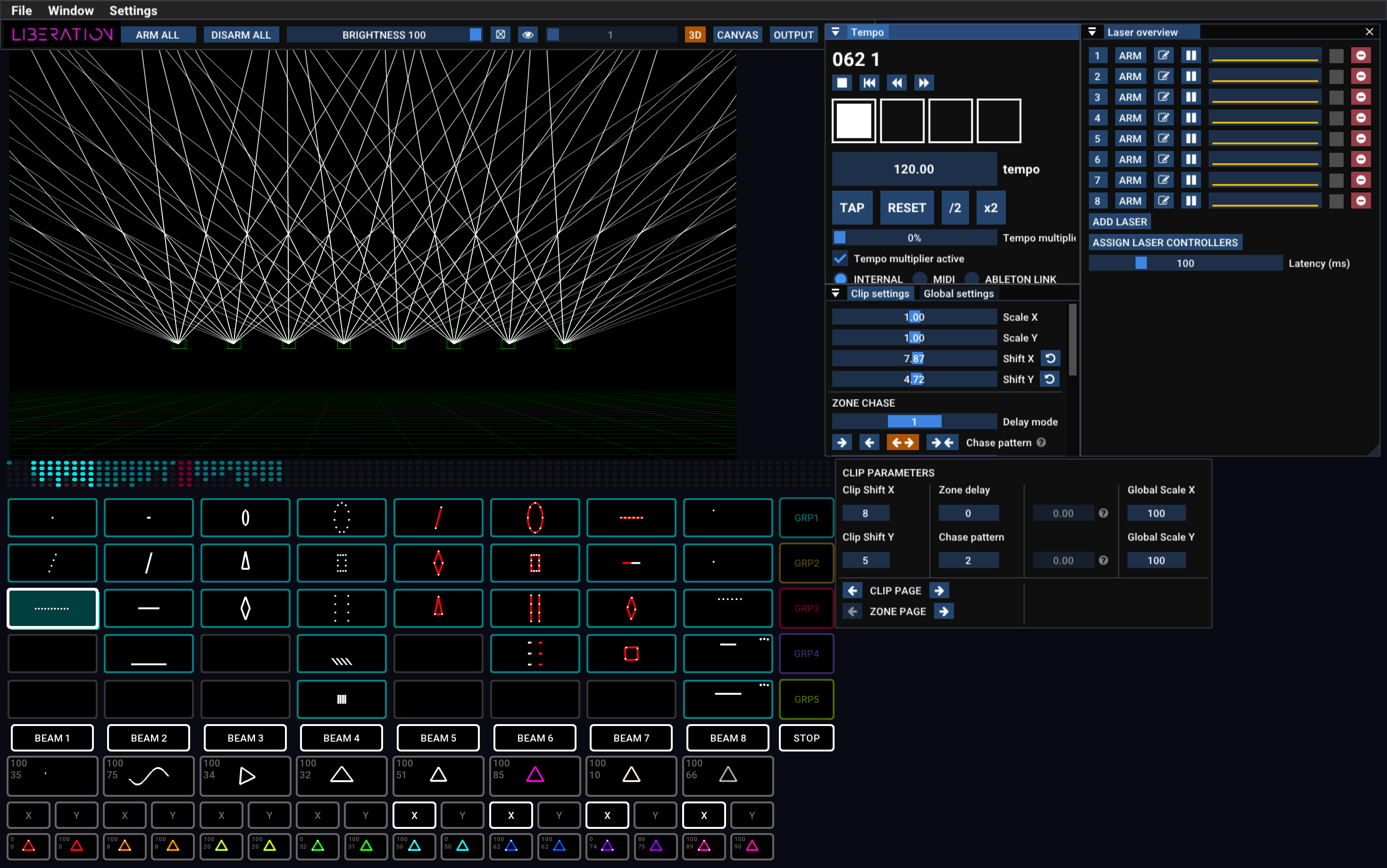
Valikko

Valikosta löydät kaikki tiedostojen tuonti- ja vientitoiminnot sekä paneelien avaamisen. Täältä löytyy myös tietokoneen valtuutus lisenssillesi (Liberation -> Authorise/Deauthorise this computer).
Kuvakepalkki

Täältä löytyvät yleiset toiminnot, kuten kaikkien lasereiden aktivointi ja poiskytkentä, yleinen kirkkaus, testikuvio sekä 3D-, Canvas- ja Output-näkymien välillä vaihtaminen.
Näkymät
Näytön vasemman yläosan suuri alue voi olla jokin kolmesta päänäkymästä: 3D, CANVAS tai OUTPUT. Vaihda näkymää kuvakepalkin painikkeilla (tai vaihda 3D- ja OUTPUT-näkymien välillä Tab-näppäimellä ja jatka sen jälkeen välilehtien tapaan kunkin laserulostulon läpi).

3D-näkymä
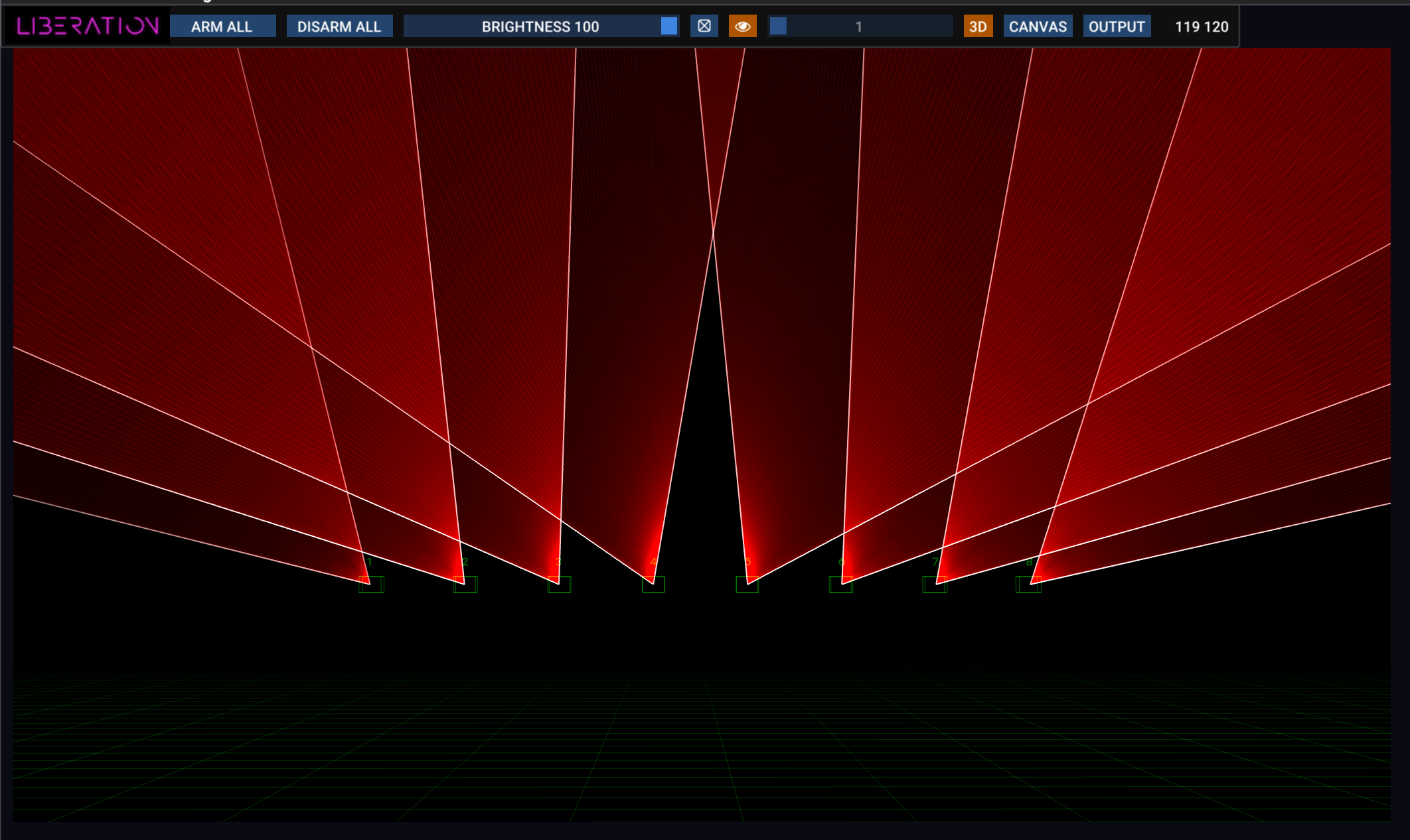
3D view näyttää, miltä laserisi näyttävät, ja sen voi määrittää vastaamaan omaa laserjärjestelmääsi. Kierrä kameraa klikkaamalla ja vetämällä. Siirry eteen- ja taaksepäin hiiren rullalla. Lisää asetuksia löytyy 3D Visualiser settings -paneelista (View -> 3D Visualiser Settings). Katso 3D Visualiser.
Output-näkymä
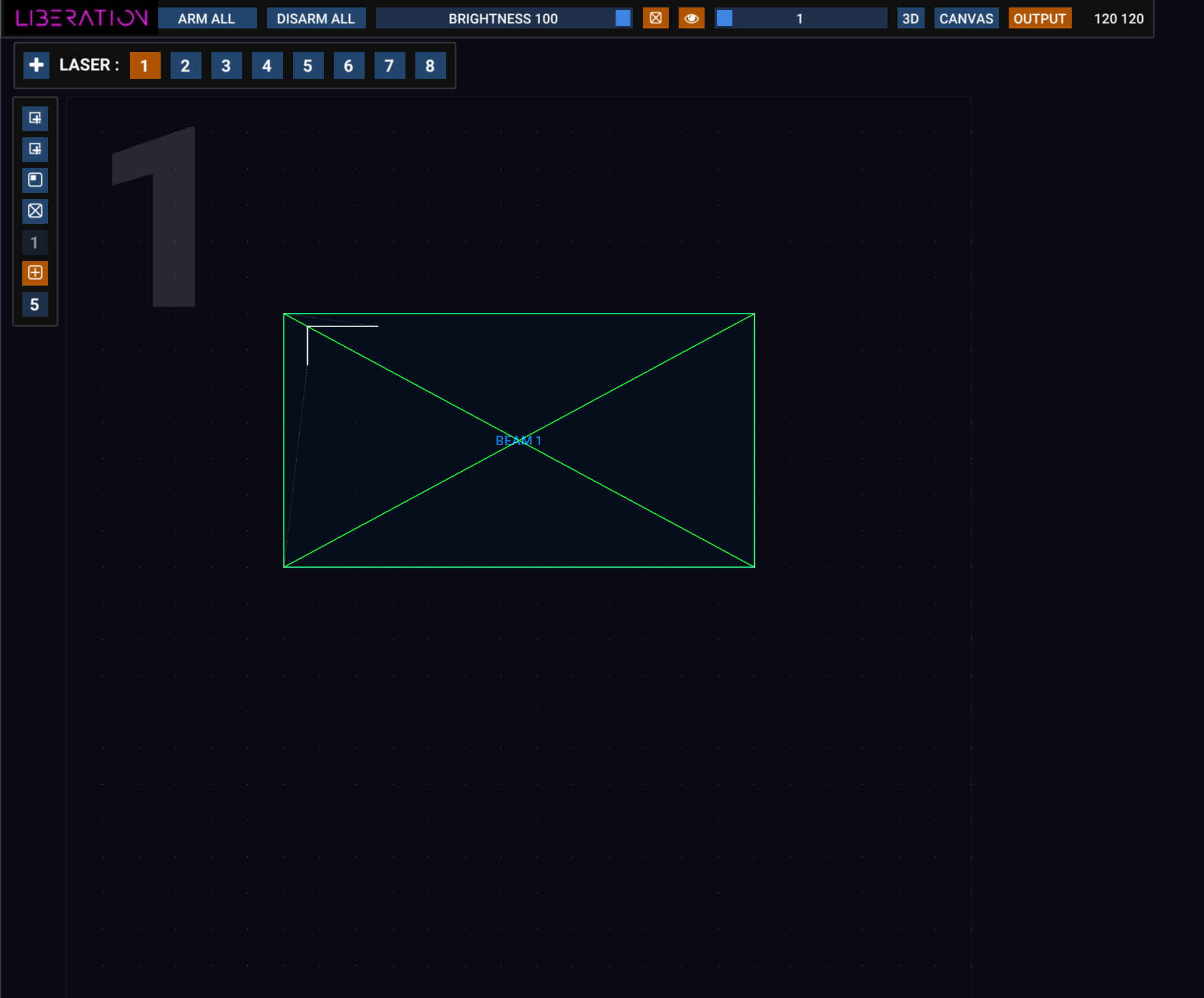
Output-näkymää käytetään kunkin laserin alueiden ja maskien määrittämiseen. (Huomaa vasemman yläkulman suuri numero, josta näet helposti, mitä laseria käsittelet!)
Tämä näkymä esittää kyseisen laserin koko ulostulon ja sen, missä kukin alue sijaitsee sen sisällä. Oletuksena laseria kohti on vain yksi alue, mutta voit lisätä alueita niin monta kuin käytännössä on järkevää. Näet ne kaikki tässä näkymässä.
Voit valita muokattavan laserin jollakin seuraavista tavoista:
- yläpalkin numeroiduilla painikkeilla
- painamalla haluamasi laserin numeronäppäintä (1-9 keys)
- selaamalla lasereita
Tab-näppäimellä
Lisää uusi laser järjestelmään painamalla +-painiketta. (Laser Overview -paneelissa on myös ADD LASER -painike.)
Poista laser järjestelmästä painamalla punaista ⊖-painiketta Laser Overview -paneelissa.
Voit lähentää ja loitontaa hiiren rullalla. Siirrä näkymää klikkaamalla ja vetämällä kohdasta, jossa ei ole aluetta.
Valitse alue klikkaamalla sitä ja säädä sitten sen kulmapisteitä hiirellä. Pidä Alt / Option-näppäintä painettuna kulmaa vetäessäsi, jos haluat tehdä muutoksesta epäyhtenäisen. Avaa lisäasetukset, kuten aluetyypin vaihtaminen, klikkaamalla aluetta hiiren oikealla painikkeella.
Vasemmassa reunassa on palkki, jossa on sarja kuvakepainikkeita. Vie hiiri minkä tahansa painikkeen päälle nähdäksesi, mitä se tekee. Näillä painikkeilla voit lisätä beam-alueita, canvas-alueita ja maskeja. Lisäksi käytettävissä on asetuksia, joilla voit määrittää testikuvion vain tälle laserille sekä säätää ruudukkoa ja kohdistumista.
Lisätietoja: Output-näkymä.
Canvas
Canvas-järjestelmää käytetään pääasiassa grafiikkaan ja arkkitehtoniseen mappaukseen. Voit jakaa monimutkaisia kuvia useille lasereille ja perspektiivikorjata jokaisen osan. Katso Grafiikka ja Canvas-järjestelmä.
APC40 MIDI -ohjain
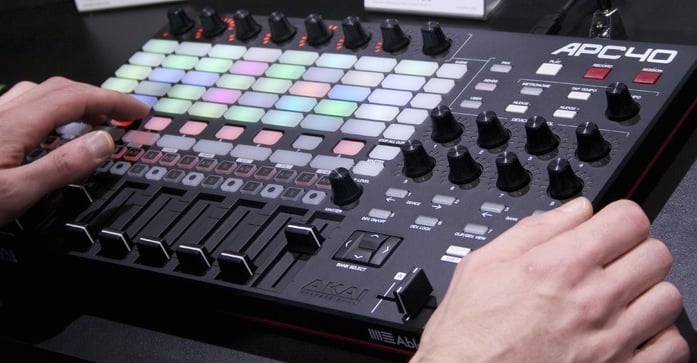
Liberationia voi ohjata hiirellä ja näppäimistöllä, mutta APC40 MIDI -ohjain tekee käytöstä huomattavasti parempaa (Mark 2 on paras vaihtoehto, mutta myös Mark 1 toimii).
Katso myös: APC40-viite
Liberation tukee myös APC Miniä ja MIDI Fighter Twisteriä. APC40 Mark 2 on edelleen useimmissa tilanteissa paras vaihtoehto.
Clipit ja efektit
Clip deckin yleiskuva
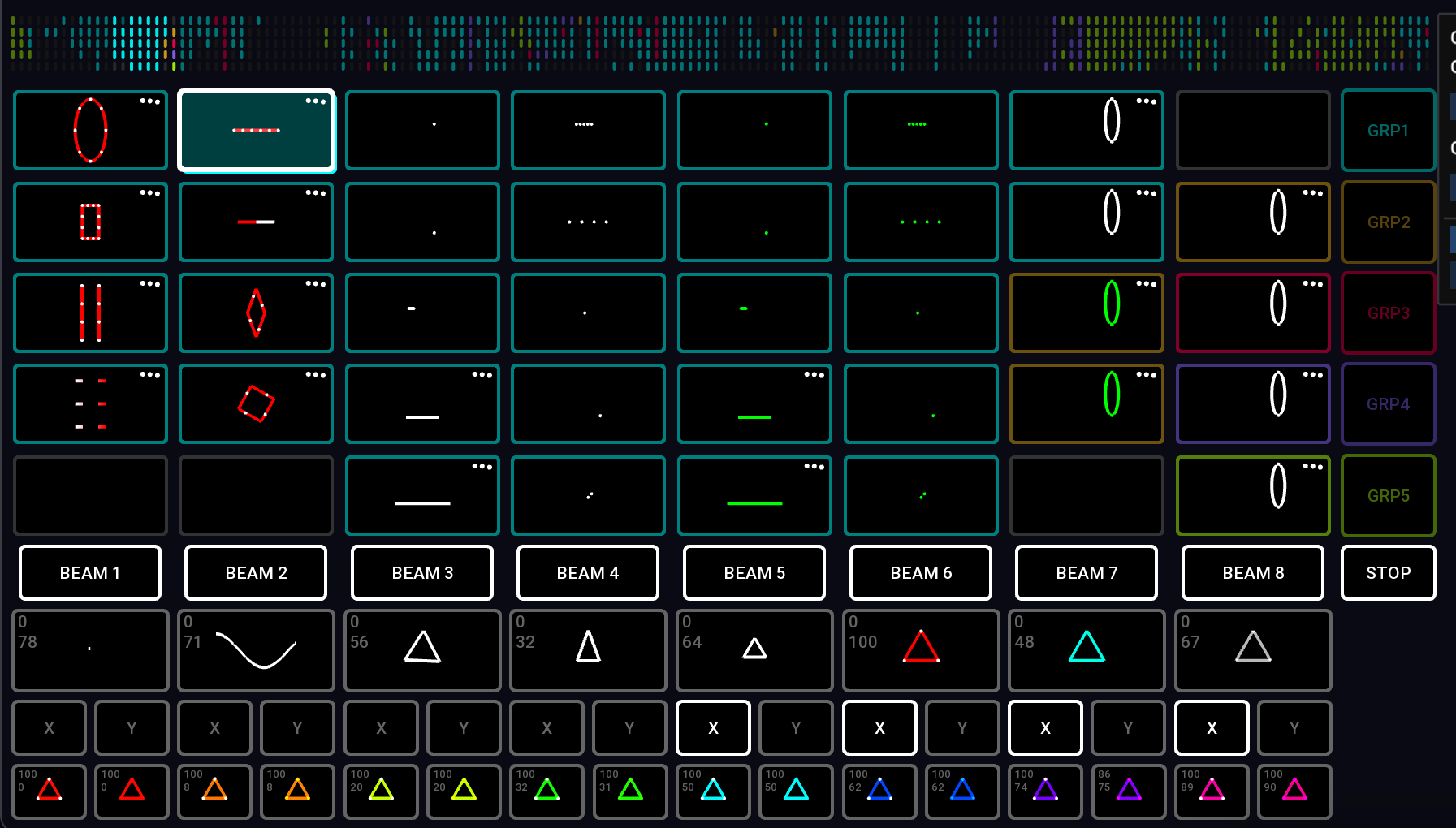
Tämä ruudukko tunnetaan nimellä clip deck, ja siihen tallennetaan kaikki laser-clipit. Se on suunniteltu vastaamaan suoraan APC40:n 8 x 5 -painikeruudukkoa.
Clip deckissä liikkuminen.
Voit vierittää clip deckiä vasemmalle ja oikealle seuraavilla tavoilla:
- Vasen ja oikea nuolinäppäin. Lisää
Cmd / Ctrl, jos haluat vierittää kokonaisen sivun kerrallaan. - Ohjauslevy: pyyhkäisy
- Hiiri: jos hiiressäsi on sivuttaisvieritys, voit käyttää sitä, kun osoitin on clip deckin päällä
- APC40:n vieritysnuppi
- APC40:n <- DEVICE -> -painikkeet
Suuntaamisen helpottamiseksi yläreunassa on Clip Deckin pieni visualisointi. Katso myös Clips ja Clip Deck
Clippien käynnistäminen ja pysäyttäminen
Käynnistä clip painamalla clip-painiketta joko hiirellä tai APC40:llä. Paina painiketta uudelleen pysäyttääksesi clipin. Kun käynnistät clipin, kaikki muut samanväriset clipit pysähtyvät automaattisesti, ellet pidä shift-näppäintä painettuna.
Osa clipeistä on Flash mode -tilassa (oletuksena punaiset), jolloin ne pysähtyvät heti, kun vapautat clip-painikkeen.
STOP-painike pysäyttää kaikki parhaillaan käynnissä olevat clipit.
Clipin ulostuloalueiden määrittäminen
Clip-painikkeiden alla näet aluepainikkeet, oletuksena beam-alueet 1–8 (BEAM 1, BEAM 2 jne.). Aluepainikkeet syttyvät osoittamaan, mitkä alueet on määritetty valittuna olevalle clipille.

Kaksi riviä aluepainikkeiden alapuolella näet X/Y-kääntöpainikkeet. Niillä voit kääntää clipin vaaka- ja pystysuunnassa.
Muokkaa Clipin lisäasetuksia klikkaamalla sitä hiiren oikealla painikkeella. Katso myös Clip settings
Ryhmät
Huomaat, että jokaisella clipillä on värillinen reunus, ja tämä väri kertoo, mihin ryhmään clip kuuluu. Myös APC40:n clip-painikkeet syttyvät tällä värillä.
| Group 1 | Syaani |
| Group 2 | Oranssi |
| Group 3 | Punainen |
| Group 4 | Indigo |
| Group 5 | Vihreä |
Ryhmäjärjestelmä on erittäin joustava, ja sen avulla voit:
- pitää yhden ryhmän clipit käynnissä samalla, kun vaihdat toisen ryhmän clippejä
- määrittää alueet ja X/Y-käännöt nopeasti kaikille ryhmän clipeille
- määrittää clipille Flash mode -tilan (Group 3 on oletuksena Flash mode -tilassa)
Ryhmillä on myös siirtymän sisään- ja ulostuloasetukset, jotka clipit voivat periä tai ohittaa.
Voit määrittää clipin ryhmän hiiren oikean painikkeen valikon painikkeilla. APC40:llä voit painaa ryhmäpainiketta ja sen ollessa edelleen painettuna painaa clip-painikkeita.
Muuta alueasetuksia kaikille ryhmän clipeille
Paina APC40:llä ryhmäpainiketta ja sen ollessa edelleen painettuna muuta kaikkien kyseisen ryhmän clippien alueasetuksia zone- ja X/Y-painikkeilla.
Katso myös Clip-ryhmät
Efektit
Liberationin efektijärjestelmä on tehokas ja monipuolinen tapa muuttaa clipin ulostuloa reaaliajassa. Oletusefektipainikkeet 1–8 sijaitsevat aluepainikkeiden alla.
Efektin käyttäminen
Kytke efekti päälle tai pois painamalla efektipainiketta. Vielä parempi tapa on käyttää APC40:n liukusäätimiä 1–8 efektien häivyttämiseen sisään ja ulos.
Efektiparametrit
Säädä kunkin efektin parametria kiertosäätimillä 1–8*. (Voit myös säätää tasoa ja parametria hiiren oikealla painikkeella.) Parametrin muutos tekee eri asioita sen mukaan, miten efekti on määritetty. Katso alla oleva oletusefektien luettelo.
*Kiertosäätimet 1–8 ovat APC40 Mk2:n yläreunassa ja Mk1:n oikeassa yläkulmassa. Katso myös: APC40-viite
Oletusefektit

- Randomiser :\ Lisää clipin ulostuloon kaoottista liikettä. Parametri säätää kaaoksen määrää/nopeutta.
- Sine wave :\ Vääristää kaiken sisällön liikkuvan siniaallon yli. Parametri säätää aallonpituutta.
- Rotation :\ Pyörittää kaikkea. Parametri säätää pyörimisnopeutta.
- Horizontal flip :\ Litistää ja venyttää kaikkea vaakasuunnassa. Parametri säätää nopeutta.
- Scale :\ Skaalaa kaiken toistuvasti täydestä koosta nollaan. Parametri säätää nopeutta.
- Hue :\ Muuttaa kaiken sävyä, mutta ei muuta kylläisyyttä (eli kaikki valkoinen pysyy valkoisena). Parametri säätää sävyä.
- Saturation and hue :\ Muuttaa kaiken sävyä ja kyllästää värin täysin (eli kaikki valkoinen muuttuu värilliseksi). Parametri säätää sävyä.
- Flash :\ Väläyttää kaiken kirkkauden toistuvasti täydestä nollaan. Parametri säätää välähdysnopeutta.

Alarivillä on lisäksi 16 väritehostetta, joilla käytetään valmiita sävy- ja kylläisyysarvoja.
Huomaa, että nämä ovat oletusefektejä, mutta niitä voi muokata tekemään lähes mitä tahansa haluat!
Mikä on tällä hetkellä valittu Clip?
Kun käynnistät clipin, se syttyy osoittamaan, että se on aktiivinen. Sen ympärillä on myös valkoinen reunus, joka osoittaa, että kyseessä on tällä hetkellä valittu clip. Kun vaihdat aluepainikkeita tai säädät clipin asetuksia, muutokset kohdistuvat tällä hetkellä valittuun clipiin.
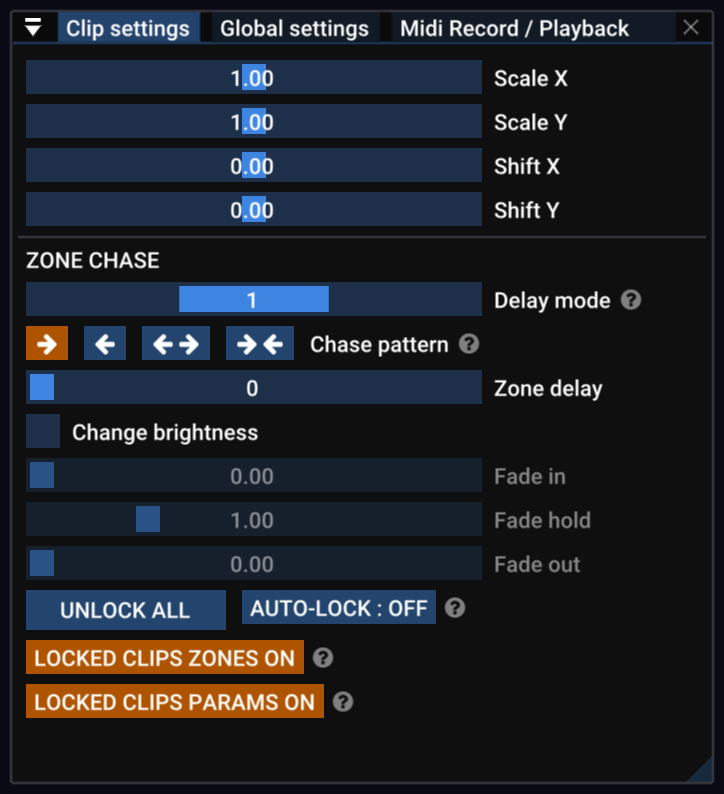
Clip Settings -paneeli
Käytä Clip Settings -paneelia skaalauksen ja X/Y-sijainnin muokkaamiseen sekä tehokkaan zone delay -järjestelmän käyttämiseen.
Global Settings -paneeli
Global Settings -paneelissa voit säätää globaaleja ulostuloasetuksia, jotka vaikuttavat kaikkeen ulostuloon kaikilla alueilla.
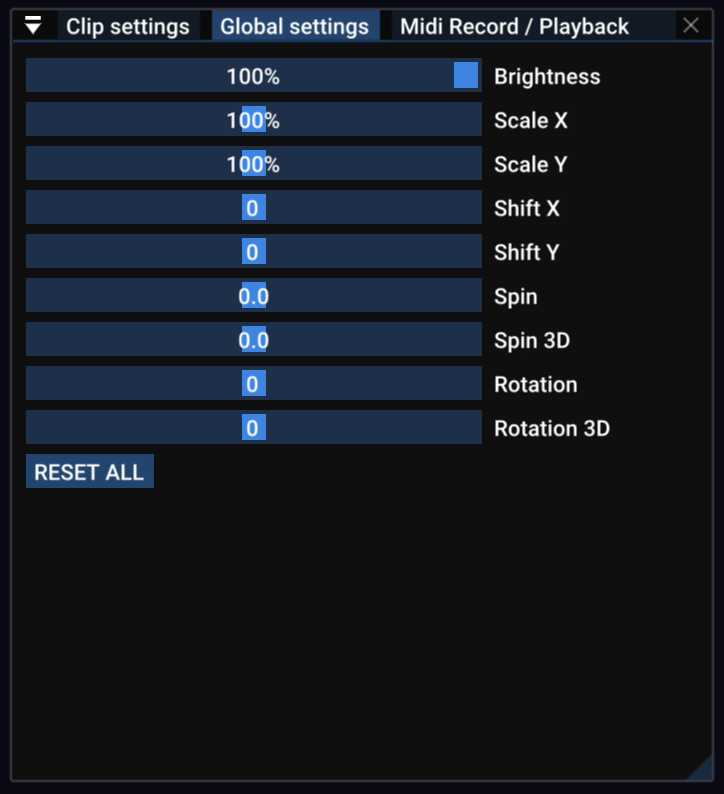
Ota AUTO RESET käyttöön, jos haluat nollata kaikki Global settings -asetukset automaattisesti aina, kun yhtään clipiä ei ole käynnissä.
Ajoitus
Lähes kaikissa laser-esityksissä on jonkinlainen musiikkiraita, joten Liberationin ajoitusjärjestelmä perustuu tempoon iskuina minuutissa. Tempo Panel -paneelissa näet ajan esityksen: jokainen neliö vastaa yhtä iskua, ja näet niiden välkkyvän tahdissa.
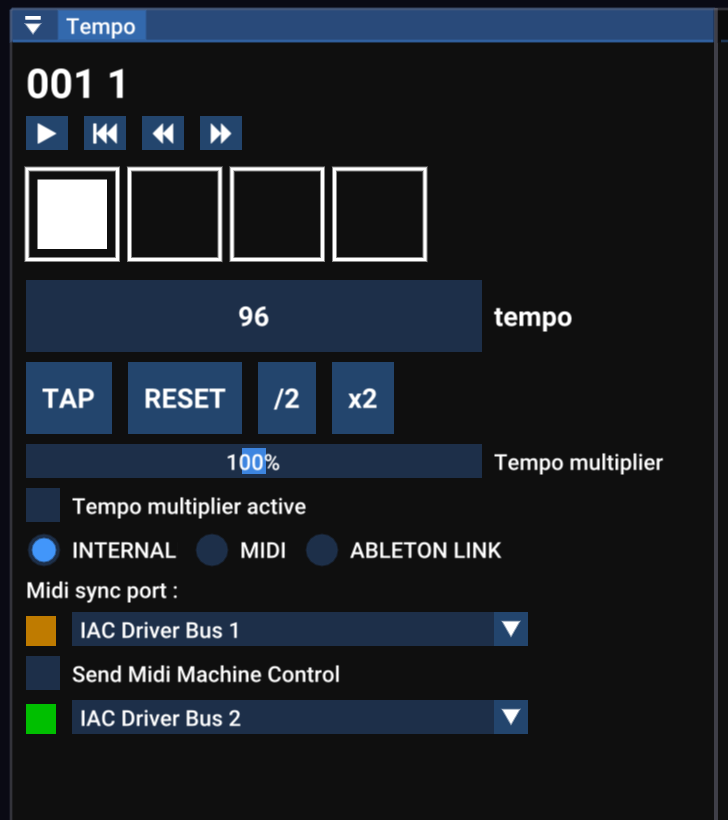
Käytettävissä on useita synkronointivaihtoehtoja, kuten MIDI clock ja Ableton Link. Jos tiedät musiikin tempon, voit säätää sitä käsin näytön liukusäätimellä tai APC40:n Tempo-nupilla. Voit myös pysyä musiikin tahdissa Tap Tempo -järjestelmällä.
Tap Tempo
Tap Tempo on musiikkisovelluksissa yleisesti käytetty termi. Sen avulla voit naputtaa tempon musiikin soidessa rytmin mukana. Voit käyttää näytöllä olevaa painiketta, mutta suositeltavaa on käyttää T-näppäintä tai APC40:n Tap Tempo -painiketta (tai halutessasi vaikka jalkakytkintä).
Palauta tempo tahdin alkuun painamalla R-näppäintä tai Metronome-painiketta (APC40).
Pyöristä tempo kokonaisluvuksi painamalla Y-näppäintä tai kääntämällä Tempo-nuppia (APC40). Tämä voi olla hyödyllistä elektronisessa musiikissa, jossa tempo on usein tasaluku iskuina minuutissa.
Clip deckin järjestäminen
Siirrä clipiä clip deckissä klikkaamalla ja vetämällä se uuteen paikkaan. Vedon aikana voit vierittää vasemmalle ja oikealle nuolinäppäimillä (tai APC40:n vieritysrullalla/painikkeilla).
Pidä Alt / Option-näppäintä painettuna vetämisen aikana, jos haluat tehdä kopion.
Valitse clip käynnistämättä sitä Alt / Option-klikkaamalla.
Monivalitse clippejä Alt / Option + Shift-klikkaamalla tai tee "lasso"-valinta klikkaamalla ja vetämällä clipin ulkopuolelta.
Klikkaus ja veto siirtää KAIKKI valitut clipit.
Poista yksi tai useampi Clip joko vetämällä ne pois Clip Deckistä (roskakorikuvake tulee näkyviin) tai käyttämällä DELETE-painiketta Clipin hiiren oikean painikkeen valikosta.
Laser Overview -paneeli
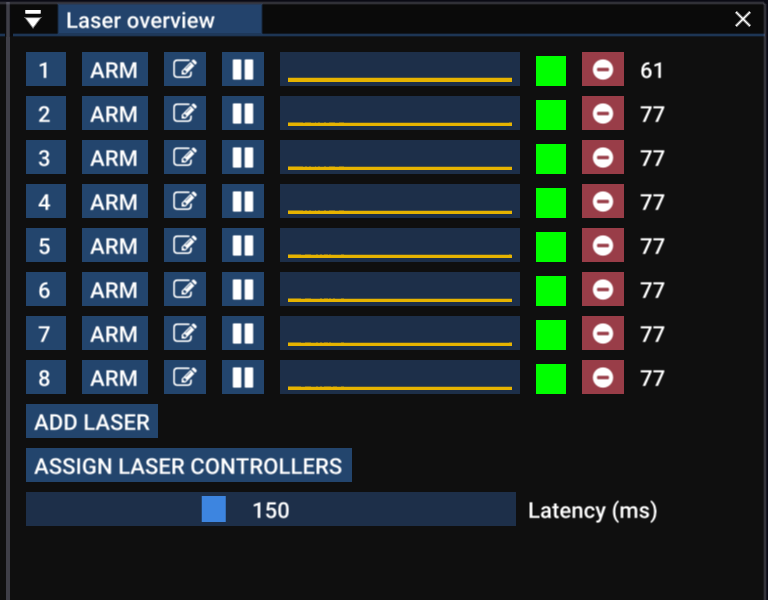
Laser overview panel näyttää nopeasti parhaillaan käytössä olevien lasereiden tilan. Oikean reunan vihreä neliö kertoo, että laserohjain toimii normaalisti. Jos se muuttuu oranssiksi, yhteydessä on satunnaisia katkoksia. Jos se on punainen, yhteys on katkennut. Jos se on harmaa, sitä ei ole yhdistetty ohjaimeen lainkaan.
Keskellä oleva kuvaaja näyttää ruutujen keston historian, ja oikealla oleva numero on nykyinen kuvataajuus. Mitä monimutkaisempaa sisältö on, sitä hitaampi kuvataajuus on (eli sitä enemmän se voi välkkyä). Alle noin 25 fps alkaa yleensä näyttää hieman välkkyvältä.
Jos kuvataajuus on matala, katso ehdotuksia kohdasta Suorituskyvyn parantaminen vanhemmilla koneilla.
Lasereihin yhdistäminen – Controller Assignment -paneeli
Avaa Controller Assignment -paneeli klikkaamalla Assign Laser Controllers -painiketta. (Paneeliin pääsee myös valikkoriviltä kohdasta View -> Controller Assignment.)
Tässä voit valita, mitkä laserulostulot lähetetään millekin laserohjaimelle. Vedä ja pudota ohjaimet oikean reunan luettelosta vasemman reunan paikkoihin. Voit nimetä ohjaimet uudelleen vastaamaan laseria, jonka kanssa ne on yhdistetty (käytä kynäkuvakkeen painiketta).
Lue lisätiedot luvusta Ohjaimen määritys.
Laser Output -paneeli
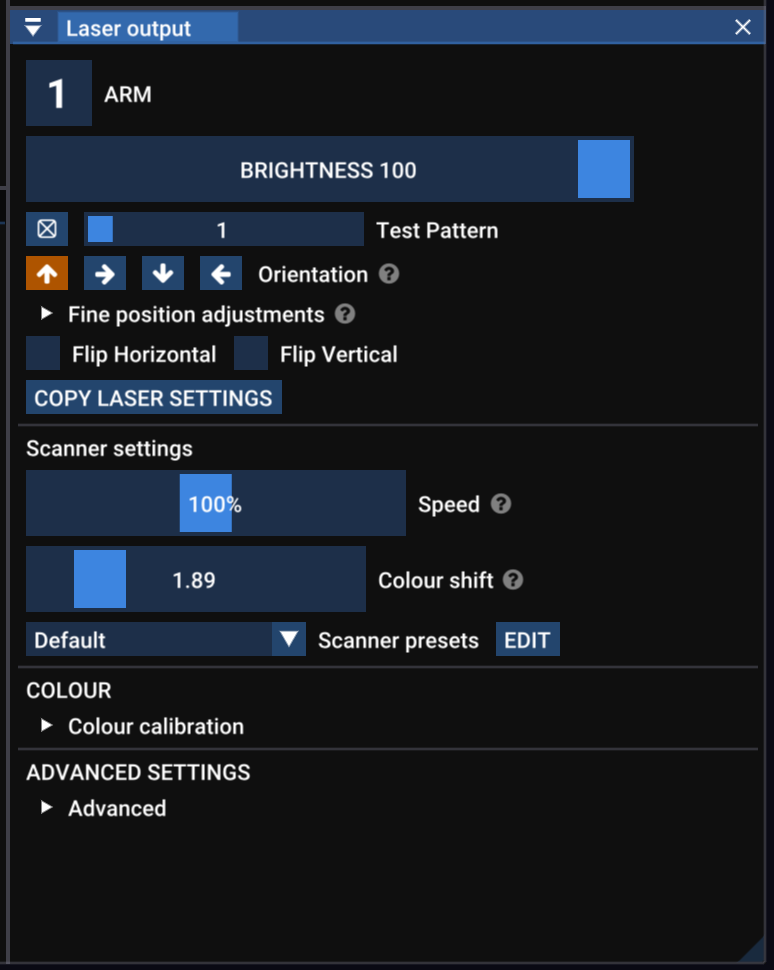
Tämä paneeli näyttää tällä hetkellä valitun laserin asetukset (yläreunan numero kertoo laserin). Vaihda valittua laseria tab-näppäimellä, painamalla numeronäppäintä, klikkaamalla laserin numeroa Laser Overview -paneelissa tai output view -näkymässä.
- Number button aktivoi laserin tai poistaa sen käytöstä. Jos painike on punainen, laser on aktivoitu.
- Brightness säätää laserin kirkkautta muista lasereista riippumatta (ja se yhdistetään global brightness -asetukseen – eli jos molemmat ovat 50 %, laserisi toimii 25 %:n kirkkaudella).
- Test Pattern kytkee testikuvion päälle vain tälle laserille (ohittaa globaalin testikuvioasetuksen).
- Orientation korjaa sivuttain tai ylösalaisin ripustetut laserit.
- Flip Horizontal and Flip Vertical kääntää laserin ulostulon. Hyödyllinen ulostulon korjaukseen, jos lasereiden johdotus ei ole yhdenmukainen.
- Copy Laser Settings avaa paneelin, jonka avulla voit kopioida erilaisia asetuksia tästä laserista muihin.
Skanneriasetukset
Näyttölaserit toimivat liikuttamalla yhtä lasersädettä erittäin nopeasti ja kytkemällä sitä päälle ja pois, jotta ilmassa voidaan piirtää muotoja. Se, minkä näet viivoina, muotoina ja kuvina, on itse asiassa säde, joka seuraa reittejä nopeammin kuin silmäsi ehtivät havaita.
Pistevirta on dataa, joka kertoo laserille, minne sen pitää seuraavaksi siirtyä ja milloin säteen pitää olla päällä tai pois. Liberationissa clipit muunnetaan tähän pistevirtaan reaaliajassa, kun ne lähetetään lasereille.
Liberation antaa tarkan hallinnan siihen, miten tämä pistevirta luodaan. Näin voit tasapainottaa kunkin laserin pehmeyden, kirkkauden ja suorituskyvyn.
Perusskanneriasetukset ovat:
- Speed on skannerin nopeus, eli kuinka nopeasti laser liikkuu piirtäessään muotoja. Tämä vastaa pisteennopeuden säätämistä perinteisissä laserohjelmistoissa, mutta Liberationissa voit muuttaa laserin liikkumisnopeutta pisteennopeudesta riippumatta. Tätä asetusta ei yleensä tarvitse säätää.
- Scanner sync (tunnetaan joskus nimellä blank shift, aiemmin Colour Shift) Skannerit liikuttavat laseria todella nopeasti, mutta kirkkauden ja värin muutos ei yleensä ole synkronissa liikkeen kanssa. Tämä näkyy pieninä välkkyvinä valon "häntinä" säteiden ja viivojen reunoissa. Tällä säädöllä saat liikkeen ja värin synkroniin keskenään. Katso Laser output -asetuspaneeli
Muut edistyneet skanneriasetukset käsitellään luvussa Edistyneet toiminnot.
Alueistus
Täydellinen opas lasereiden määrittämiseen ja alueistukseen löytyy täältä: Lasereiden käyttöönoton prosessin yleiskatsaus