🟩 Canvas-yleiskatsaus
Liberationin Canvas-järjestelmä on melko yksinkertainen, mutta se voi aluksi tuntua hämmentävältä. Tässä on käsitteellinen yleiskatsaus, jolla pääset alkuun.
Canvas
Ensimmäisenä on itse Canvas. Se näkyy CANVAS-näkymässä ja edustaa suurta, no, canvasta, jonka alueelle voit piirtää sisältöä mihin tahansa.
Canvas-kohdealueet
Nämä näkyvät Canvas-näkymässä sinisinä ääriviivasuorakulmioina. Ne ovat alueita, joille voit lähettää sisältöä. Lähetät Clipin sisällön Canvas-kohdealueelle samalla tavalla kuin lähettäisit Clipin beam zone -alueelle. Canvas-kohdealueiden painikkeet näkyvät Clip Deckissä beam zone -painikkeiden oikealla puolella.
Canvas-alueet
Canvas-alueet ovat Canvasin sisällä olevia alueita, jotka valitset lähetettäviksi laserille. Ne esitetään Canvas view -näkymässä vaaleanpunaisina ääriviivasuorakulmioina. Voit napsauttaa kutakin aluetta hiiren oikealla painikkeella ja valita laserit, joille haluat määrittää sen. Jos vaihdat nyt kyseisen laserin OUTPUT-näkymään, näet, että uusi alue on ilmestynyt.
Opaskuvat
Voit lisätä Canvasille opaskuvan ja käyttää sitä grafiikan mallipohjana. Opaskuvan värisävyä kannattaa säätää (hiiren oikean painikkeen valikosta) ja tummentaa kuvaa, jotta näet oman sisältösi sen päällä helpommin.
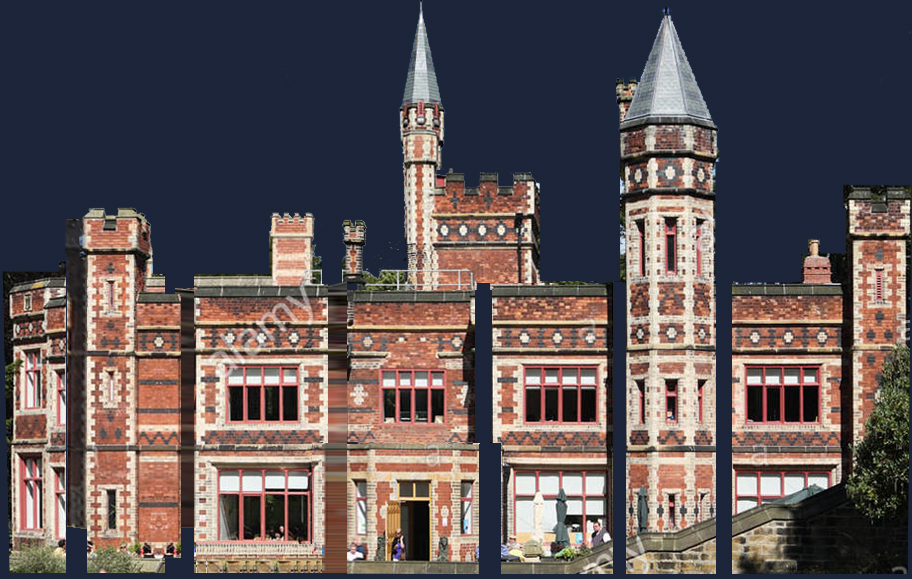
”Litteäksi” tehty opaskuva Saltwell Hallista Gatesheadissa, Isossa-Britanniassa
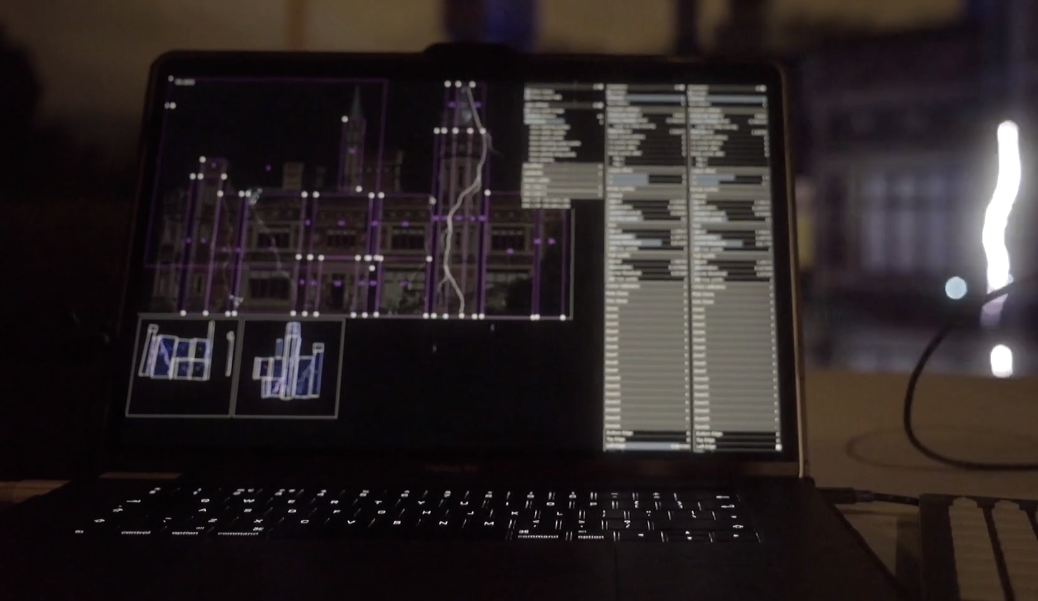
Canvas-alueet Liberationin hyvin varhaisessa versiossa (noin 2017!) Huomaa, että vaaleanpunaiset suorakulmiot valitsevat, mikä osa Canvasista näytetään, ja niiden alla olevat Output-näkymät näyttävät, mihin kohtaan kunkin laserin kuvaa nämä alueet kohdistuvat.
Canvas 3D Visualiserissa
Monimutkaisen usean laserin projisointijärjestelmän uudelleenluonti 3D-visualisointiin olisi todennäköisesti vähintäänkin hankalaa. Sen sijaan voit sijoittaa Canvasin 3D-tilaan. Ota 3D visualiser settings -paneelissa käyttöön Show canvas -valintaruutu. (Myös Canvasilla olevat opaskuvat näkyvät visualisoinnissa.)
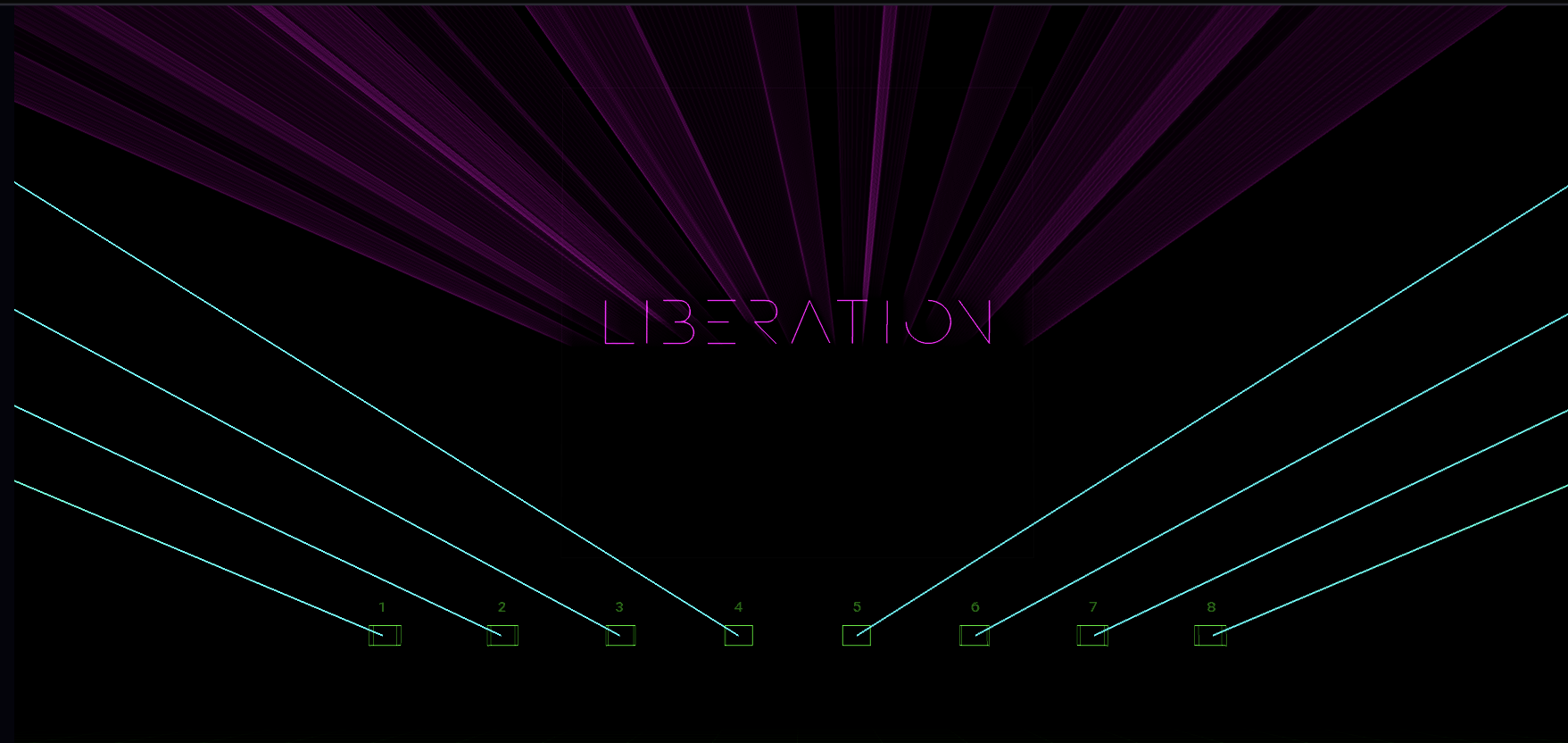
On erittäin palkitsevaa, kun saat laserin säteet kohdistettua Canvas-kuvan kanssa 3D Visualiserissa!