✅ Asennus Windowsille
Yhteensopivuus
Windows 10- tai 11-koneet, 64-bittinen versio. Suurten show’iden ajamiseen suositellaan tehokasta tietokonetta. Mitä nopeampi tietokone on, sitä sujuvampaa animoitu laserulostulo on.
Asennusprosessi
Kun sinulla on aktiivinen maksullinen lisenssi, saat linkin, tai voit napsauttaa Download Your licences -sivulla.
Näet tämän sivun:
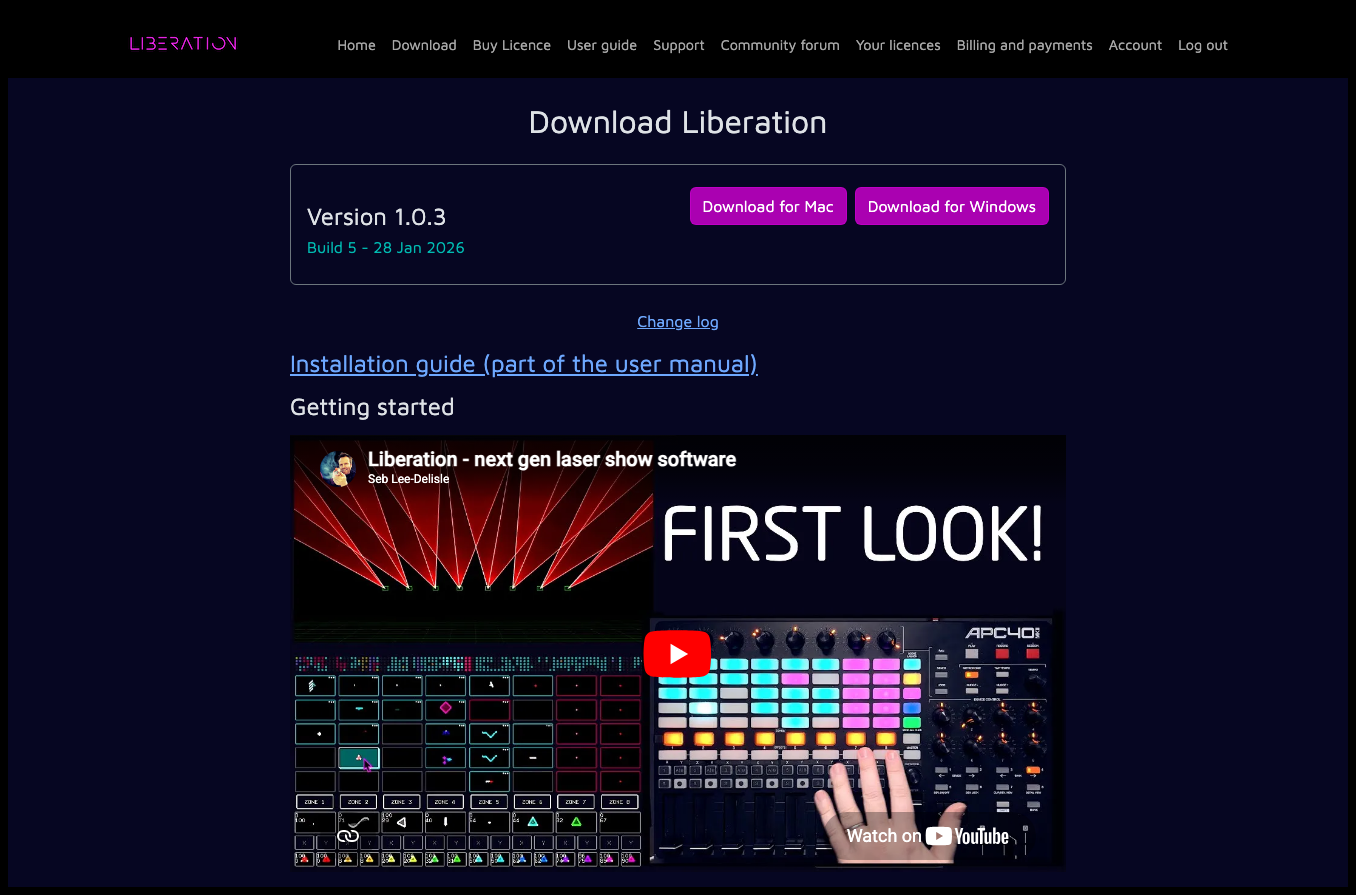
Napsauta Download for Windows (versionumerot voivat muuttua). Latauksen edistyminen näkyy latausilmaisimessa, yleensä oikeassa yläkulmassa (kuvakaappaus on Chromesta). Kun lataus on valmis, avaa lataukset ja napsauta ladattua asennustiedostoa.
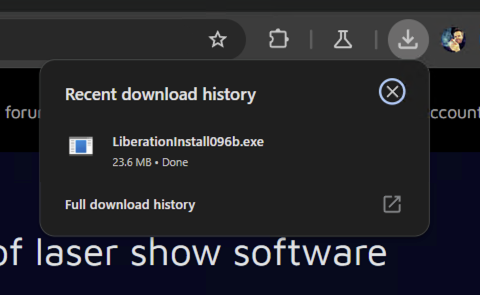
Tämä käynnistää asennusohjelman.
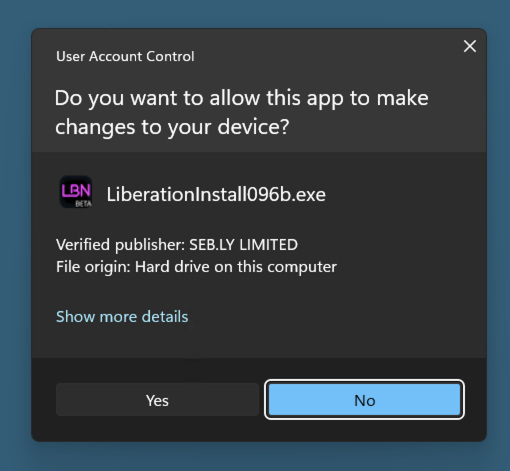
Ennen asennusohjelman käynnistymistä saatat nähdä varoituksen, jossa kysytään, sallitko asennusohjelman tehdä muutoksia. Napsauta Yes.
Nyt asennusohjelma voi käynnistyä. Siirry sivujen läpi napsauttamalla eteenpäin.
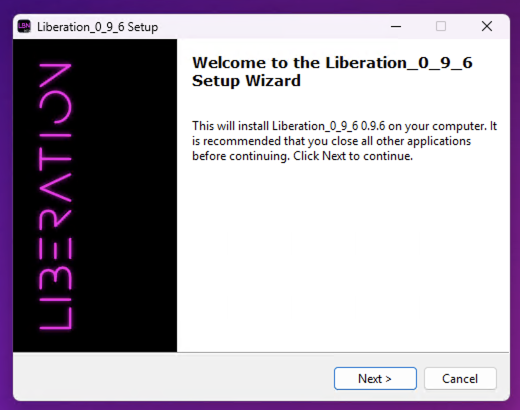
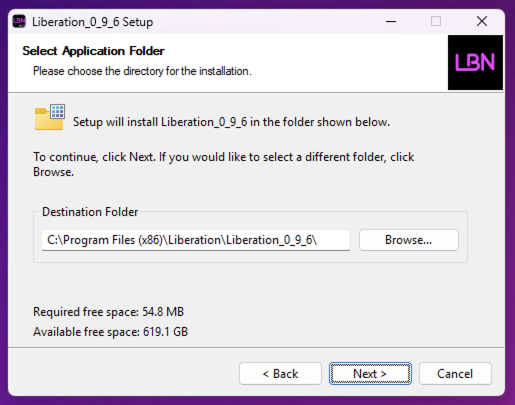
Suosittelemme käyttämään oletusasennussijaintia, joten napsauta vain Next.
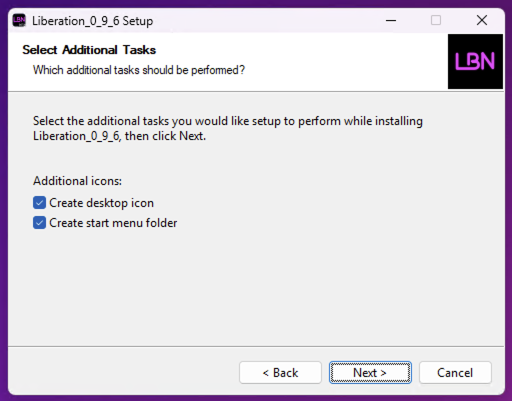
Seuraavaksi voit valita työpöytäkuvakkeen ja Start Menu -kansion (suositeltu).
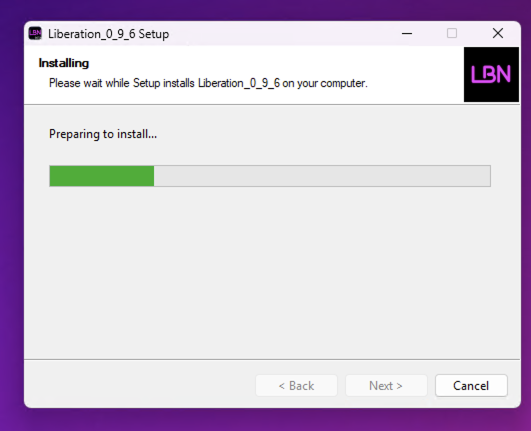
Odota hetki, kun Liberation asennetaan.
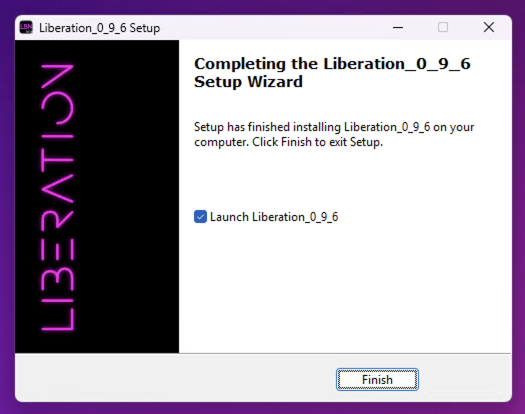
Asennus on valmis. Sulje asennusohjelma ja käynnistä Liberation napsauttamalla Finish.
Liberation tarvitsee oikeuden käyttää tiedostoja ja verkkoa, joten Windows näyttää todennäköisesti muutaman käyttöoikeuspyynnön. Hyväksy kaikki pyynnöt, muuten Liberation ei välttämättä toimi oikein.
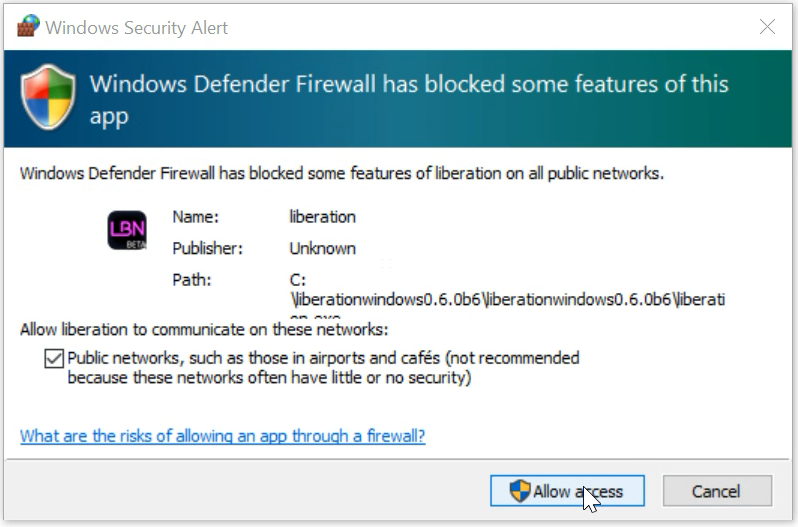
Liberationin pitäisi nyt käynnistyä. Jotta voit lähettää ulostuloa lasereille, sinun täytyy suorittaa Valtuutus ja valtuutuksen poistaminen.