✅ Instalacija za Windows (stare verzije prije 0.9)
Kompatibilnost
64-bitna računala sa sustavom Windows 10 ili 11. Ako želite pokretati velike showove, preporučuje se računalo snažnijih specifikacija. Što je računalo brže, to će animirani laserski izlaz biti glađi.
Postupak instalacije
Nakon što imate aktivnu pretplatu, primit ćete poveznicu ili možete kliknuti poveznicu Download na stranici My subscriptions.
Vidjet ćete ovu stranicu:
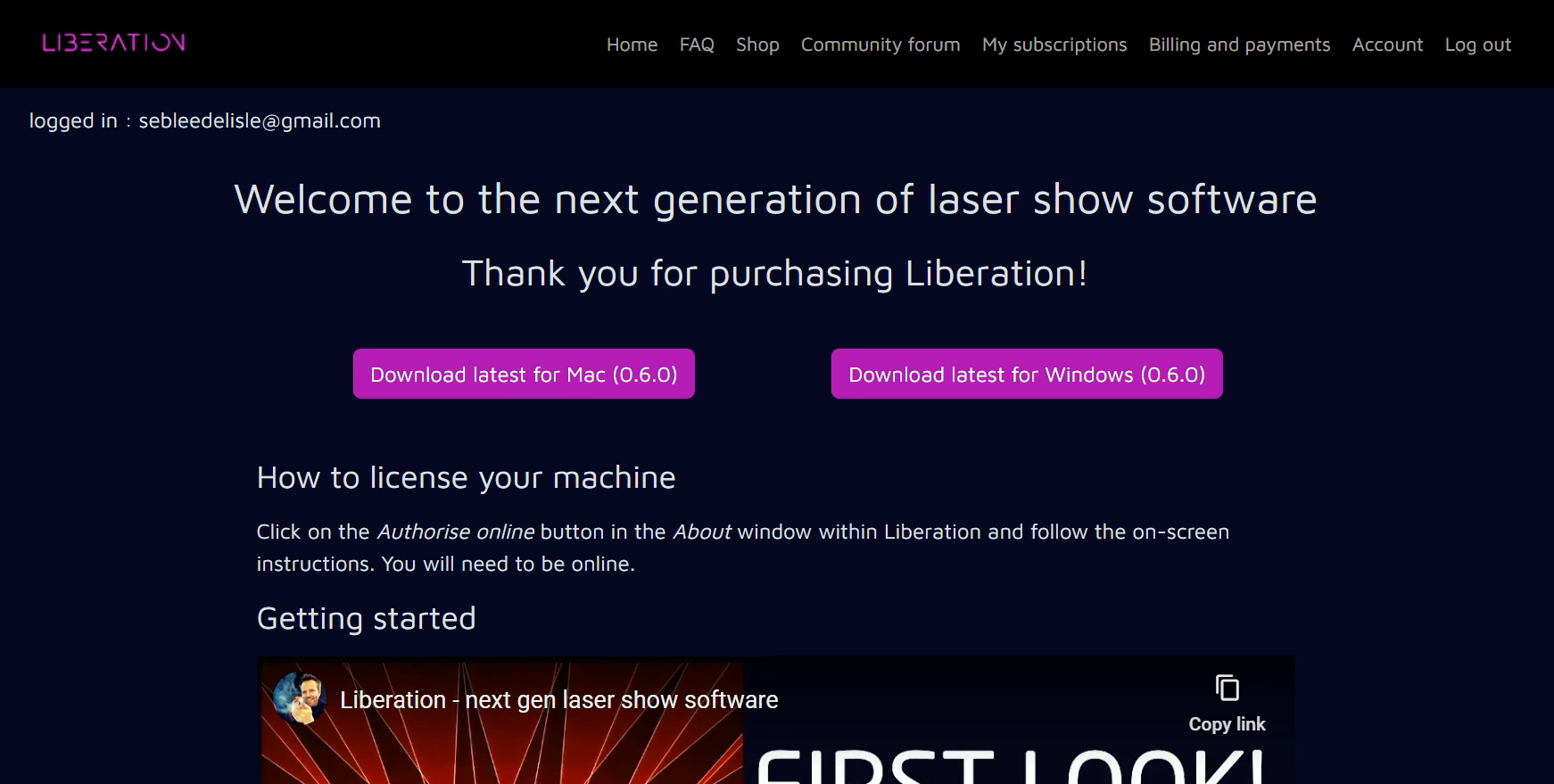
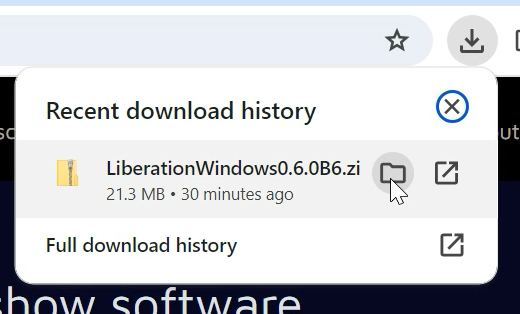
Kliknite Download latest for Windows (brojevi verzija mogu se promijeniti) i vidjet ćete pokazatelj preuzimanja koji prikazuje napredak (obično u gornjem desnom kutu; snimka zaslona je iz Chromea). Kada preuzimanje završi, zadržite pokazivač iznad preuzete datoteke Liberation i kliknite ikonu mape koja se pojavi.
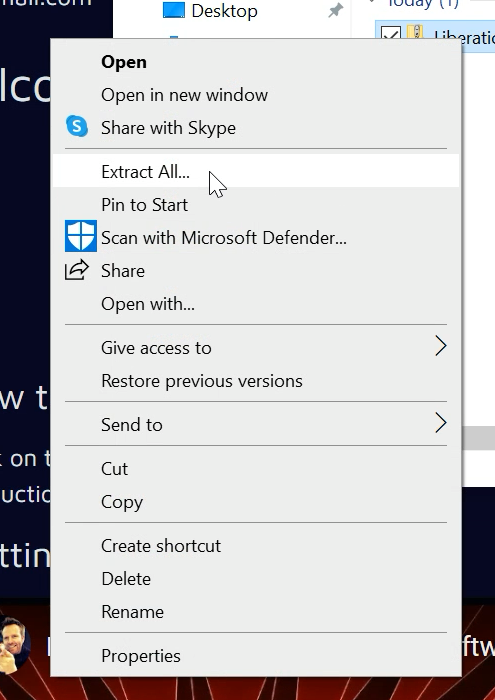
Otvorit će se mapa Downloads. Pronađite preuzetu datoteku (obično je pri vrhu), kliknite je desnom tipkom miša i odaberite "Extract all"
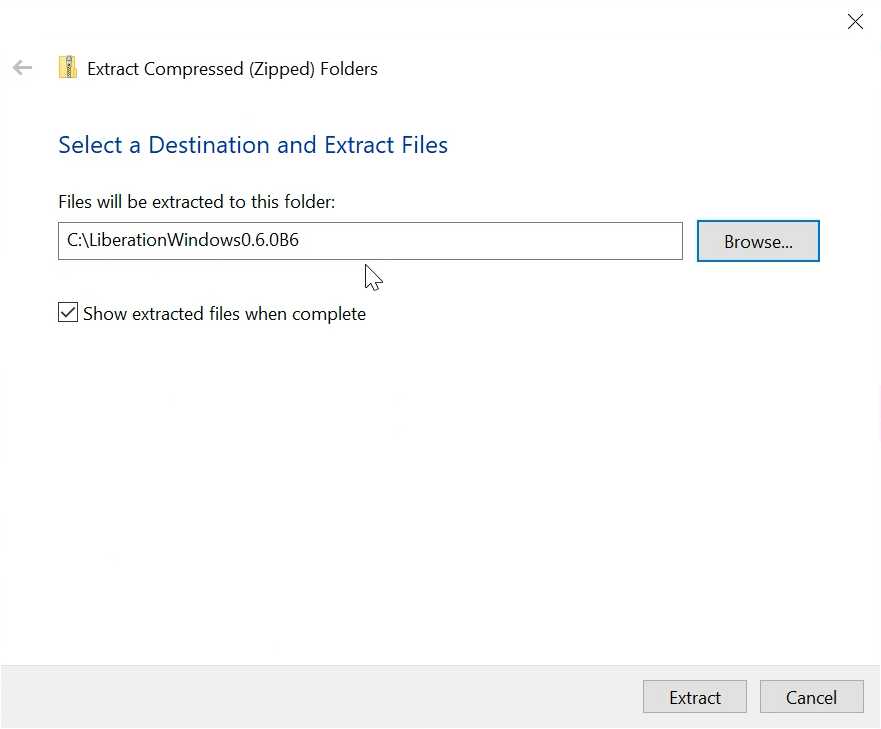
Otvorit će se nova ploča koja vas pita gdje želite instalirati Liberation. Možete ga staviti bilo gdje na tvrdom disku gdje imate dozvolu za pisanje, ali ako niste sigurni, jednostavno ga smjestite u mapu na C: disku.
Nakon što Windows završi raspakiravanje, prikazat će instalacijsku datoteku. Dvaput kliknite Liberation.exe za pokretanje aplikacije.
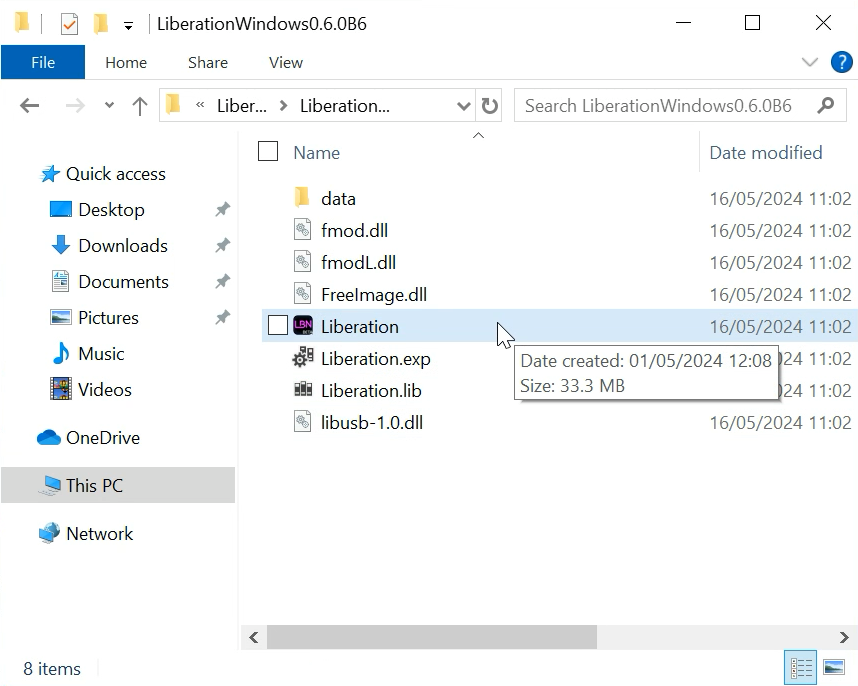
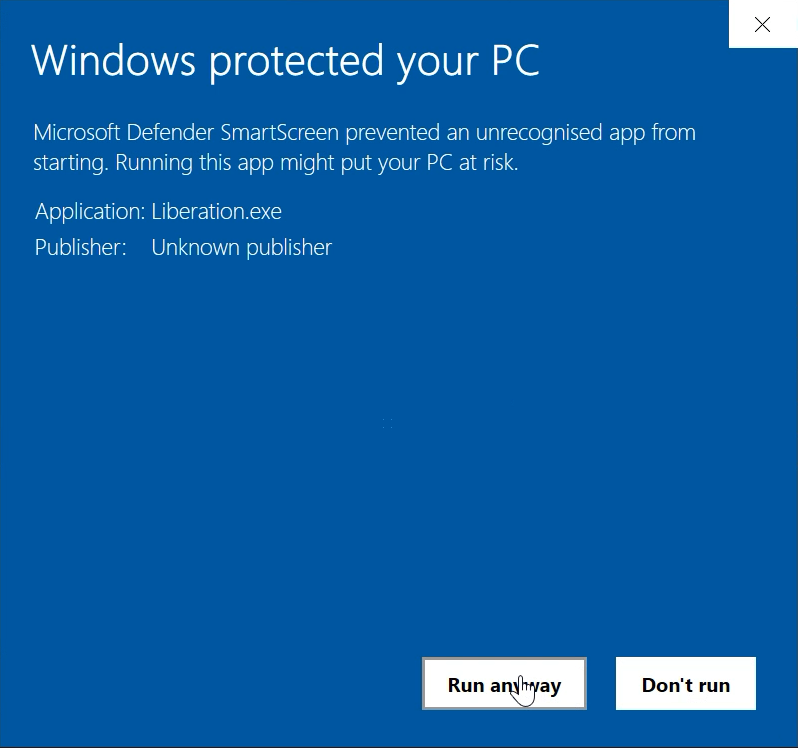
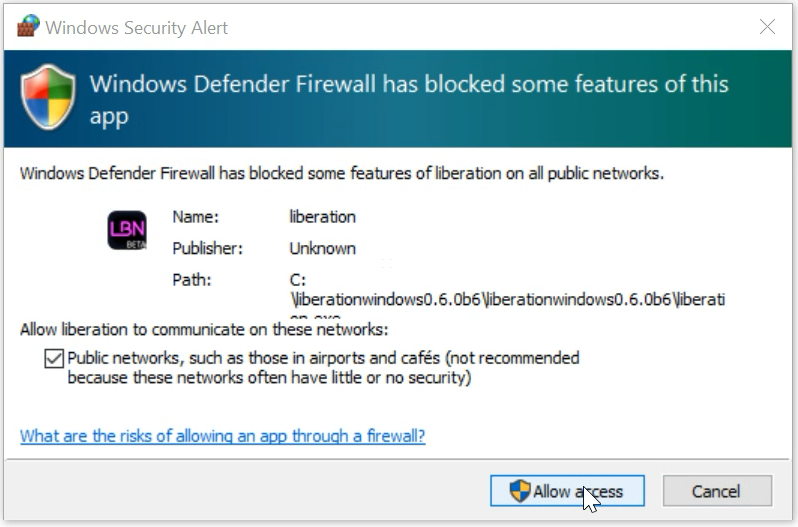
Liberation treba dopuštenje za pristup datotekama i mreži, pa će Windows vjerojatno prikazati nekoliko upita za dopuštenje. Svakako prihvatite sve, inače Liberation možda neće ispravno raditi.
Liberation bi se sada trebao pokrenuti. Za izlaz na lasere sada trebate proći postupak opisan u odjeljku Autorizacija i uklanjanje autorizacije.