✅ Uppsetning fyrir Windows (eldri útgáfur fyrir 0.9)
Samhæfi
Windows 10 eða 11 á 64 bita tölvum. Mælt er með öflugri tölvu ef þú vilt keyra stórar sýningar. Því hraðari sem tölvan er, því mýkri verður hreyft laser-output.
Uppsetningarferli
Þegar þú ert komin með virka áskrift færðu sendan tengil, eða þú getur smellt á Download tengilinn á síðunni My subscriptions.
Þú sérð þessa síðu:
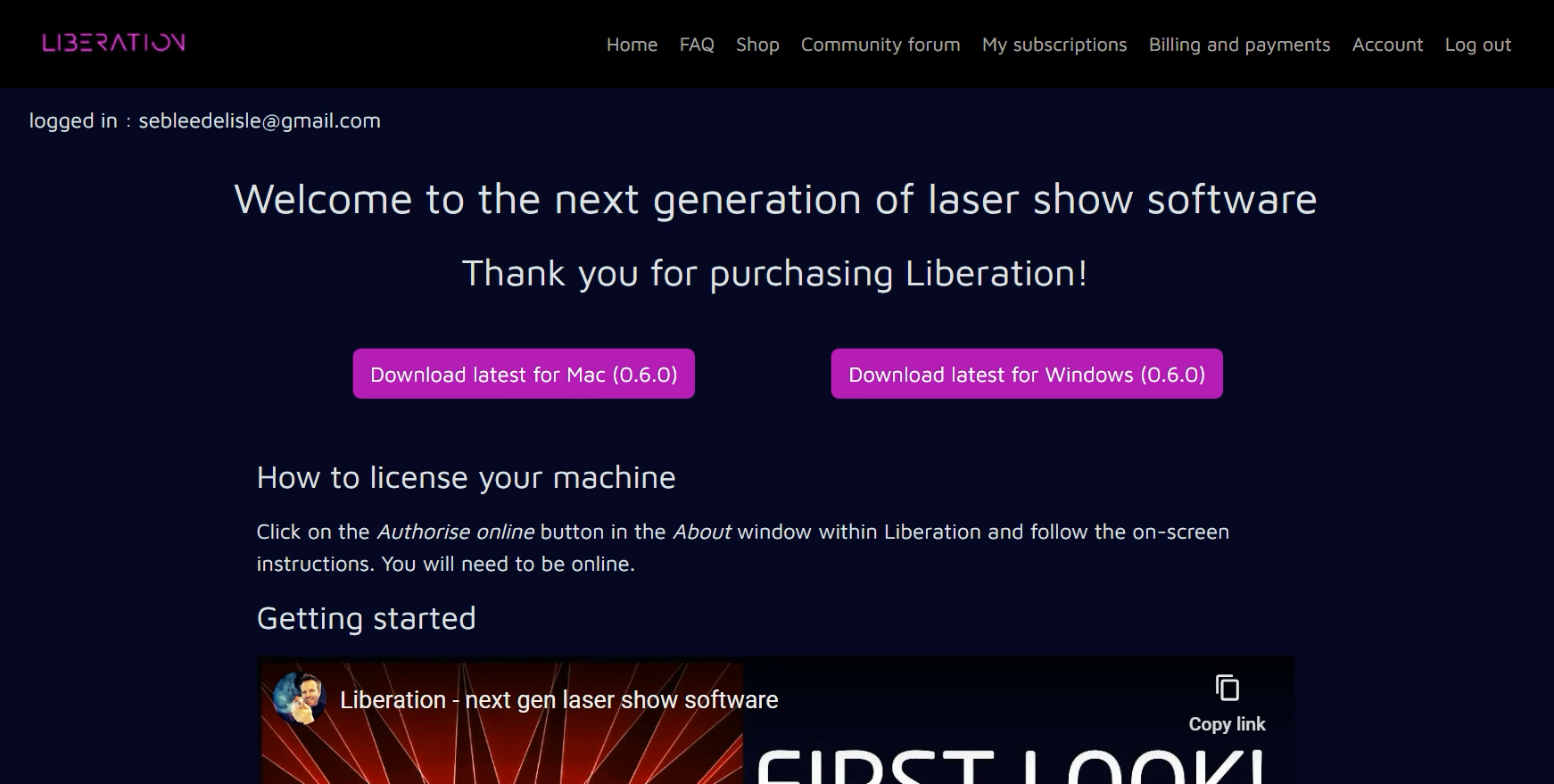
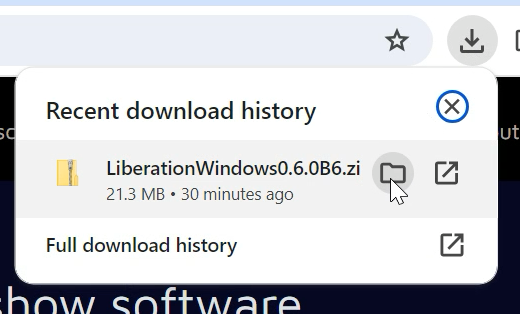
Smelltu á Download latest for Windows (útgáfunúmerin geta breyst) og þá sérðu niðurhalsvísinn sýna framvinduna (oftast efst til hægri; skjámyndin er úr Chrome). Þegar niðurhalinu er lokið skaltu færa bendilinn yfir Liberation niðurhalið og smella á möpputáknið sem birtist.
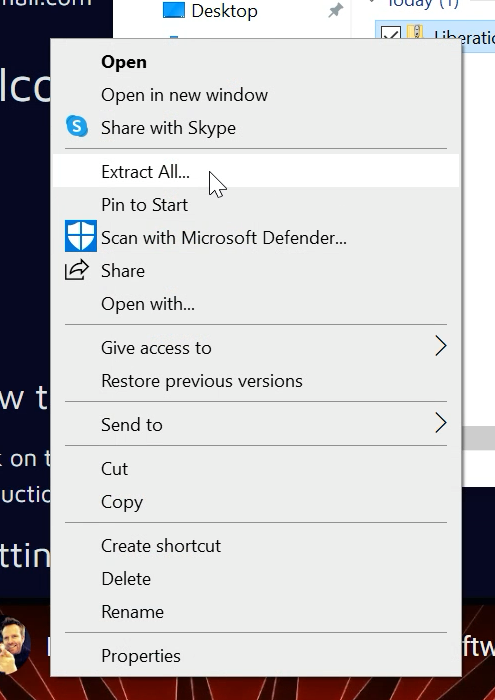
Þetta opnar Downloads-möppuna þína. Finndu niðurhöluðu skrána (oftast efst), hægrismelltu og veldu "Extract all".
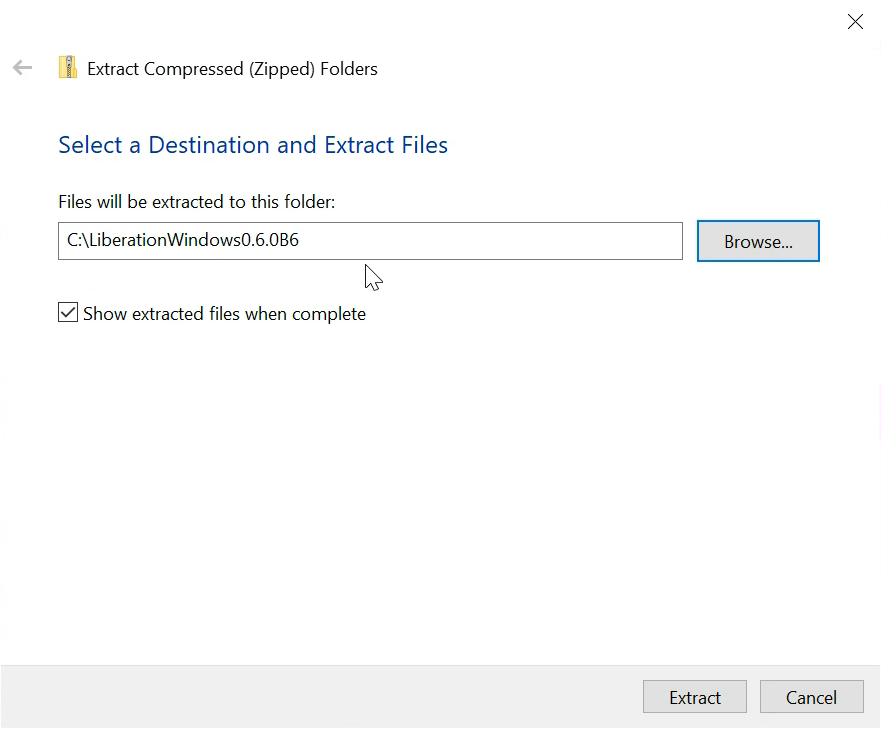
Nýr gluggi opnast og spyr hvar þú viljir setja Liberation upp. Þú getur sett það hvar sem er á harða diskinum þar sem þú hefur skrifheimild, en ef þú ert í vafa skaltu einfaldlega setja það í möppu á C: drifinu.
Þegar Windows hefur lokið við að afþjappa skránni birtist uppsetningarskráin. Tvísmelltu á Liberation.exe til að keyra forritið.
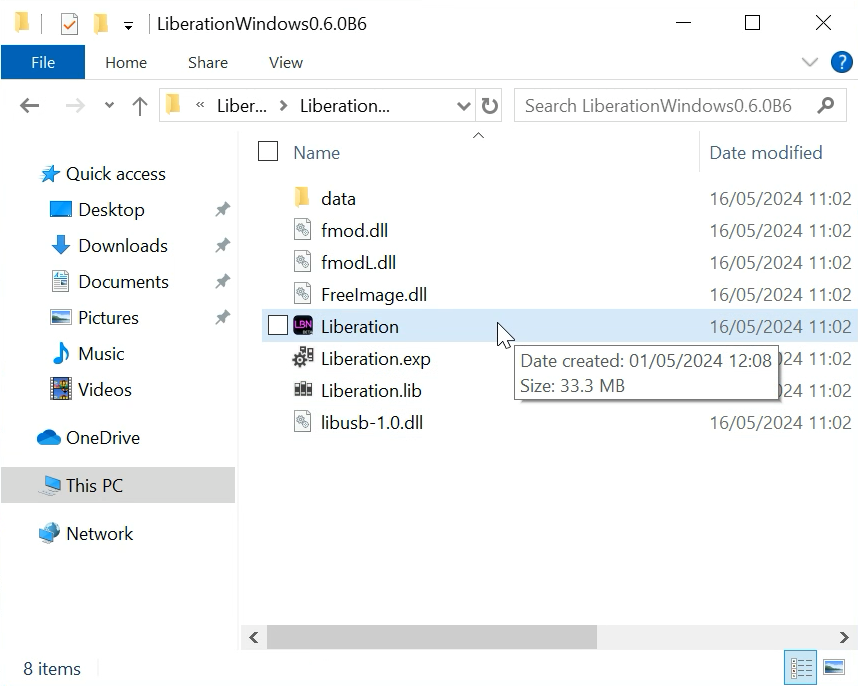
Liberation þarf heimild til að fá aðgang að skrám og netinu, þannig að Windows birtir líklega nokkrar beiðnir um heimildir. Gakktu úr skugga um að samþykkja allt, annars gæti Liberation ekki virkað rétt.
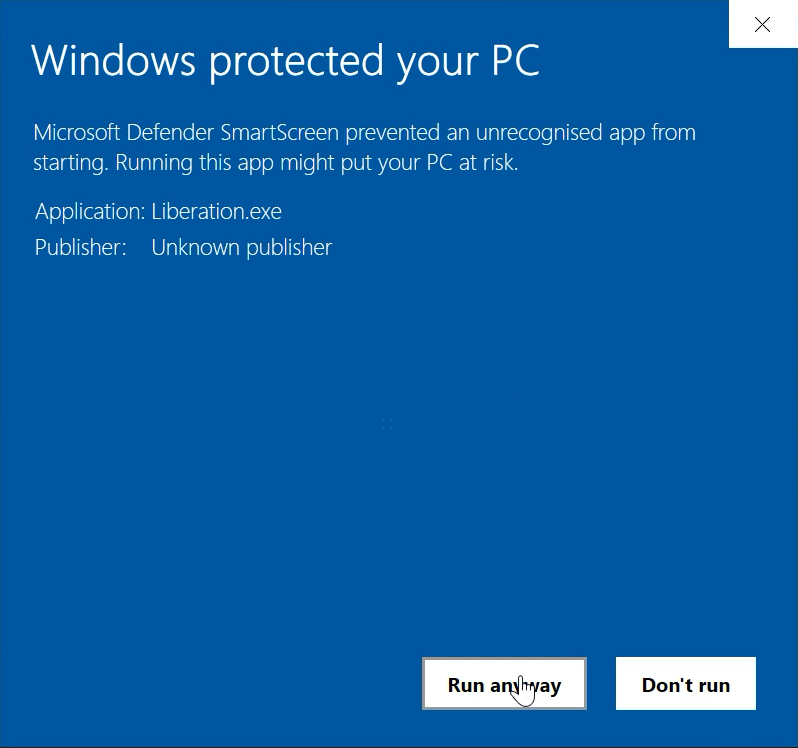
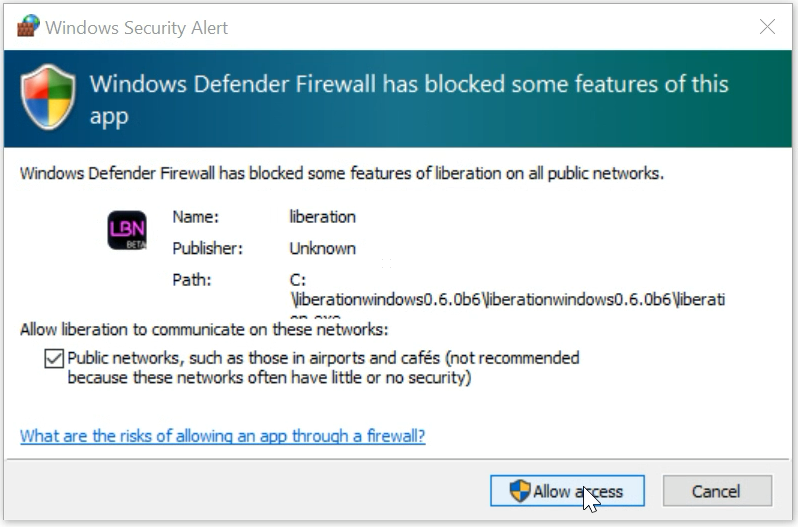
Liberation ætti nú að keyra! Til að senda merki í lasera þarftu næst að fylgja leiðbeiningunum í Að veita og afturkalla heimild.