✅ Hızlı başlangıç kılavuzu
Giriş
Liberation uygulamasına hoş geldiniz: yeni nesil lazer gösteri yazılımı.
Liberation güçlü ve kapsamlı bir modern yazılımdır; yaratıcılığınızı özgürce ifade edebilmeniz için kullanılabilirlik ve güvenilirlik temelleri üzerine kurulmuştur. Hızlı, verimli ve akıcıdır. Kısa sürede çalışmaya başlamak için bu Hızlı başlangıç kılavuzu adımlarını izleyin!
Lazerleri yönetme
Liberation, hiç gerçek lazer bağlı olmasa bile lazerleri ayarlayıp görselleştirebileceğiniz kadar esnektir. Hazır olduğunuzda da her çıkışı sorunsuz şekilde bir lazer denetleyicisine atayabilirsiniz.
Varsayılan kurulumda yatay olarak yayılmış 8 lazer bulunur, ancak bunu istediğiniz şekilde özelleştirebilirsiniz. Yazılımı tanırken bu varsayılan düzeni korumak muhtemelen en iyisidir; daha sonra donanım kurulumunuza uyacak şekilde ayarlayabilirsiniz. (Bkz. Projenizi ayarlama)
Yazılıma genel bakış
Güvenlik kapatma
Lazerleri çalıştırırken elinizin altında mutlaka bir donanımsal acil durdurma butonu bulunmalıdır (bkz. Acil durdurma ve kilitlemeler). Ancak her şeyi daha az acil bir şekilde devre dışı bırakmak isterseniz DISARM ALL düğmesini, Escape tuşunu veya APC40 üzerindeki SESSION tuşunu kullanabilirsiniz. Ayrıca ekrandaki sürgüyü veya APC40 üzerindeki ana fader’ı kullanarak genel parlaklığı azaltabilirsiniz.
Sürgü öğeleri
Liberation genelinde çeşitli sürgüler ve kontroller bulunur.
Klavye kısayolları
Klavye kısayollarının tam listesine buradan ulaşabilirsiniz: Klavye kısayolları
Ekran düzeni
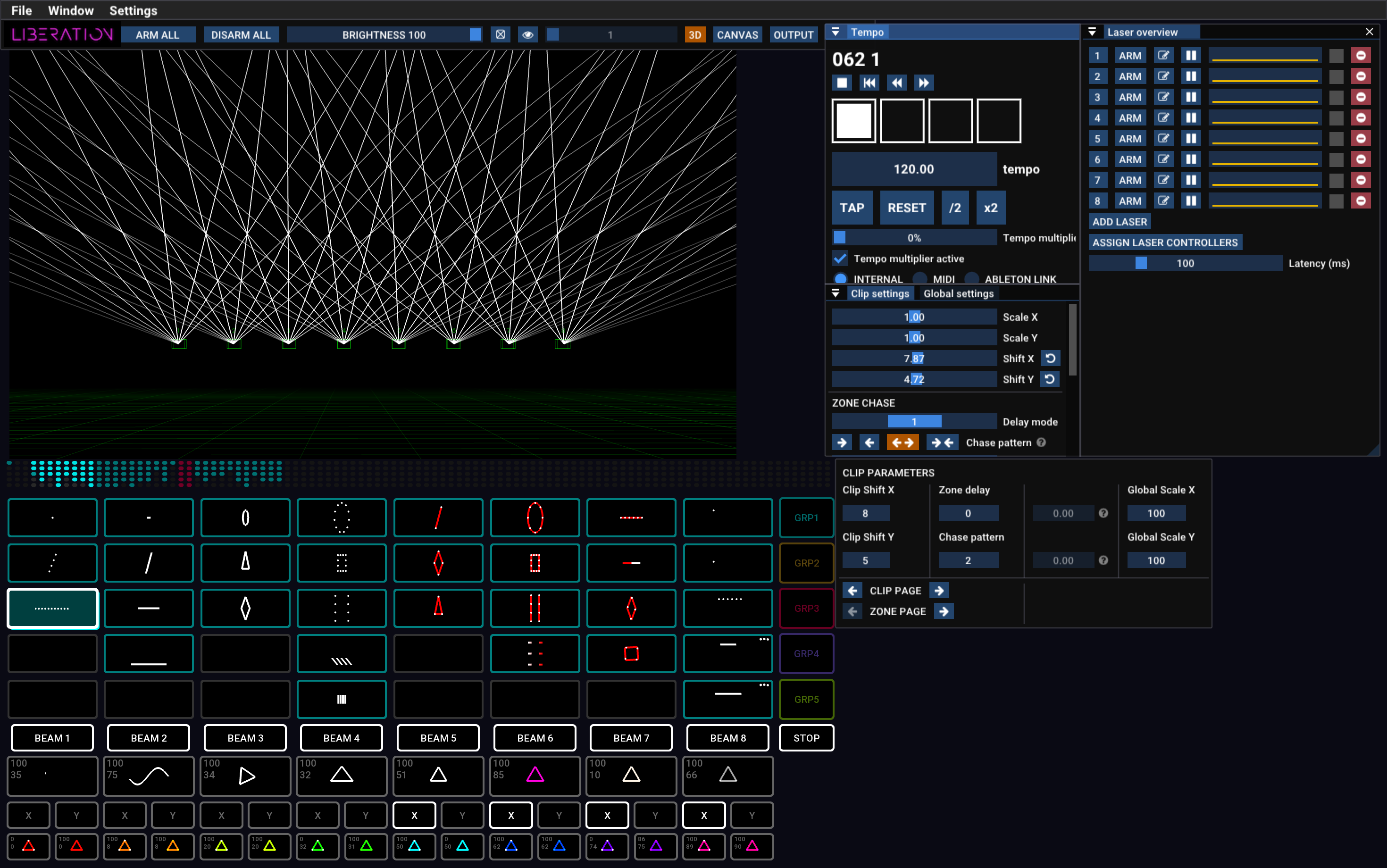
Menü

Menüde tüm dosya içe/dışa aktarma seçeneklerini ve panelleri açma komutlarını bulabilirsiniz. Bilgisayarı lisansınızla yetkilendirme seçeneği de burada bulunur (Liberation -> Authorise/Deauthorise this computer).
Simge çubuğu

Tüm lazerleri etkinleştirme/devre dışı bırakma, Global Brightness, Test Pattern ve 3D, Canvas ile Output view arasında geçiş yapma gibi sık kullanılan işlemler burada bulunur.
Görünümler
Ekranın sol üstündeki geniş alan üç ana görünümden biri olabilir: 3D, CANVAS ve OUTPUT. Bunlar arasında geçiş yapmak için simge çubuğundaki düğmeleri kullanın. Alternatif olarak Tab tuşuyla 3D view ve Output view arasında geçiş yapabilir, ardından her lazer çıkışını sırayla dolaşmaya devam edebilirsiniz.

3D View
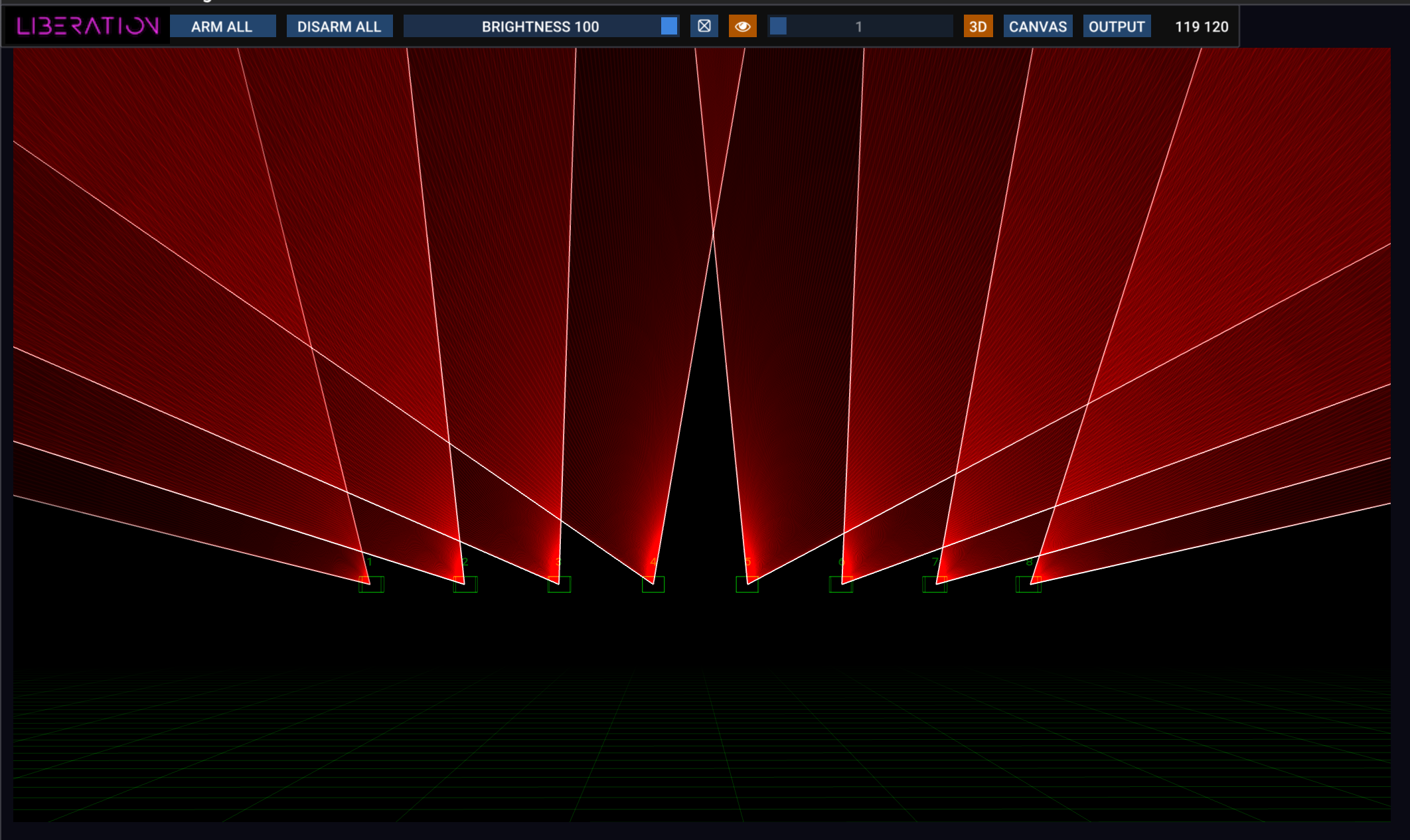
3D view, lazerlerinizin nasıl görüneceğini gösterir ve kendi lazer kurulumunuza uyacak şekilde yapılandırılabilir. Kamerayı döndürmek için tıklayıp sürükleyin; ileri ve geri hareket etmek için fare tekerleğini kullanın. Birçok ek seçeneği 3D Visualiser settings panelinde bulabilirsiniz (View -> 3D Visualiser Settings). Bkz. 3D Visualiser.
Output View
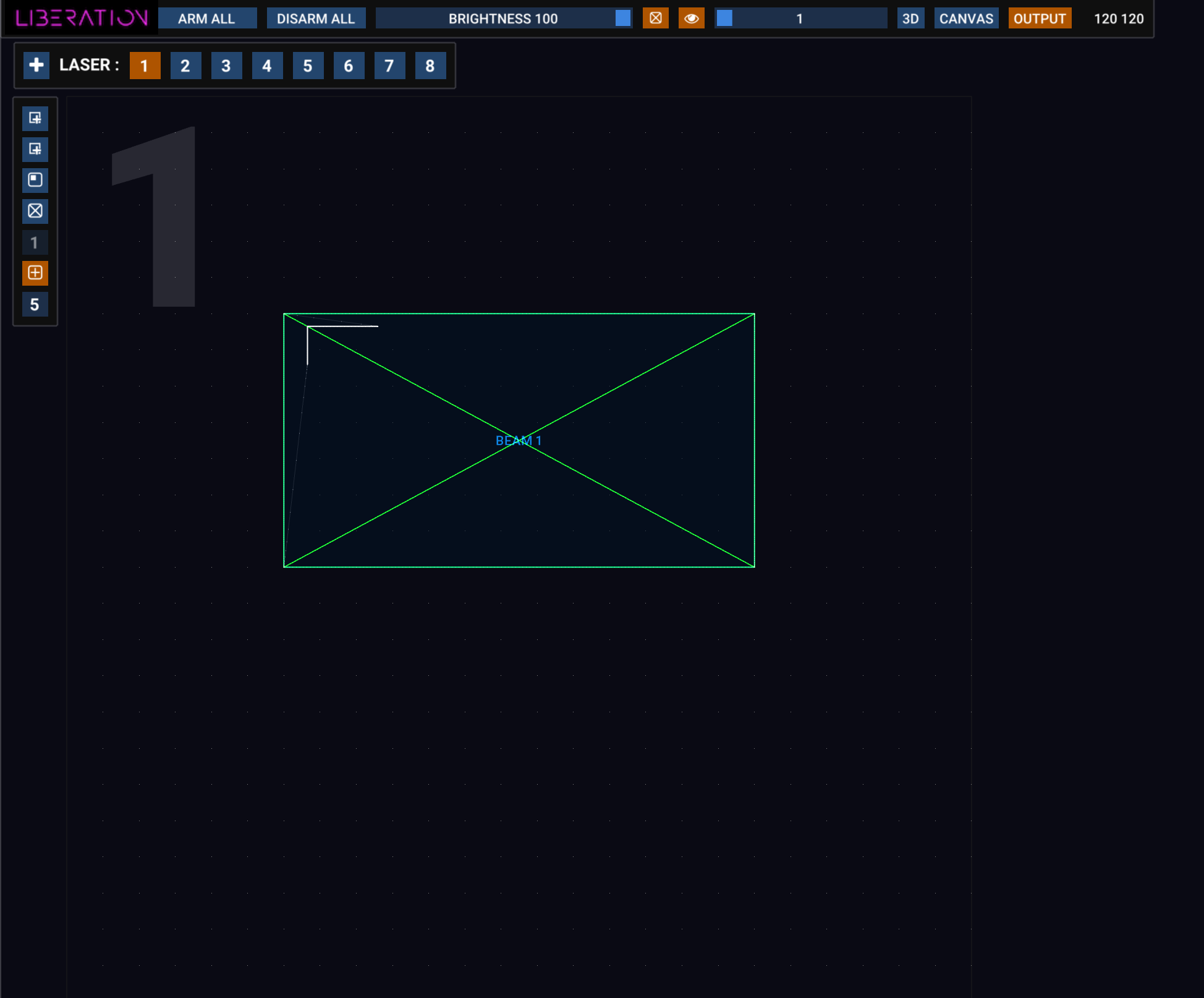
Output view, her lazer için zone ve mask yapılandırmak üzere kullanılır. (Sol üst köşedeki çok büyük sayıya dikkat edin; böylece hangi lazer üzerinde olduğunuzu kolayca görebilirsiniz!)
Bu görünüm, ilgili lazerin tüm çıkışını ve her zone öğesinin bu çıkış içinde nerede bulunduğunu temsil eder. Varsayılan olarak her lazerde yalnızca bir zone bulunur, ancak pratik olduğu sürece istediğiniz kadar zone ekleyebilirsiniz; hepsini bu görünümde görürsünüz.
Düzenlemek istediğiniz lazeri şu yöntemlerle seçebilirsiniz:
- üstteki çubukta yer alan numaralı düğmeler
- istediğiniz lazerin numara tuşuna basma (1-9 tuşları)
- birinden diğerine geçmek için
Tabtuşu
Kuruluma yeni bir lazer eklemek için + düğmesine basın. (Laser Overview panelinde ayrıca bir ADD LASER düğmesi de vardır.)
Kurulumdan bir lazer silmek için Laser Overview panelindeki kırmızı ⊖ düğmesine basın.
Yakınlaştırmak ve uzaklaştırmak için fare kaydırma tekerleğini kullanabilir; görünümü taşımak için zone olmayan herhangi bir yere tıklayıp sürükleyebilirsiniz.
Bir zone seçmek için üzerine tıklayın, ardından köşe noktalarını fareyle ayarlayın. Bir köşeyi sürüklerken onu oransız hale getirmek için Alt / Option tuşunu kullanın. Zone türünü değiştirme dahil daha fazla seçeneği görmek için zone üzerinde sağ tıklayın.
Sol tarafta bir dizi simge düğmesi bulunan bir çubuk vardır; ne işe yaradığını görmek için herhangi bir düğmenin üzerinde imleci bekletin. Buradaki düğmeler beam zone, canvas zone ve mask eklemenizi sağlar. Ayrıca yalnızca bu lazer için Test Pattern ayarlama seçenekleri ile grid ve snapping ayarları da bulunur.
Daha fazla ayrıntı için bkz. Output view.
Canvas
Canvas sistemi çoğunlukla grafikler ve mimari mapping için kullanılır. Karmaşık görüntüleri birden fazla lazer arasında dağıtabilir ve her bölümü perspektife göre düzeltebilirsiniz. Bkz. Grafikler ve Canvas sistemi.
APC40 MIDI denetleyici
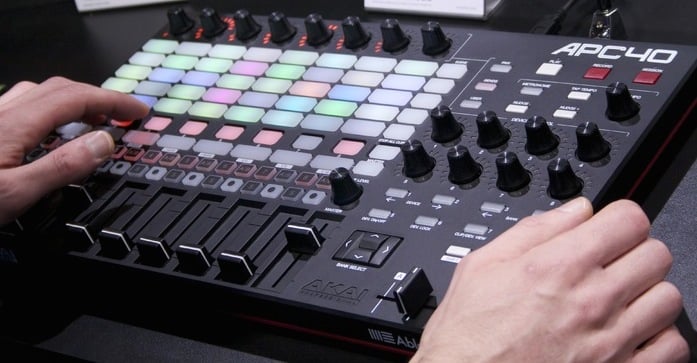
Liberation uygulamasını fare ve klavyeyle kontrol etmek mümkün olsa da, APC40 MIDI kontrol arayüzü kullanmak çok daha iyidir (Mark 2 en iyi seçenektir, ancak Mark 1 de çalışır).
Ayrıca bkz.: APC40 başvurusu
Liberation, APC Mini ve MIDI Fighter Twister desteği de sunar. APC40 Mark 2 çoğu durumda hâlâ en iyi seçenektir.
Clips ve efektler
Clip Deck genel bakış
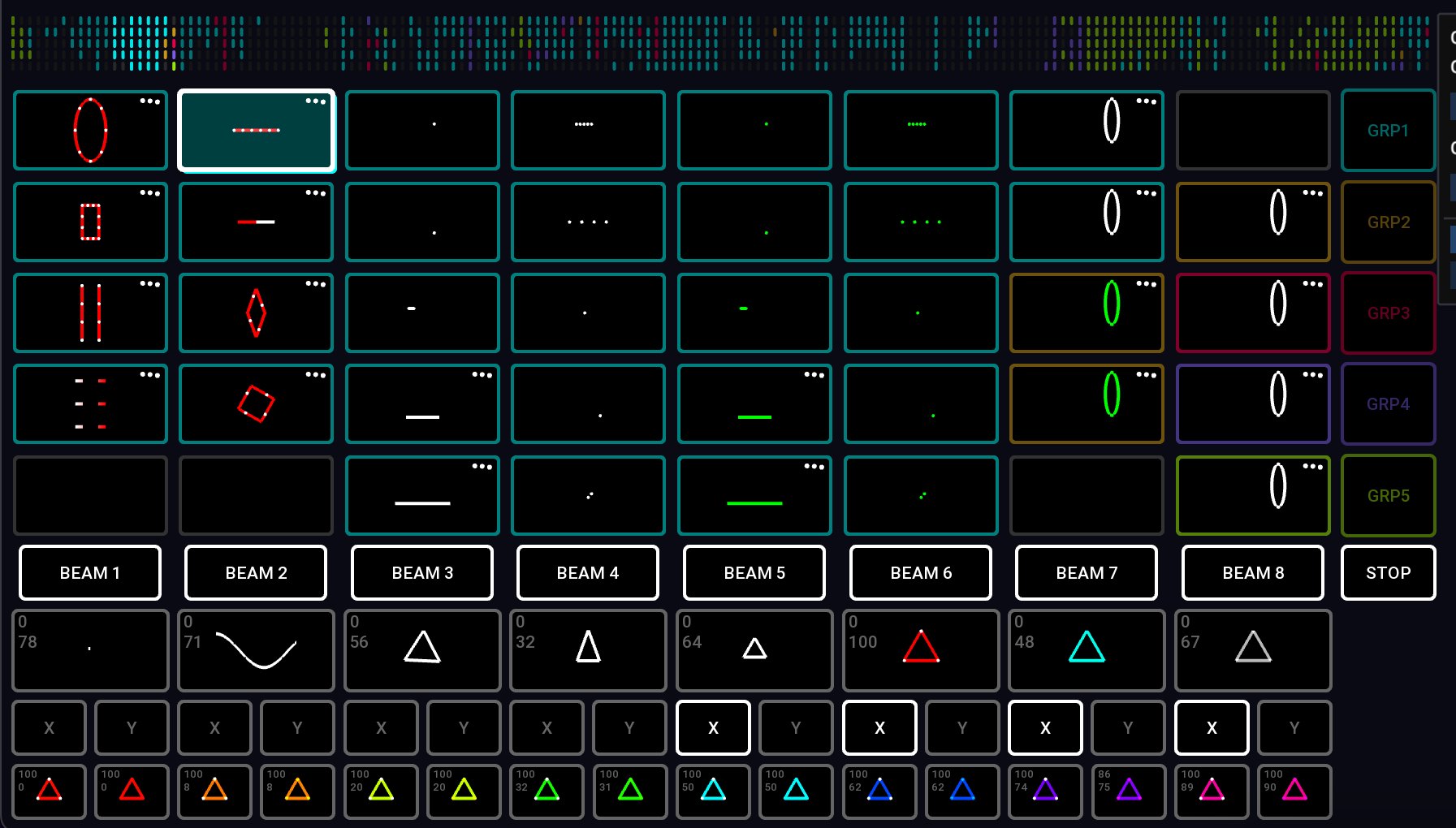
Bu ızgara Clip Deck olarak bilinir ve tüm lazer Clip öğelerinin saklandığı yerdir. APC40 üzerindeki 8 x 5 düğme ızgarasıyla doğrudan eşleşecek şekilde tasarlanmıştır.
Clip Deck içinde gezinme.
Clip Deck alanını sola ve sağa kaydırmak için şunları kullanabilirsiniz:
- Sol ve sağ ok tuşları. Tek seferde tam bir sayfa kaydırmak için
Cmd / Ctrltuşunu ekleyin. - Trackpad: Kaydırma hareketi
- Fare: Farenizde yana kaydırma özelliği varsa, imleç Clip Deck üzerindeyken bunu kullanabilirsiniz
- APC40 kaydırma düğmesi
- APC40 <- DEVICE -> düğmeleri
Yönünüzü bulmanıza yardımcı olmak için üst kısımda Clip Deck için küçük bir görselleştirici bulunur. Ayrıca bkz. Clips ve Clip Deck
Clip başlatma ve durdurma
Bir Clip başlatmak için Clip düğmesine basın (fareyle veya APC40 ile). Durdurmak için tekrar basın. Bir Clip başlattığınızda, shift tuşunu basılı tutmadığınız sürece aynı renkteki diğer tüm Clip öğeleri otomatik olarak durur.
Bazı Clip öğeleri Flash mode durumunda olur (varsayılan olarak kırmızı olanlar). Bu durumda Clip düğmesini bıraktığınız anda dururlar.
STOP düğmesi, o anda çalışan tüm Clip öğelerini durdurur.
Clip için çıkış zone öğelerini ayarlama
Clip düğmelerinin altında zone düğmelerini görürsünüz; varsayılan olarak beam zone 1’den 8’e kadardır (BEAM 1, BEAM 2 vb.). Zone düğmeleri, o anda seçili Clip öğesine hangi zone öğelerinin atandığını göstermek için yanar.

Zone düğmelerinin iki satır altında X/Y flip düğmelerini görürsünüz; Clip öğesini yatay ve dikey çevirmek için bunları açıp kapatın.
Clip için daha fazla ayarı düzenlemek üzere Clip üzerinde sağ tıklayın. Ayrıca bkz. Clip ayarları
Gruplar
Her Clip öğesinin renkli bir dış çizgisi olduğunu fark edeceksiniz; bu renk, hangi grup içinde olduğunu temsil eder. APC40 üzerindeki Clip düğmeleri de bu renkte yanar.
| Grup 1 | Camgöbeği |
| Grup 2 | Turuncu |
| Grup 3 | Kırmızı |
| Grup 4 | Çivit mavisi |
| Grup 5 | Yeşil |
Grup sistemi çok esnektir ve şunları yapmanızı sağlar:
- Bir gruptaki Clip öğeleri çalışmaya devam ederken başka bir gruptaki öğeleri açıp kapatmak
- Bir grup içindeki tüm Clip öğelerine hızlıca zone ve X/Y flip atamak
- Bir Clip için Flash mode ayarlamak (Grup 3 varsayılan olarak Flash mode durumundadır)
Gruplarda ayrıca içeri/dışarı geçiş ayarları bulunur; bu ayarlar gruptaki Clip öğeleri tarafından devralınabilir veya geçersiz kılınabilir.
Clip öğesinin grubunu sağ tık menüsündeki düğmeleri kullanarak atayabilirsiniz. APC40 kullanıyorsanız grup düğmesine basıp basılı tutarken Clip düğmelerine basabilirsiniz.
Bir grup içindeki tüm Clip öğeleri için zone ayarlarını değiştirme
APC40 kullanırken grup düğmesine basın, ardından basılı tutmaya devam ederken o grup içindeki tüm Clip öğeleri için zone ve X/Y düğmelerini kullanarak zone ayarlarını açıp kapatın.
Ayrıca bkz. Clip grupları
Efektler
Liberation içindeki efekt sistemi, Clip çıkışını gerçek zamanlı olarak değiştirmek için güçlü ve çok yönlü bir yöntemdir. Varsayılan efekt düğmeleri 1-8, zone düğmelerinin altında bulunur.
Efekt uygulama
Efekti açıp kapatmak için bir efekt düğmesine basın. Daha da iyisi, efektleri kademeli olarak açıp kapatmak için APC40 sürgüleri 1-8’i kullanın.
Efekt parametreleri
Her efektin parameter değerini ayarlamak için rotary controller 1-8* kullanın. (İsterseniz fareyle sağ tıklayarak level ve parameter değerlerini de ayarlayabilirsiniz.) Parameter değişimi, efektin nasıl kurulduğuna bağlı olarak farklı şeyler yapar. Varsayılan efektler için aşağıdaki listeye bakın.
*Rotary controller 1-8, APC40 Mk2 üzerinde üst kısımda; Mk1 üzerinde sağ üstte bulunur. Ayrıca bkz.: APC40 başvurusu
Varsayılan efektler

- Randomiser :\ Clip çıkışına kaotik bir hareket uygular. Parameter, kaos miktarını/hızını ayarlar.
- Sine wave :\ Tüm içeriği hareketli bir sinüs dalgası boyunca büker. Parameter, dalga boyunu ayarlar.
- Rotation :\ Her şeyi döndürür. Parameter, dönüş hızını ayarlar.
- Horizontal flip :\ Her şeyi yatay olarak sıkıştırır ve esnetir. Parameter, hızı ayarlar.
- Scale :\ Her şeyi tekrar tekrar tam boyuttan sıfıra ölçekler. Parameter, hızı ayarlar.
- Hue :\ Her şeyin tonunu değiştirir, ancak doygunluğu değiştirmez (yani beyaz olan her şey beyaz kalır). Parameter, hue değerini ayarlar.
- Saturation and hue :\ Her şeyin tonunu değiştirir ve rengi tamamen doygun hale getirir (yani beyaz olan her şey renge dönüşür). Parameter, hue değerini ayarlar.
- Flash :\ Her şeyin parlaklığını tekrar tekrar tamdan sıfıra düşürüp yükseltir. Parameter, flash hızını ayarlar.

Alt satırda, önceden ayarlanmış hue ve saturation değerlerini uygulamak için 16 ek renk efekti bulunur.
Bunların varsayılan efektler olduğunu, ancak neredeyse istediğiniz her şeyi yapacak şekilde düzenlenebileceklerini unutmayın!
"currently selected clip" nedir?
Bir Clip başlattığınızda aktif olduğunu göstermek için yanar. Ayrıca etrafında beyaz bir dış çizgi bulunur; bu, o anda seçili Clip olduğunu gösterir. Zone düğmelerini açıp kapattığınızda veya Clip ayarlarını değiştirdiğinizde, bunlar currently selected clip için uygulanır.
Clip Settings paneli
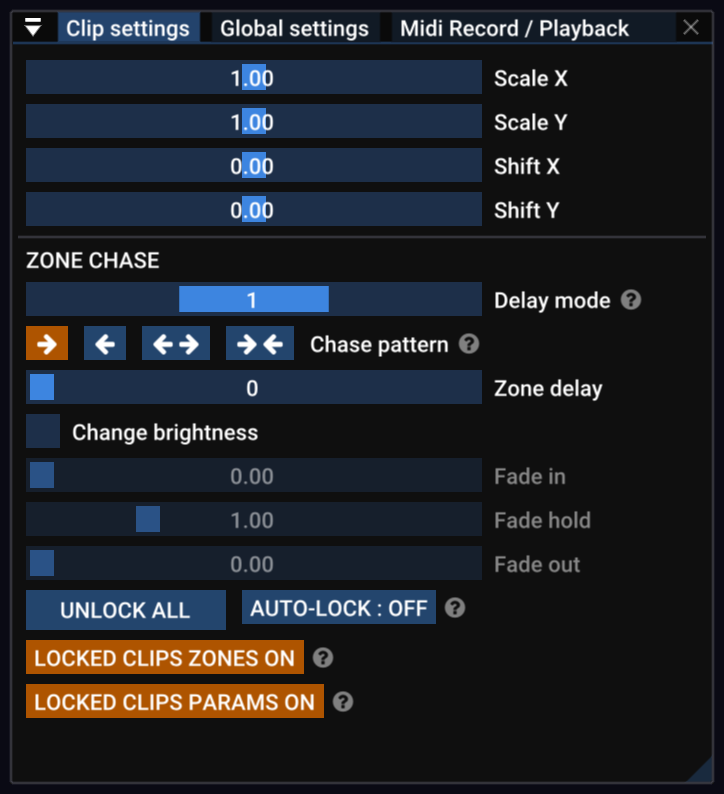
Ölçeklendirme, X/Y konumu ve güçlü zone delay sistemine erişim için Clip Settings panelini kullanın.
Global Settings paneli
Tüm zone öğeleri genelindeki tüm çıkışları etkileyen global çıkış ayarlarını değiştirmek için Global Settings panelini açın.
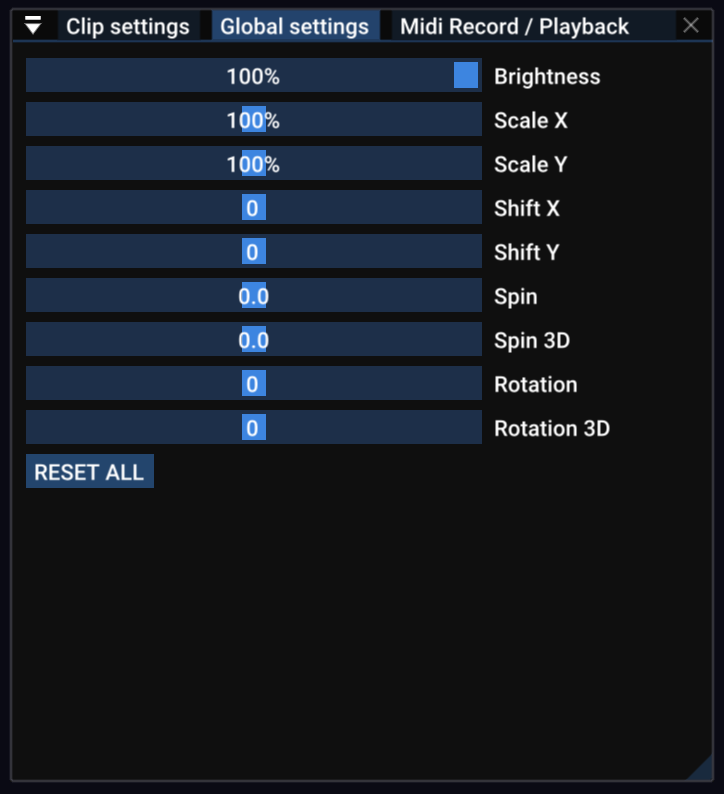
Hiç Clip çalışmıyorken tüm Global settings değerlerini otomatik olarak sıfırlamak için AUTO RESET özelliğini açın.
Zamanlama
Neredeyse tüm lazer gösterilerinde bir tür müzik altyapısı bulunur. Bu nedenle Liberation içindeki zamanlama sistemi, dakika başına vuruş cinsinden bir tempo üzerine kuruludur. Tempo Panel içinde zamanın bir temsilini görebilirsiniz; her kare bir vuruşu temsil eder ve ritme göre yanıp söndüklerini görürsünüz.
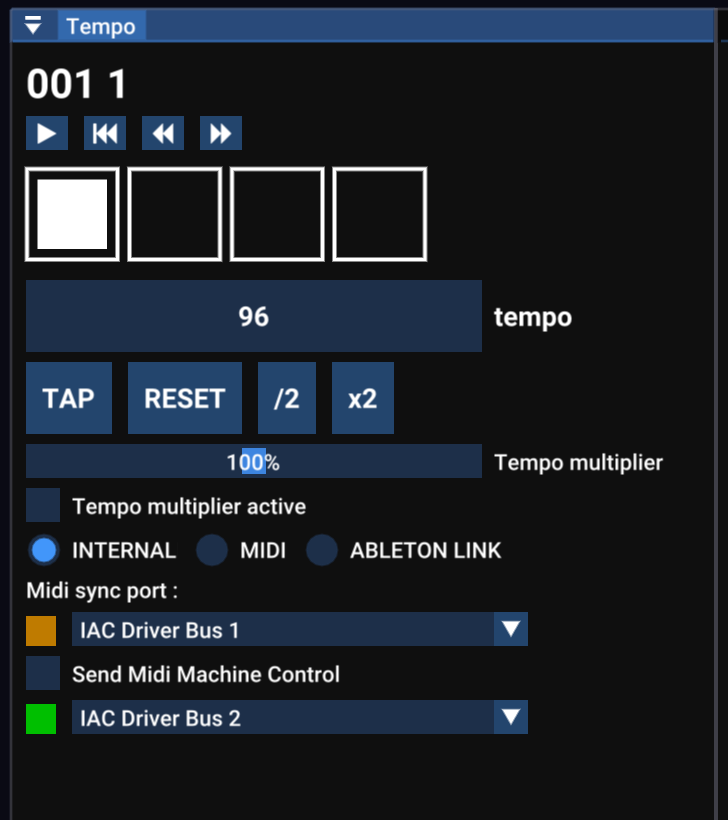
MIDI clock ve Ableton Link dahil birden fazla senkronizasyon seçeneği vardır. Müziğin temposunu biliyorsanız ekrandaki sürgüyü veya APC40 Tempo düğmesini kullanarak manuel ayarlayabilirsiniz. Ayrıca Tap Tempo sistemiyle müzikle eş zamanlı kalabilirsiniz.
Tap Tempo
Tap Tempo, müzik uygulamalarında yaygın kullanılan bir terimdir ve müzik çalarken tempoyu ayarlamak için vuruşa uygun şekilde tempo tutmanızı sağlar. Ekrandaki düğmeyi kullanabilirsiniz; ancak T tuşunu veya APC40 üzerindeki Tap Tempo düğmesini kullanmanız önerilir (isterseniz ayak pedalı bile kullanabilirsiniz).
Tempoyu ölçünün başına sıfırlamak için R tuşuna veya Metronome düğmesine (APC40) basın.
Tempoyu tam sayıya yuvarlamak için Y tuşuna basın veya Tempo düğmesini (APC40) çevirin. Bu, dakika başına vuruş sayısı genellikle tam sayı olan elektronik müzik için kullanışlı olabilir.
Clip Deck düzenleme
Clip Deck üzerinde bir Clip taşımak için tıklayıp yeni konuma sürükleyin. Sürüklerken sola ve sağa kaydırmak için imleç tuşlarını veya APC40 üzerindeki kaydırma tekerleğini/düğmelerini kullanabilirsiniz.
Kopya oluşturmak için sürüklerken Alt / Option tuşuna basın.
Bir Clip öğesini başlatmadan seçmek için Alt / Option tuşuyla birlikte tıklayın.
Çoklu seçim için Alt / Option + Shift tuşlarıyla birlikte bir Clip öğesine tıklayın veya “lasso” seçimi yapmak için Clip dışında bir alana tıklayıp sürükleyin.
Tıklayıp sürükleme işlemi TÜM seçili Clip öğelerini sürükler.
Bir veya daha fazla Clip öğesini silmek için bunları Clip Deck dışına sürükleyin (bir çöp kutusu simgesi görünür) veya Clip sağ tık menüsündeki DELETE düğmesini kullanın.
Laser Overview paneli
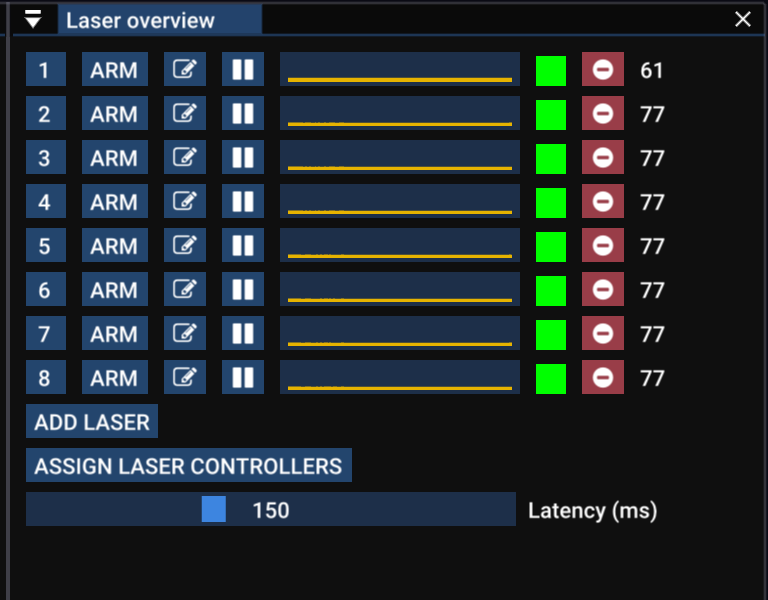
Laser Overview panel, o anda çalışan lazerlerinizin durumuna hızlıca bakmanızı sağlar. Sağdaki yeşil kare, lazer denetleyicisinin sorunsuz çalıştığını gösterir. Turuncuya dönerse ara sıra veri kaybı yaşanıyordur; kırmızı olursa bağlantı kesilmiştir. Gri ise hiçbir denetleyiciye bağlı değildir.
Ortadaki grafik kare uzunluklarının geçmişini gösterir; sağdaki sayı ise mevcut kare hızıdır. İçerik ne kadar karmaşıksa kare hızı o kadar düşük olur (yani daha fazla titreme görülür). Yaklaşık 25 fps altındaki değerler biraz titreşimli görünmeye başlar.
Kare hızı düşükse öneriler için Eski makinelerde performansı iyileştirme bölümüne bakın.
Lazerlere bağlanma - Controller Assignment paneli
Controller Assignment panelini açmak için Assign Laser Controllers düğmesine tıklayın. (Bu panele menü çubuğundan View -> Controller Assignment yoluyla da erişebilirsiniz.)
Hangi lazer çıkışlarının hangi lazer denetleyicilerine gideceğini burada seçebilirsiniz. Sağdaki listeden denetleyicileri sürükleyip soldaki yuvalara bırakın. Denetleyicilerinizi eşleştirildikleri lazerle uyumlu olacak şekilde yeniden adlandırabilirsiniz (kalem simgesi düğmesini kullanın).
Daha fazla ayrıntı için Controller Assignment bölümünü okuyun.
Laser Settings paneli
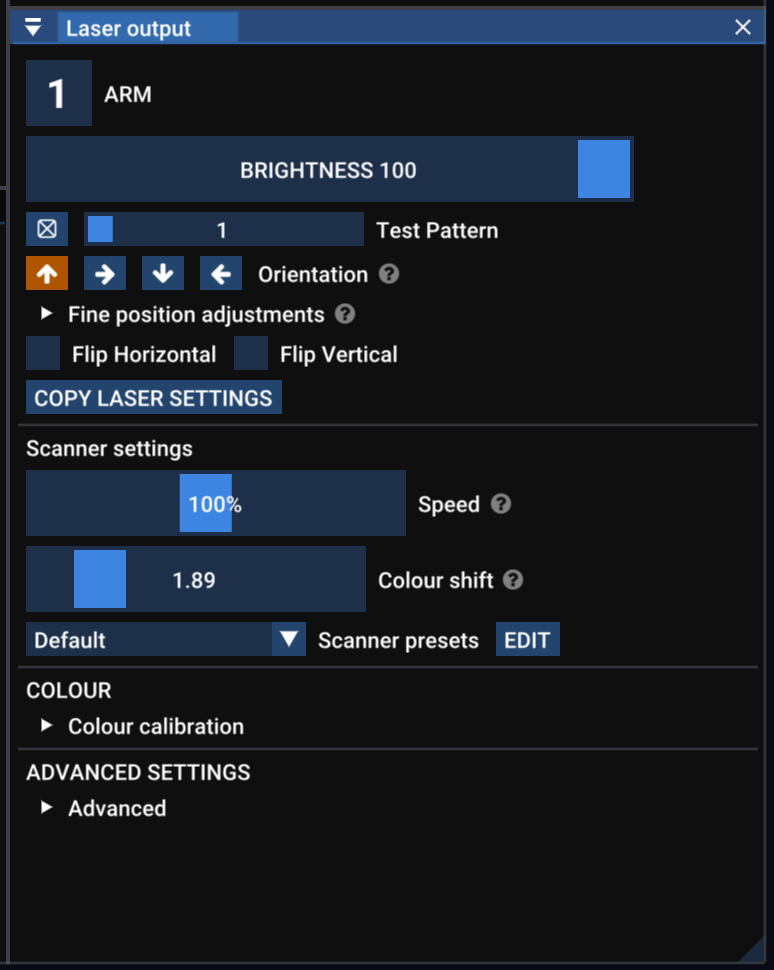
Bu panel, currently selected laser için ayarları gösterir (üstteki sayı ile temsil edilir). O anda seçili lazeri değiştirmek için tab tuşunu kullanın, bir sayı tuşuna basın, Laser Overview panelinde veya output view içinde bir lazer numarasına tıklayın.
- Number button lazeri etkinleştirir ve devre dışı bırakır; kırmızıysa lazer etkindir.
- Brightness lazer parlaklığını diğer lazerlerden bağımsız olarak ayarlar (ve global brightness ayarıyla birleştirilir; yani ikisi de %50 ise lazeriniz %25 seviyesinde olur).
- Test Pattern yalnızca bu lazer için bir test deseni açar (global test deseni ayarını geçersiz kılar).
- Orientation yana veya baş aşağı kurulmuş lazerleri düzeltir.
- Flip Horizontal and Flip Vertical lazer çıkışını ters çevirir. Kablolaması tutarsız olan lazerlerde çıkış düzeltmesi için kullanışlıdır.
- Copy Laser Settings bu lazerden diğerlerine çeşitli ayarları kopyalamanızı sağlayan bir panel açar.
Tarayıcı ayarları
Gösteri lazerleri, tek bir lazer ışınını son derece hızlı hareket ettirip açıp kapatarak havada şekiller çizer. Çizgi, şekil ve görüntü olarak gördüğünüz şey aslında ışının, gözünüzün takip edemeyeceği kadar hızlı şekilde izler çizmesidir.
Nokta akışı, lazere bir sonraki nereye hareket edeceğini ve ışının ne zaman açık veya kapalı olması gerektiğini söyleyen veridir. Liberation içinde Clip öğeleri lazerlere gönderilirken gerçek zamanlı olarak bu nokta akışına dönüştürülür.
Liberation, bu nokta akışının nasıl oluşturulacağı üzerinde ayrıntılı kontrol sağlar; böylece her lazer için akıcılık, parlaklık ve performans arasında denge kurabilirsiniz.
Temel tarayıcı ayarları şunlardır:
- Speed tarayıcı hızıdır; yani lazerin şekiller çizmek için ne kadar hızlı hareket ettiğidir. Bu, geleneksel lazer yazılımlarında nokta hızını ayarlamaya denktir, ancak Liberation içinde lazerin hareket hızını nokta hızından bağımsız olarak değiştirebilirsiniz. Bunu ayarlamanız gerekmez.
- Scanner sync (bazen blank shift, daha önce Colour Shift olarak bilinir) Tarayıcılar lazeri çok hızlı hareket ettirir, ancak genellikle parlaklık ve renk değişimi hareketle senkronize değildir. Bu durum beam ve çizgilerin kenarında küçük, titrek ışık “kuyrukları” olarak görünür. Hareket ve rengin birbiriyle senkronize olması için bu ayarı kullanın. Bkz. Lazer çıkış ayarları paneli
Diğer gelişmiş tarayıcı ayarları Gelişmiş bölümünde ele alınır.
Zoning
Lazerleri ayarlama ve zone yapılandırma konusunda eksiksiz bir kılavuz için bkz.: Lazer kurulum sürecine genel bakış