✅ Controller Assignment
Liberation içinde lazerleri ayarladıktan sonra, her birini gerçek dünyadaki bir lazer denetleyicisine atayabilirsiniz. (Kullanabileceğiniz donanımları kontrol etmek için Uyumlu lazerler ve denetleyiciler (DAC’ler) bölümüne bakın.) Denetleyiciler USB üzerinden veya ağ üzerinden bağlanır.
- View -> Controller Assignment menü seçeneğiyle Controller Assignment panelini açın. (Alternatif olarak Laser Overview panelindeki ASSIGN LASER CONTROLLERS düğmesini de kullanabilirsiniz.)
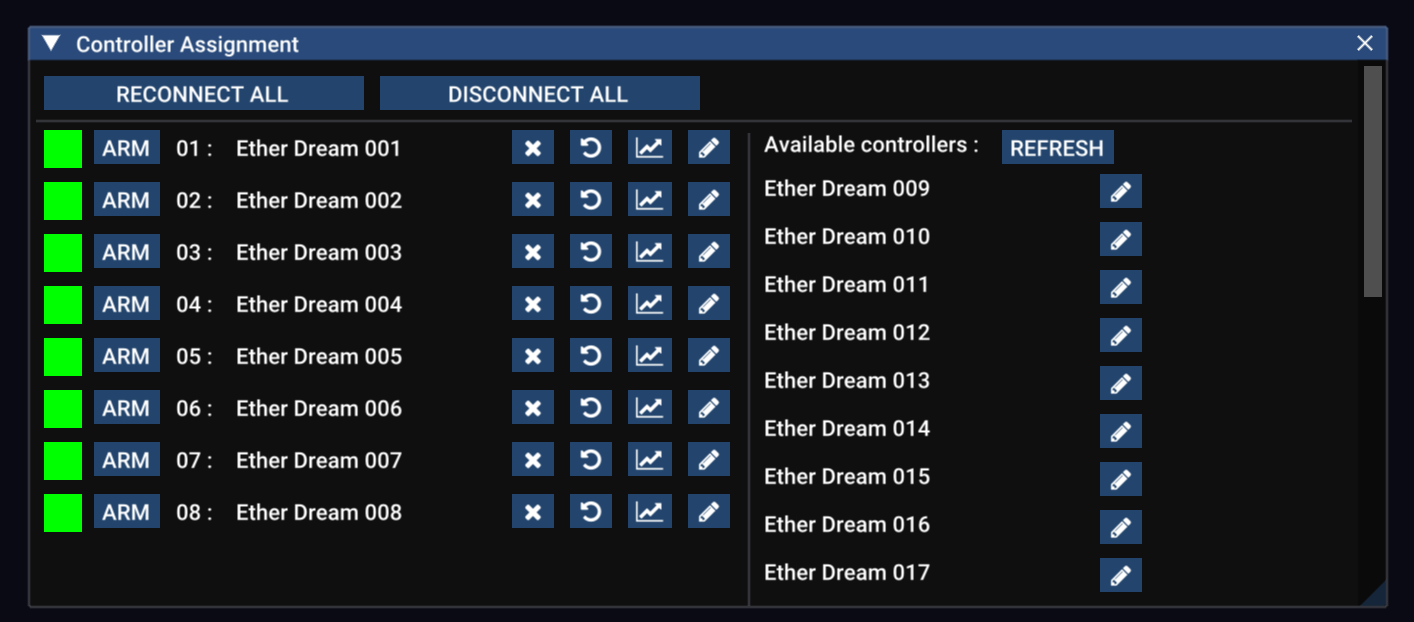
- Panel ikiye ayrılmıştır: solda lazerlerin listesi, sağda ise kullanılabilir denetleyicilerin listesi bulunur. Lazer denetleyicinizi listede görmüyorsanız REFRESH düğmesine basın. Sorun yaşamaya devam ederseniz sorun giderme bölümüne bakın.
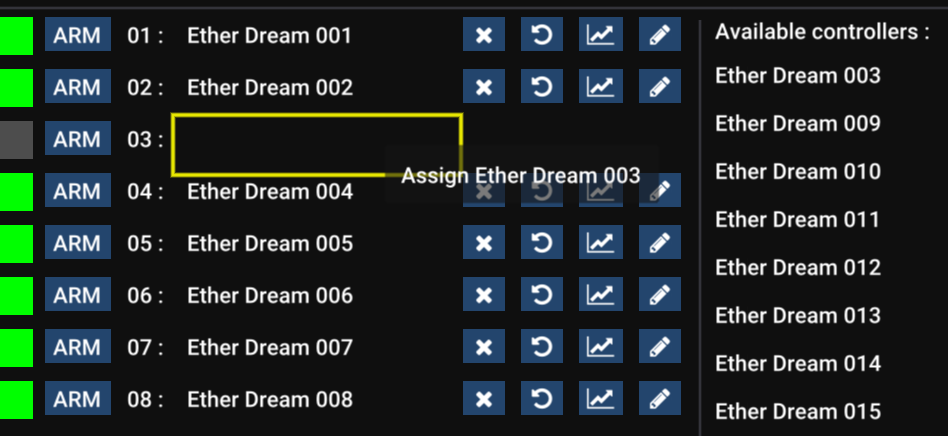
- Bir denetleyiciyi bir lazere atamak için sağ taraftan tıklayıp sürükleyerek soldaki boş bir lazer yuvasına bırakın. Bu işlem Liberation’a hangi denetleyiciyi hangi lazer için kullanacağını söyler. (Fikrinizi değiştirirseniz denetleyicileri bir lazerden diğerine serbestçe yukarı veya aşağı sürükleyebilirsiniz.)
- Denetleyicinin yanında yeşil bir kare görüyorsanız Liberation bu denetleyiciye başarıyla bağlanmış demektir.
Sırasıyla 2 ve 3 numaralı lazerlere atanmış bir Ether Dream ve bir Helios DAC
- Turuncu kare 🟧, denetleyicinin ara sıra bağlantı sorunları yaşadığı anlamına gelir. Bu genellikle bir ağ sorunundan kaynaklanır; sorun giderme bölümüne bakın.
- Kırmızı kare 🟥, denetleyiciye ulaşılamadığı anlamına gelir; sorun giderme bölümüne bakın.
- Bağlantıyı kes düğmesi (X), denetleyicinin bağlantısını keser ancak lazer atamasını temizlemez. Daha sonra yeniden bağlan düğmesini (yenileme oku simgesi) kullanarak tekrar bağlanabilir veya atamayı temizlemek için bağlantıyı kes düğmesine yeniden tıklayabilirsiniz.
- Gelişmiş özellik: Grafik gibi görünen düğmeye tıklayarak denetleyici analiz panelini açın. Bu gelişmiş özellik, veri akışı hakkında ayrıntılı bilgi verir ve sorunları gidermenize yardımcı olabilir. (Bu seçenek bazı denetleyici türlerinde kullanılamayabilir.)
- Bu denetleyiciyi istediğiniz şekilde yeniden adlandırmak için yeniden adlandır düğmesini (kalem) kullanabilirsiniz. Belirli bir donanımla ilişkilendirmeyi kolaylaştıracak bir ad vermek mantıklıdır. Denetleyici bir lazerin içine yerleşikse buna uygun bir ad verebilirsiniz; örneğin LaserCube Ultra #1 veya Triton T5 #3. Bu adlar Liberation kurulumunuzla birlikte kaydedilir ve bundan sonra görünür; lazerlerinizi hızlıca tanımanız için gerçekten faydalı olabilir.
Tüm bağlantıları hızlıca sıfırlamak için DISCONNECT ALL ve RECONNECT ALL düğmelerini kullanabilirsiniz. Ağ sorunları yaşıyorsanız bu işlem faydalıdır.