✅ Lazer çıkışı ayarları paneli
Lazer çıkışı ayarları panelini View -> Laser Output Settings menüsünden açın.
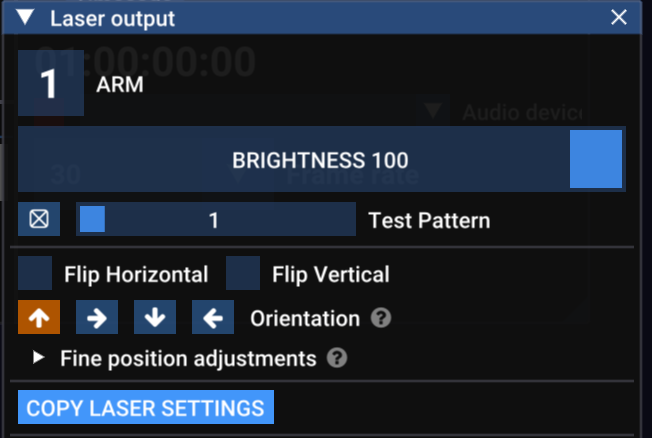
Bu panel, şu anda seçili lazerin değiştirebileceğiniz ayarlarını gösterir:
- Laser Overview panelindeki numara düğmesiyle
- klavyenizdeki sayı tuşlarıyla; 1 ile 0 arasındaki tuşlar 1 - 10 numaralı lazerleri açar
- lazerler arasında geçiş yapmak için
Tabtuşuyla (Shift + Tabgeriye doğru gider).
Bu panelin üst kısmında şunları görürsünüz:
- numara düğmesi - bu lazere arm/disarm uygulamak için tıklayın. Lazer armed durumdayken kırmızıdır.
- yalnızca bu lazer için bir Brightness kaydırıcısı. Bunun Global Brightness ile birlikte uygulandığını unutmayın.
- Test Pattern açma/kapatma düğmesi ve pattern seçici. Bu, yalnızca bu lazer için belirli bir test pattern seçmenizi sağlar. (Bu kontroller Output view araç çubuğunda da aynen bulunur).
Çıkış yönü / aynalama düzeltmesi
Sonraki öğeler, lazer kurulumunuzu Liberation içinde tutarlı davranacak şekilde düzeltmek içindir.
- Flip horizontal / vertical - bu seçenekler lazerinizin çıkışını düzeltmenizi sağlar
- Orientation - lazeriniz yan veya baş aşağı asıldıysa, dönüşü bu ayarla düzeltebilirsiniz.
- Fine position adjustments - çok küçük kaymaları/dönmeleri düzeltmek için kullanılabilir. Bir lazer gece boyunca veya uzun süre bırakıldığında oluşabilecek kayma/oturma etkisini düzeltmek için tasarlanmıştır.
Lazer ayarlarını kopyalama
Bkz. Lazer ayarlarını kopyalama.
Scanner ayarları
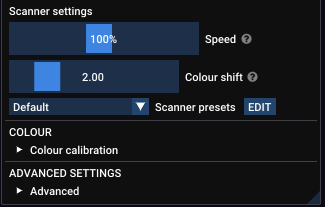
Speed
Speed ayarı, scanner hareket hızını belirler.
Bir gösteri projesi dışında point rate, çıkış açısı ve scanner yüküyle denemeler yapmak istiyorsanız bkz. 🟩 Scanner özellikleri ve Liberation.
Scanner sync (blank shift)
Scanner ışını hareket ettirirken beam renk değiştirir ve açılıp kapanır; bu iki işlem genellikle birbiriyle tam senkron değildir. Bunları tekrar hizalamak için bu ayarı düzenleyin.
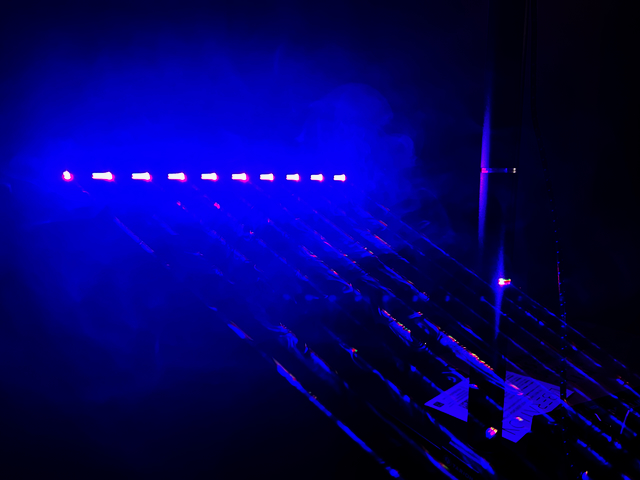
Lazer “kuyrukları” - Scanner Sync doğru ayarlanmamış
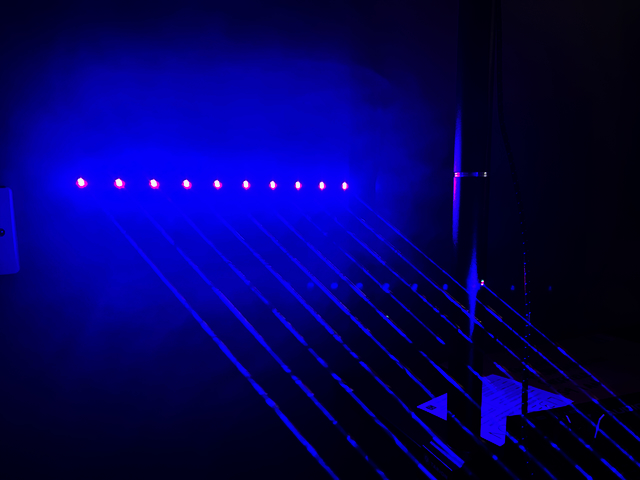
Lazer “kuyruğu” yok! Scanner Sync iyi!
Lazer çıkışınızda küçük “kuyruklar” görüyorsanız büyük olasılıkla scanner sync ayarının düzenlenmesi gerekir. Ne yaparsanız yapın kuyruklar görünmeye devam ediyorsa muhtemelen scanner’ları/lazer sürücülerini kaldırabileceklerinden daha hızlı sürüyorsunuzdur. Scanner hızını düşürmeyi deneyin.
Scanner ön ayarları
Önceden hazırlanmış bir scanner ayarı seçmek için bunu kullanın. Varsayılan seçenek genellikle uygundur; bu yüzden scanner’larınız özellikle kötü (veya iyi) değilse bu ayarı değiştirmeniz gerekmez. Daha ayrıntılı incelemek isterseniz bkz. ◼️ Scanner ön ayarları ve render profilleri
Renk kalibrasyonu
Bu sistemi lazerinizin parlaklık eğrisini ve beyaz dengesini düzeltmek için kullanabilirsiniz. Bkz. Renk kalibrasyonu
Gelişmiş ayarlar
Bunlarla uğraşmanız gerekmez; ancak merak ediyorsanız bkz. ◼️ Gelişmiş lazer ayarları