✅ Windows için kurulum
Uyumluluk
Windows 10 veya 11 yüklü 64 bit bilgisayarlar. Büyük gösteriler çalıştırmak istiyorsanız yüksek özellikli bir bilgisayar önerilir. Bilgisayarınız ne kadar hızlıysa, animasyonlu lazer çıkışı o kadar akıcı olur.
Kurulum süreci
Aktif bir ücretli lisansınız olduğunda size bir bağlantı gönderilir veya Your licences sayfasındaki Download seçeneğine tıklayabilirsiniz.
Şu sayfayı göreceksiniz:
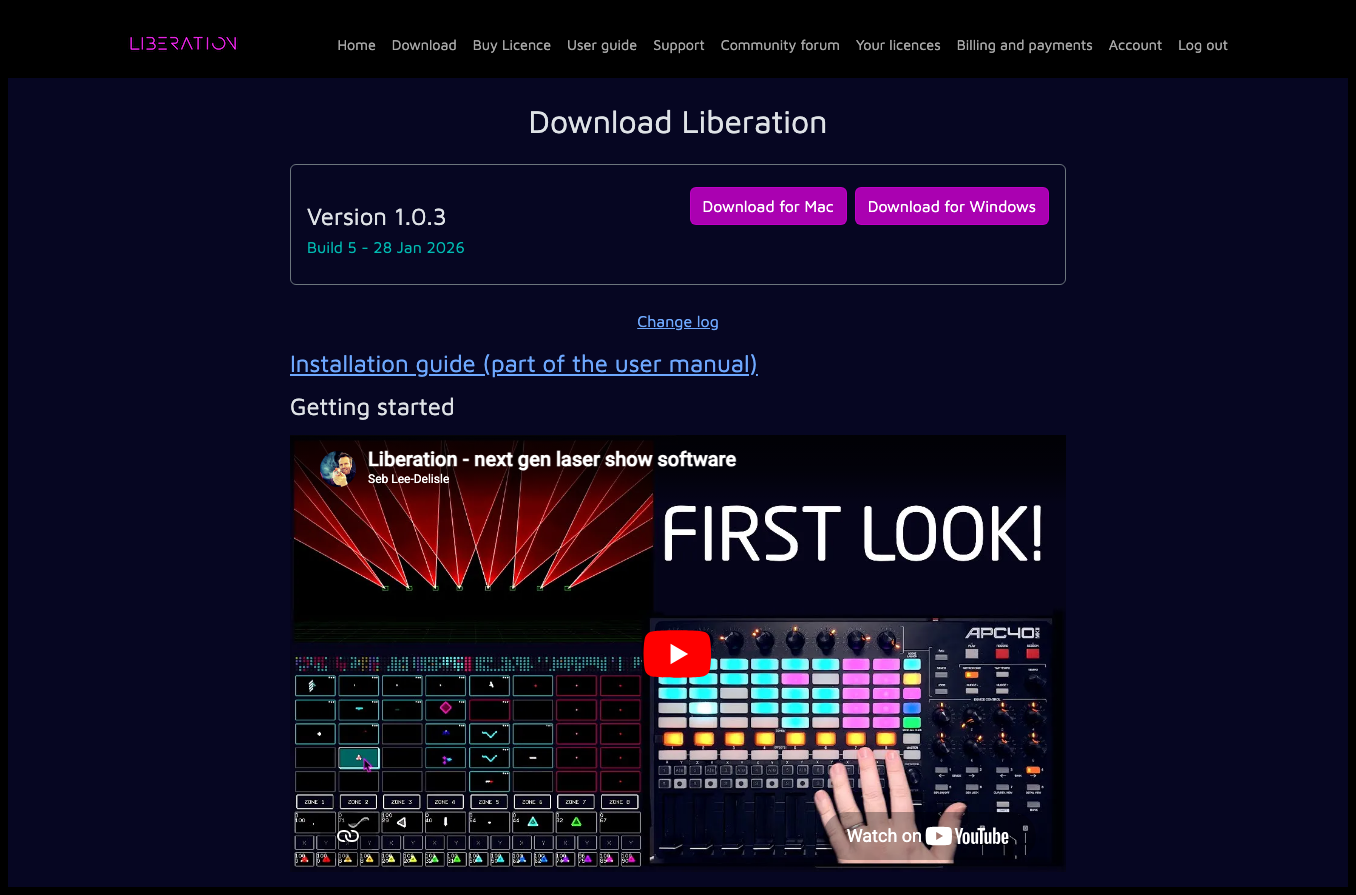
Download for Windows seçeneğine tıklayın (sürüm numaraları değişebilir). İndirme göstergesinde ilerlemeyi göreceksiniz (genellikle sağ üstte olur; ekran görüntüsü Chrome’dan alınmıştır). Tamamlandığında indirmelerinizi açın ve indirilen kurulum dosyasına tıklayın.
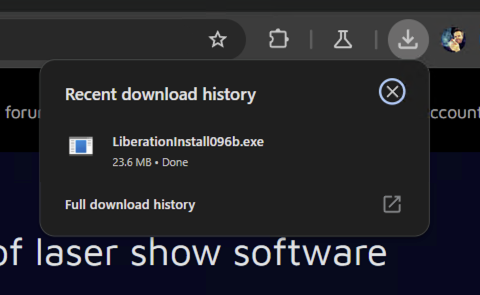
Bu işlem kurulum programını çalıştırır.
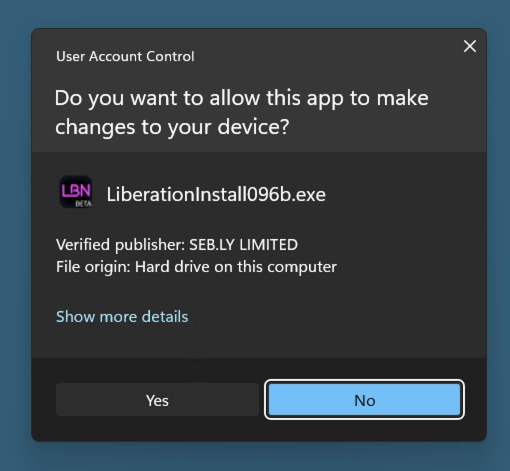
Kurulum programı başlamadan önce değişiklik yapmasına izin verip vermediğinizi soran bir uyarı görebilirsiniz. Yes seçeneğine tıklayın.
Artık kurulum programı başlayabilir! Sayfaları ilerletin.
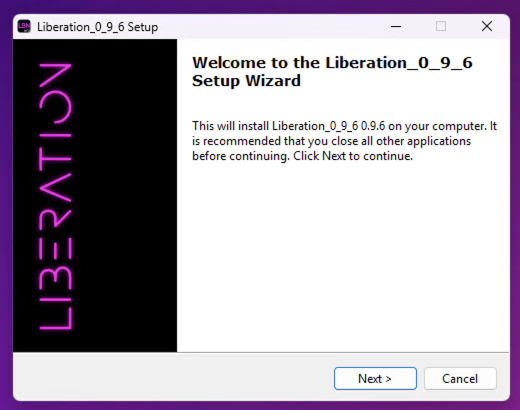
Varsayılan kurulum konumunu kullanmanız önerilir; bu nedenle yalnızca Next seçeneğine tıklayın.
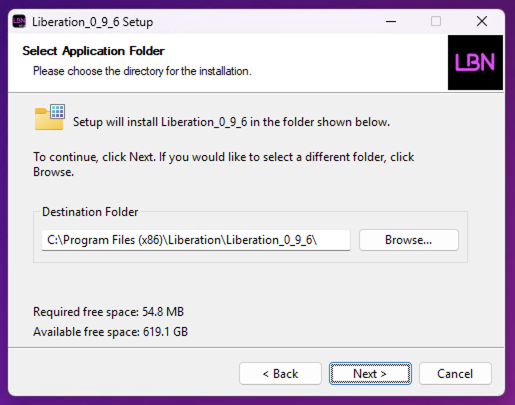
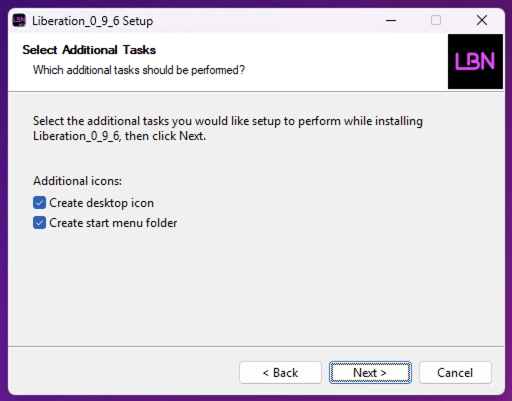
Sonraki adımda masaüstü simgesi ve başlat menüsü klasörü seçenekleri vardır (önerilir).
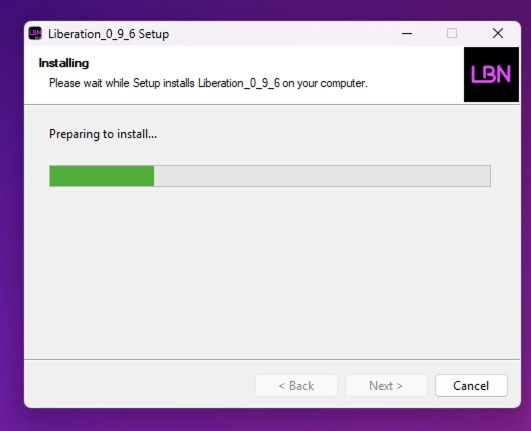
Liberation’ın kurulması için kısa bir süre bekleyin.
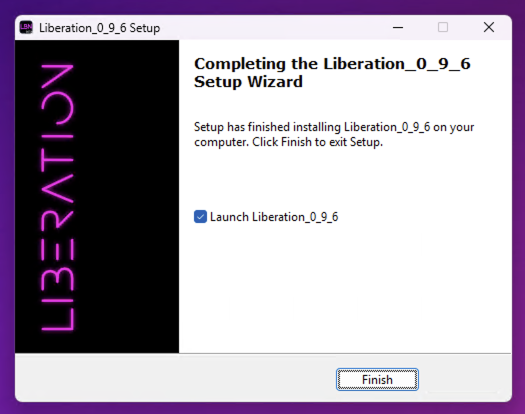
Kurulum tamamlandı! Kapatmak ve Liberation’ı başlatmak için Finish seçeneğine tıklayın.
Liberation’ın dosyalara ve ağa erişim iznine ihtiyacı vardır; bu yüzden Windows muhtemelen birkaç izin istemi gösterecektir. Her şeyi kabul ettiğinizden emin olun, aksi halde Liberation düzgün çalışmayabilir.
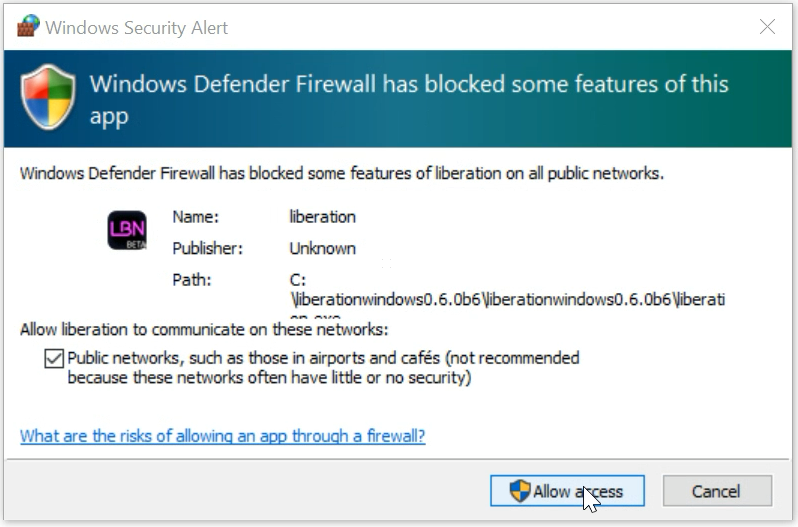
Liberation artık çalışmalıdır! Lazerlere çıkış göndermek için Yetkilendirme ve yetkiyi kaldırma adımını tamamlamanız gerekir.