✅ Asennus Windowsiin (vanha, ennen versiota 0.9)
Yhteensopivuus
Windows 10- tai 11-tietokoneet, 64-bittinen versio. Suorituskykyistä konetta suositellaan, jos haluat ajaa suuria esityksiä. Mitä nopeampi tietokoneesi on, sitä sulavampi animoitu laserlähtö on.
Asennusprosessi
Kun sinulla on aktiivinen tilaus, sinulle lähetetään linkki. Voit myös napsauttaa Download-linkkiä My subscriptions -sivulla.
Näet tämän sivun:
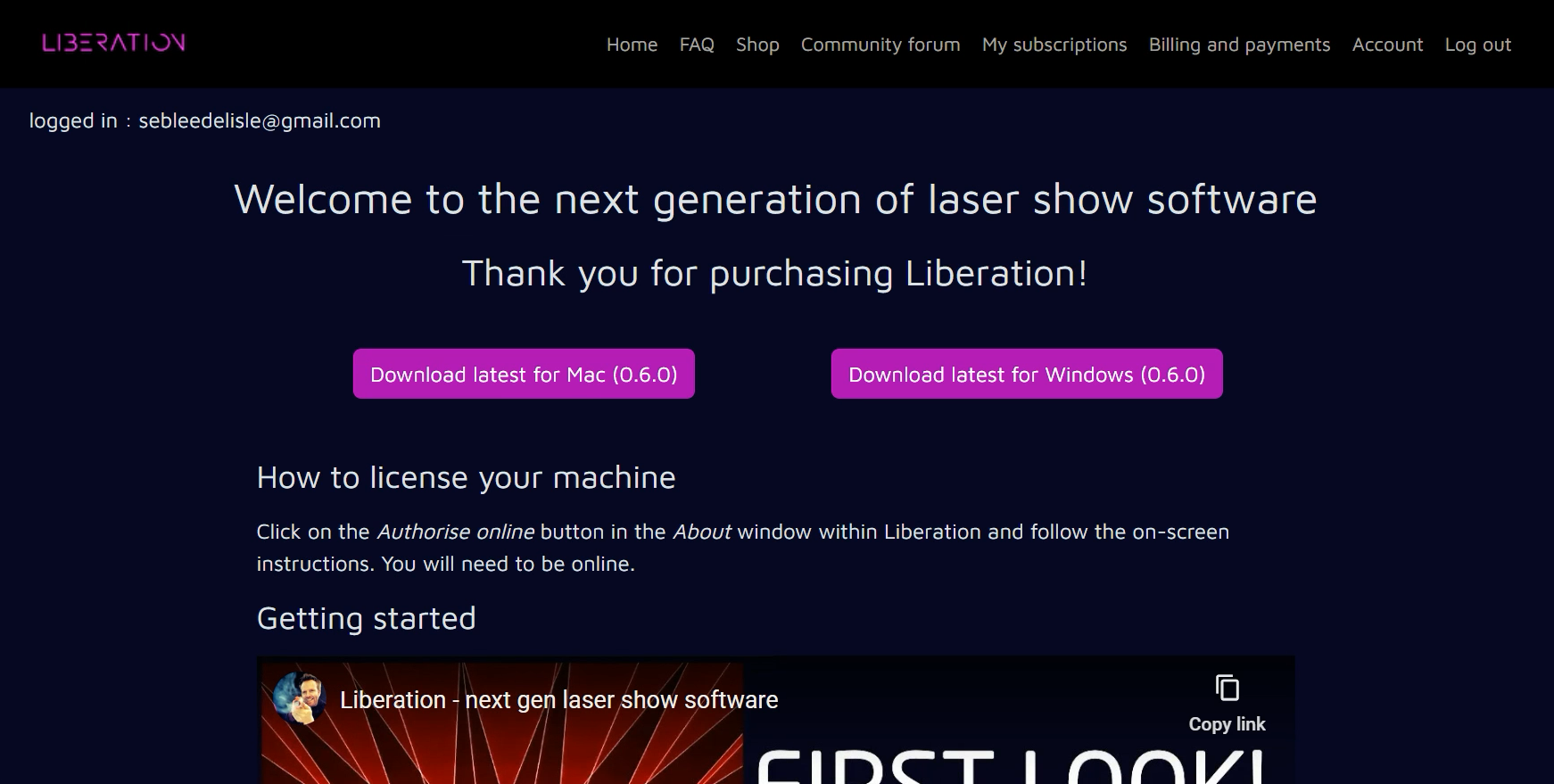
Napsauta Download latest for Windows (versionumerot voivat muuttua). Näet latauksen etenemisen latausilmaisimessa, yleensä oikeassa yläkulmassa (kuvakaappaus on Chromesta). Kun lataus on valmis, vie osoitin Liberation-latauksen päälle ja napsauta näkyviin tulevaa kansiokuvaketta.
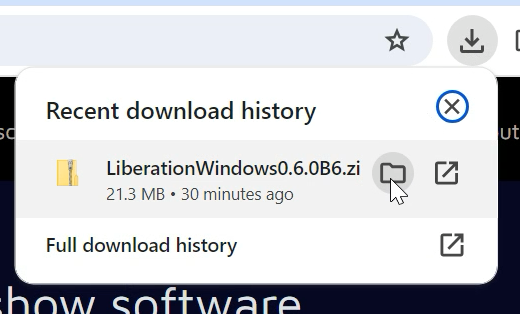
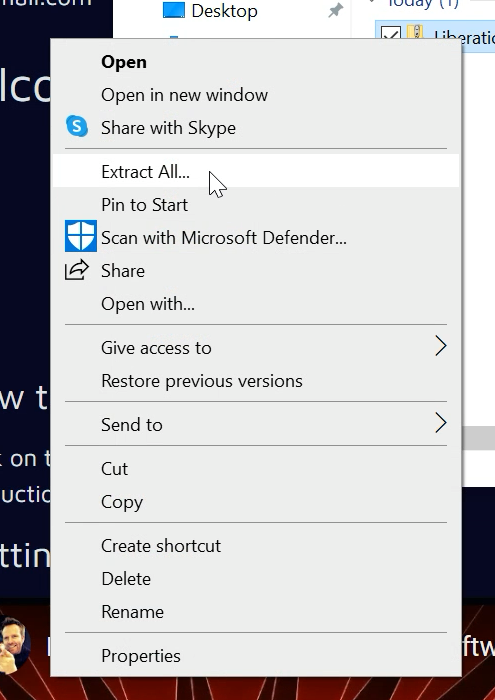
Tämä avaa Downloads-kansion. Etsi ladattu tiedosto (yleensä ylimpänä), napsauta sitä hiiren kakkospainikkeella ja valitse "Extract all".
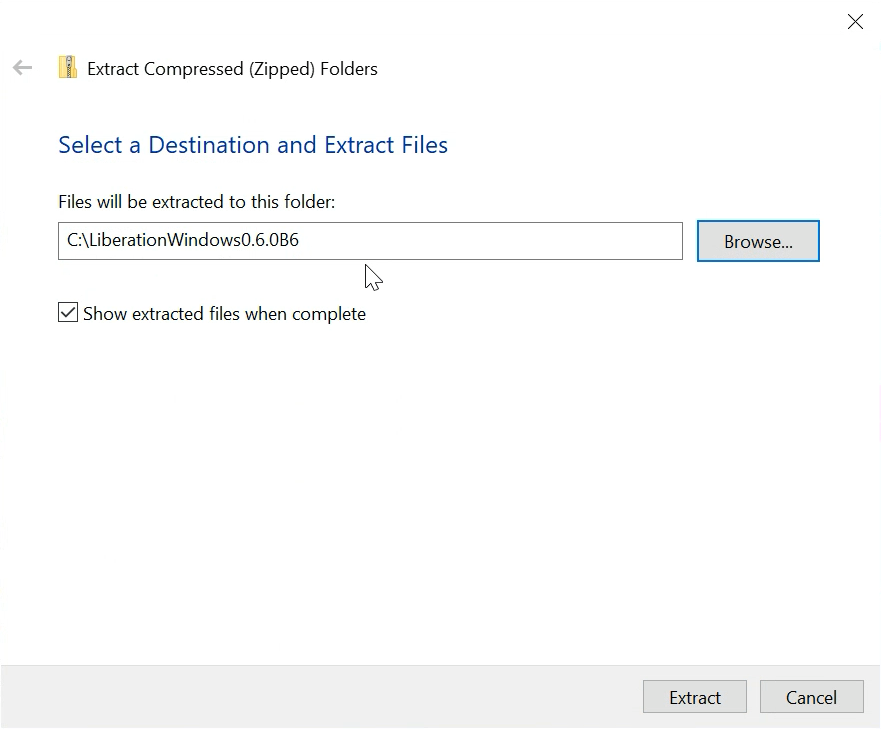
Uusi paneeli avautuu ja kysyy, mihin haluat asentaa Liberationin. Voit sijoittaa sen mihin tahansa kiintolevylläsi olevaan kansioon, johon sinulla on kirjoitusoikeus. Jos olet epävarma, sijoita se vain C:-asemalla olevaan kansioon.
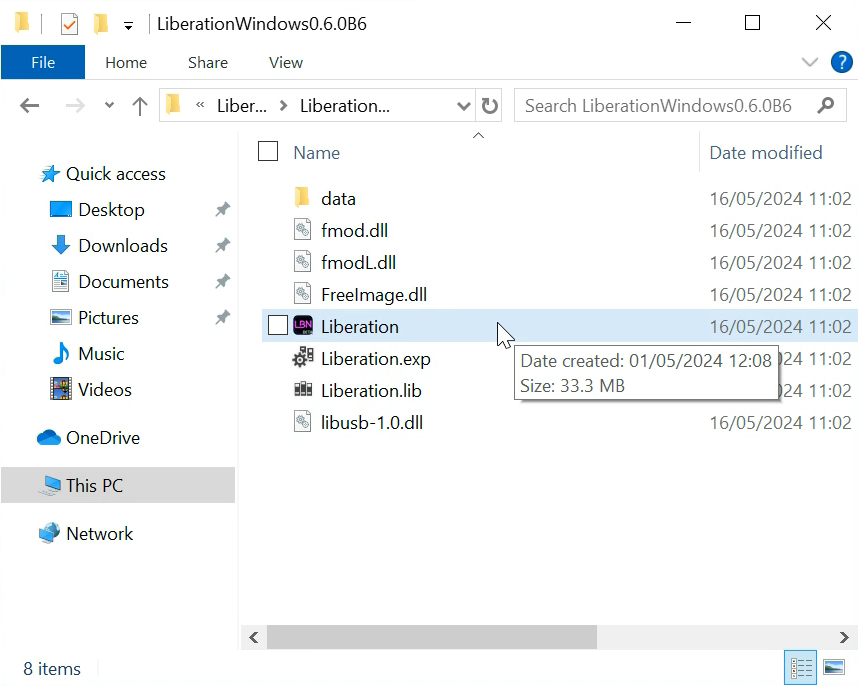
Kun Windows on purkanut tiedoston, se näyttää asennustiedoston. Käynnistä sovellus kaksoisnapsauttamalla Liberation.exe-tiedostoa.
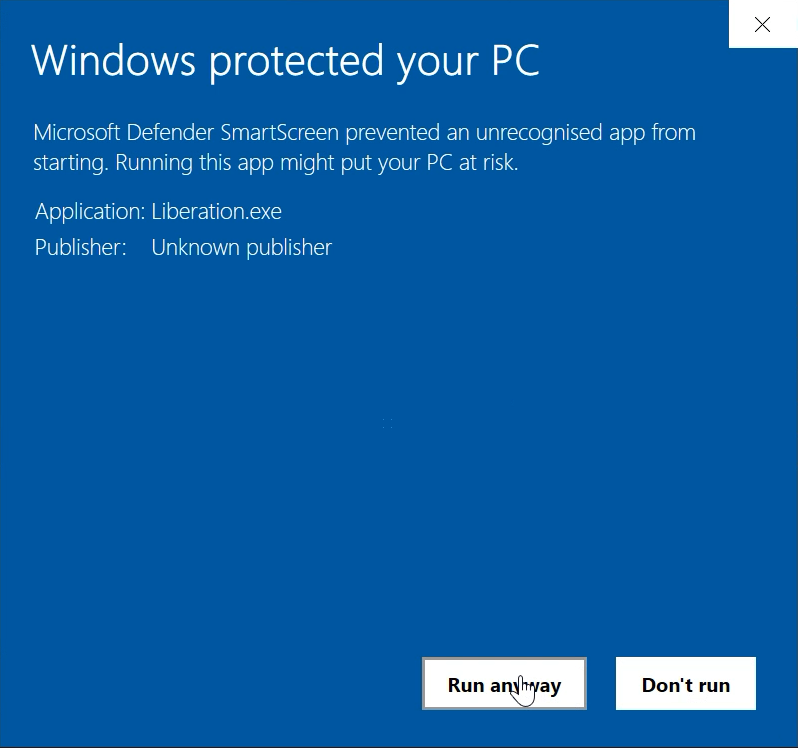
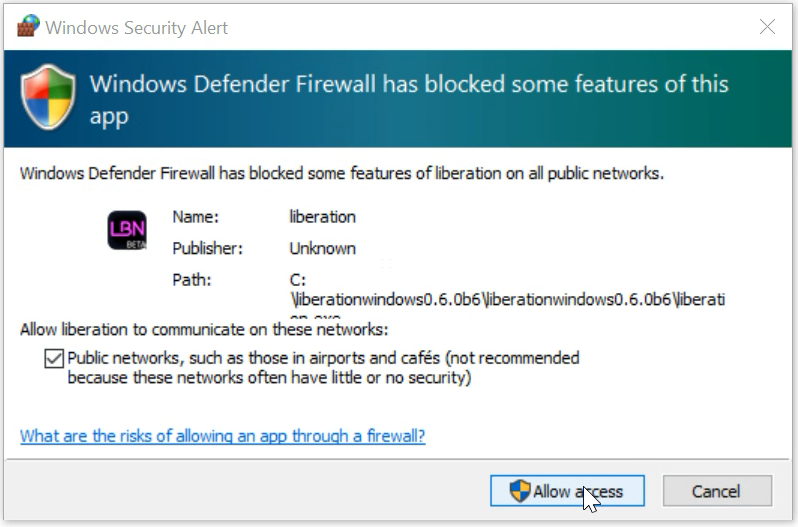
Liberation tarvitsee luvan käyttää tiedostoja ja verkkoa, joten Windows näyttää todennäköisesti muutamia lupakehotteita. Hyväksy kaikki pyynnöt, muuten Liberation ei välttämättä toimi oikein.
Liberationin pitäisi nyt käynnistyä. Jotta voit lähettää kuvan lasereille, sinun on seuraavaksi käytävä läpi Valtuutus ja valtuutuksen poistaminen