✅ Windows için kurulum (0.9 sürümünden önceki eski sürüm)
Uyumluluk
Windows 10 veya 11 çalıştıran 64 bit makineler. Büyük gösteriler çalıştırmak istiyorsanız yüksek özellikli makineler önerilir. Bilgisayarınız ne kadar hızlıysa, animasyonlu lazer çıkışı o kadar akıcı olur.
Kurulum süreci
Etkin bir aboneliğiniz olduğunda size bir bağlantı gönderilir veya My subscriptions sayfasındaki Download bağlantısına tıklayabilirsiniz.
Şu sayfayı göreceksiniz:
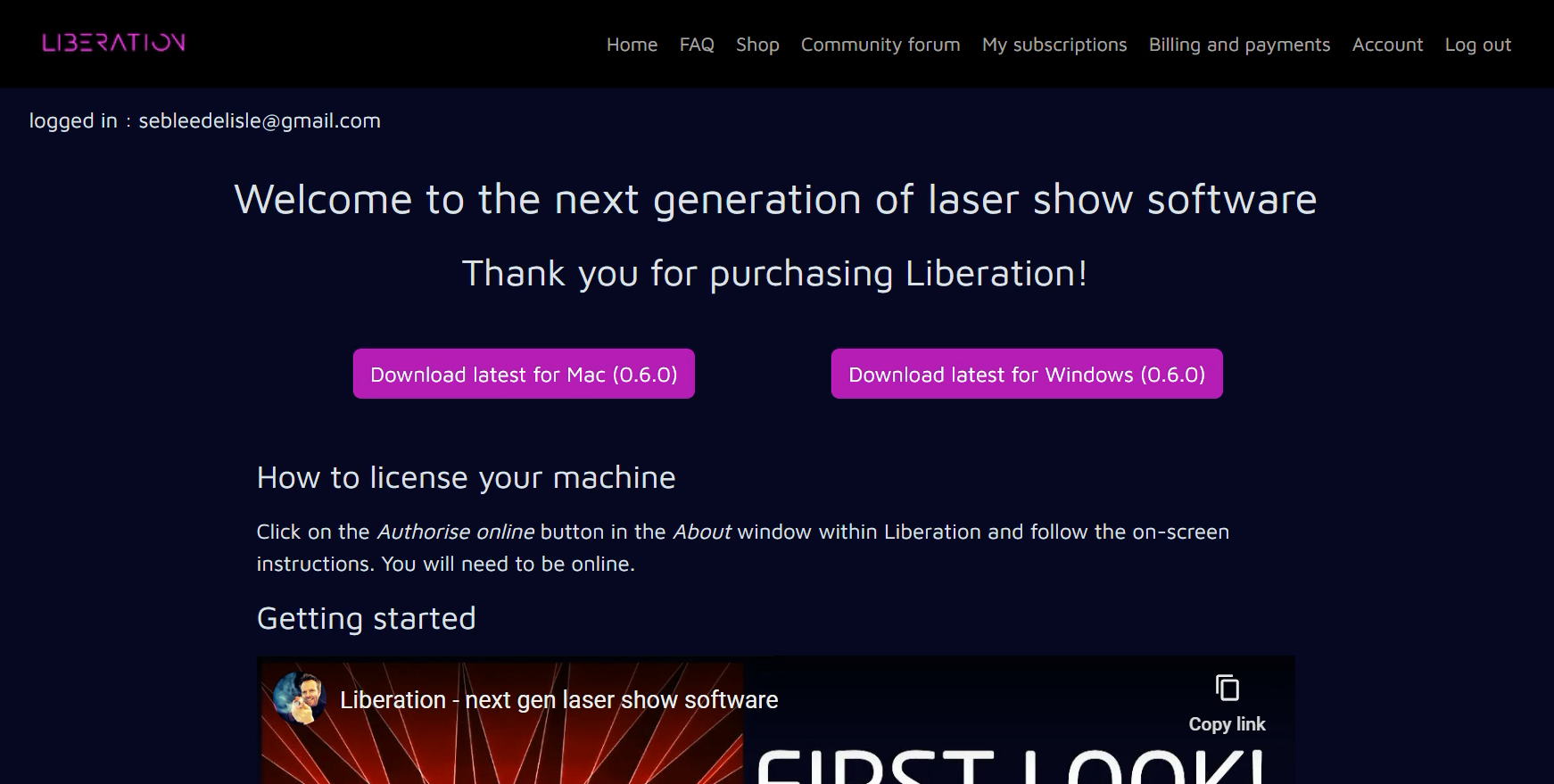
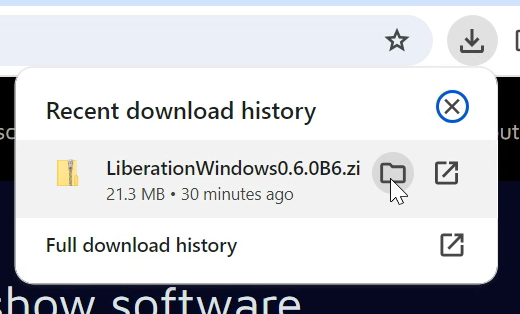
Download latest for Windows seçeneğine tıklayın (sürüm numaraları değişebilir). İndirme göstergesinde ilerlemeyi görürsünüz (genellikle sağ üsttedir; ekran görüntüsü Chrome’dan alınmıştır). İndirme tamamlandığında Liberation indirmesinin üzerine gelin ve görünen klasör simgesine tıklayın.
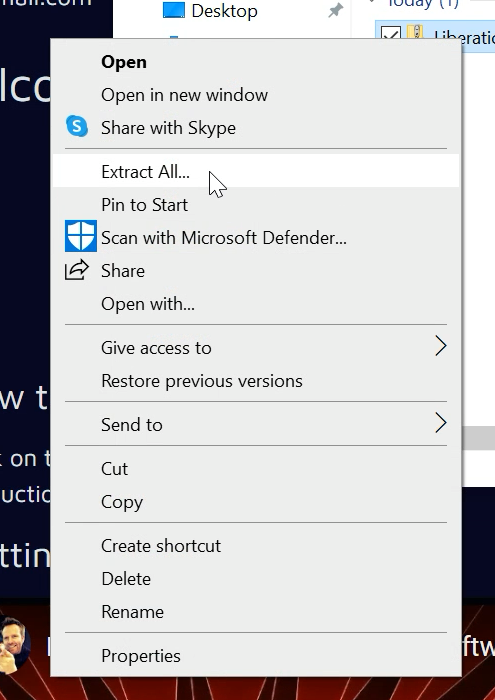
Bu işlem Downloads klasörünüzü açar. İndirilen dosyayı bulun (genellikle en üsttedir), sağ tıklayın ve "Extract all" seçeneğini seçin.
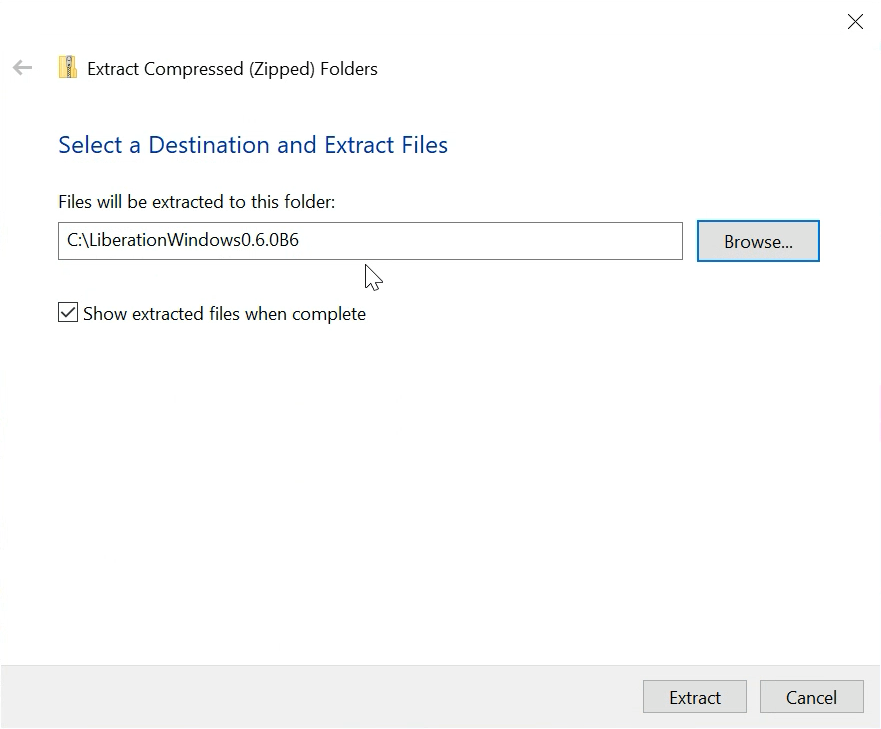
Liberation’ı nereye kurmak istediğinizi soran yeni bir panel açılır. Yazma izniniz olan sabit diskteki herhangi bir konuma koyabilirsiniz; emin değilseniz C: sürücünüzdeki bir klasöre koymanız yeterlidir.
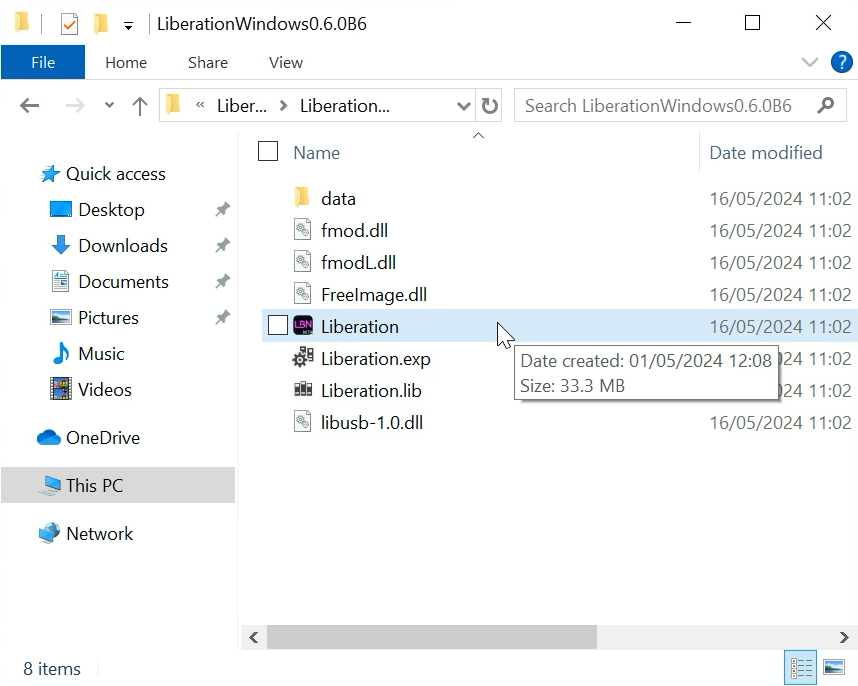
Windows sıkıştırılmış dosyayı açmayı bitirdiğinde kurulum dosyasını gösterir. Uygulamayı çalıştırmak için Liberation.exe dosyasına çift tıklayın.
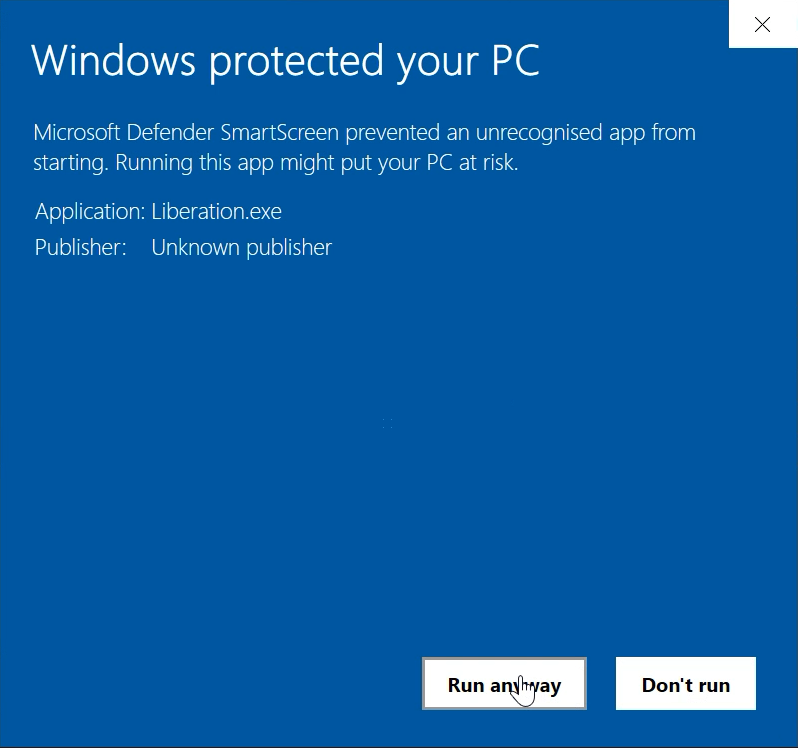
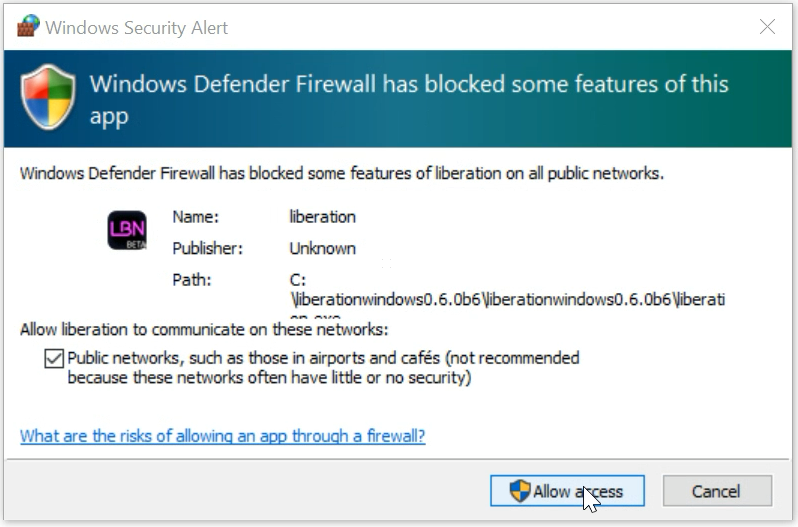
Liberation’ın dosyalara ve ağa erişmek için izne ihtiyacı vardır; bu nedenle Windows muhtemelen birkaç izin istemi gösterecektir. Hepsini kabul ettiğinizden emin olun, aksi takdirde Liberation düzgün çalışmayabilir.
Liberation artık çalışmalıdır! Lazer çıkışı almak için şimdi Yetkilendirme ve yetki kaldırma sayfasındaki adımları izlemeniz gerekir.