✅ Clip settings
Paneel Clip settings
Het paneel Clip settings
Wijzig de uitvoergrootte van de clip met Scale X en Scale Y. Ze zijn aan elkaar gekoppeld, tenzij je de SHIFT-toets indrukt.
Wijzig de horizontale en verticale positie van de clip met Shift X en Shift Y.
Zone Delay/Chase is zo’n leuke functie dat die een eigen sectie krijgt. Zone delay / chase
Parameters panel
Het paneel rechts van het Clip Deck toont acht contextuele parameters. Als er een Clip is geselecteerd, zijn de eerste regelaars Shift X, Shift Y en Zone Delay van de geselecteerde Clip, gevolgd door de globale regelaars Spin en Scale.
Dezezelfde parameters worden ook gespiegeld naar ondersteunde MIDI-controllers. Als er geen Clip is geselecteerd, blijven de Clip-specifieke posities leeg. Als je een groepsknop ingedrukt houdt, veranderen de eerste twee regelaars naar de fade-in- en fade-outtijden van die groep.
Clips vergrendelen
Als een clip vergrendeld is, kan die niet worden verplaatst of verwijderd. Gebruik het selectievakje Locked in het rechtsklikmenu om een clip te vergrendelen. In het paneel Clip settings krijg je nog wat extra opties.
- UNLOCK ALL - ontgrendelt elke clip in de Clip Deck.
- AUTO-LOCK - wanneer Auto-Lock aan staat, wordt elke clip die automatisch wordt afgespeeld (via de tijdlijn of het MIDI-opname-/afspeelsysteem) vergrendeld. Dit is handig als je een show hebt geprogrammeerd in Logic Pro (of iets vergelijkbaars) en niet per ongeluk de clips wilt bewerken die in de show worden gebruikt.
- LOCKED CLIPS ZONES - als dit aan staat, kun je de zones van vergrendelde clips niet wijzigen.
- LOCKED CLIPS PARAMS - als dit aan staat, kun je de parameters (Scale, Shift enz.) van vergrendelde clips niet wijzigen.
Rechtsklikmenu
Als je met de rechtermuisknop op een Clip klikt, verschijnt er een menu met enkele opties voor die Clip. Zie Introductie tot de Clip Editor, Clip settings en Clipgroepen voor meer informatie over de eerste items in dit menu.
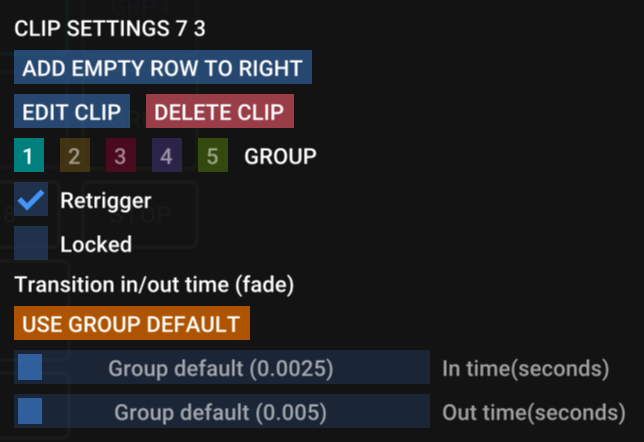
The clip settings right-click menu
Retrigger
Clips staan standaard ingesteld op retrigger. Dit betekent dat de clip begint te lopen vanaf het moment dat je erop drukt, ongeacht wanneer dat is. Dus als je de clip te laat start, loopt de animatie van de clip ook iets te laat en uit de maat.
Als Retrigger niet is ingeschakeld, loopt de clip altijd in de maat — alsof de clip helemaal aan het begin van de klok is gestart. Dit is handig wanneer je perfect met de muziek bent gesynchroniseerd via een extern kloksignaal.
In-/out-transitiontijd (fade)
Clips kunnen zo worden ingesteld dat ze infaden en uitfaden met een duur in seconden. Standaard wordt de fadelengte overgenomen uit de groepsinstellingen (en die kun je wijzigen door met de rechtermuisknop op de groepsknop te klikken).
Als je voor de clip een andere fadelengte wilt dan die van de groep, schakel je eerst de knop USE GROUP DEFAULT uit. Pas daarna de schuifregelaars In time en Out time van de clip aan.