✅ Overzicht van het instelproces voor lasers
Lasers can be dangerous so it's important to follow best practices and safety guidelines. This page is a useful overview that will help you through the process of setting up lasers safely.
Overzicht van het proces om lasers veilig in te schakelen
Deze handleiding is geen vervanging voor formele laserveiligheidstraining. Die heb je absoluut nodig voordat je lasers in het openbaar gebruikt. In sommige gebieden gelden aanvullende wettelijke eisen, maar in alle gevallen moet je altijd werken volgens de best practices voor veiligheid en professionaliteit.
PLASA heeft een gratis te downloaden laserveiligheidsgids die algemeen wordt gezien als best practice: https://www.plasa.org/guidance-for-display-lasers/
Zorg ervoor dat je de veiligheidsrisico’s van lasers begrijpt voordat je ze gebruikt!
Introductie
Deze pagina geeft je een overzicht van het proces om lasers veilig op te starten. De details van hoe je elke stap precies uitvoert, worden verderop in dit gedeelte behandeld. Deze pagina helpt je om het totaalbeeld te begrijpen en je kunt er later telkens naar terugkeren als referentie wanneer je lasers instelt.
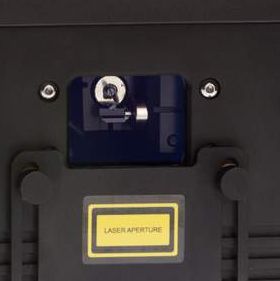
Een typische afdekking van de laseropening
De hardware instellen :
- Sluit de afdekking van de laseropening op de laser
- Monteer de laser stevig en richt hem in de juiste richting
- Sluit de stopknop aan op je laser
- Sluit de lasercontroller aan op je computer
- Schakel de laser in
Liberation instellen :
- Zorg dat alle lasers niet voor output geactiveerd zijn en zoek en verbind de controller in Liberation
- Zet de instelling Global Brightness op 0 (gebruik de slider in de icon bar of de Master Fader op de APC40)
- Activeer de laser voor output - laat de afdekking van de laseropening nog gesloten, zorg dat er geen clips actief zijn en activeer de laser voor output (gebruik de knop Arm in het paneel Laser Overview)
- Schakel het test pattern in (gebruik de knop ☒ in de icon bar, kies pattern 1: het groene vierkant met een kruis erdoor)
- Pas de outputzone aan - maak een inschatting van de veiligste grootte en positie van de zone (bijvoorbeeld hoog tegen het plafond, maar dit hangt af van jouw specifieke omgeving)
- Controleer of de laser werkt - verhoog de brightness langzaam totdat je licht achter het venster van de laseropening ziet. Zet de brightness daarna weer terug naar nul.
- Test de stopknop om te controleren of alle laseruitvoer wordt uitgeschakeld wanneer je erop drukt
Laseruitvoer starten
- Maak het blootstellingsgebied vrij - zorg dat niemand aan de laser kan worden blootgesteld en instrueer al het personeel om buiten het blootstellingsgebied te blijven terwijl de lasers worden ingesteld. (Zorg er ook voor dat camera’s en projectoren zijn afgedekt of dat hun lensdoppen erop zitten!)
- Open de afdekking van de laseropening - ga naast de laser staan, uit de buurt van de uitvoer, en schuif de afdekking van de laseropening omlaag. Als je zones hoog zijn gepositioneerd, kun je de afdekking eventueel gedeeltelijk gesloten laten.
- Verhoog de brightness totdat de laser net zichtbaar is - maak de laser alleen zo helder als nodig is om de zone te kunnen zien
- Pas de zone(s) aan - stel de grootte, vorm en positie van de zone zo in dat deze vanaf alle publiek toegankelijke gebieden 3 m boven de vloer ligt en de laser geen andere publiek toegankelijke gebieden bereikt
- Voeg fysieke maskering toe - gebruik de afdekking van de laseropening en/of zwarte folietape om alles buiten de gewenste zone fysiek af te schermen. Dit is van cruciaal belang, omdat laserhardware en -software altijd kunnen falen.
- Voeg softwarematige masks toe - de softwarematige masks in Liberation kunnen worden gebruikt om camera’s en projectoren te beschermen, maar mogen nooit worden gebruikt in plaats van fysieke maskering om mensen te beschermen. Let op: geen enkele software of hardware is onfeilbaar, dus zorg dat je de risico’s begrijpt voordat je softwarematige masks gebruikt.