✅ Clips starten / stoppen
Clips starten en stoppen
Druk op de knop van een clip om die clip te starten (op het scherm of op je MIDI-controller).
Druk er nogmaals op om de clip te stoppen.
Als je een nieuwe clip start (in dezelfde groep), stopt de eerste clip automatisch.
Om een nieuwe clip te starten zonder andere clips te stoppen, kun je:
- De
Shift-toets (of de APC40 Shift-knop) ingedrukt houden terwijl je de nieuwe clip start; of - De clip(s) die al draaien opnieuw indrukken terwijl je de nieuwe clip start.
De clipgroepen werken onafhankelijk van elkaar, dus het starten van een Clip in de ene groep heeft geen invloed op Clips in andere groepen. Zie clipgroepen
Flash mode
Als een clip in een groep staat die is ingesteld op flash mode, gedraagt de clip zich iets anders: de clip blijft alleen draaien zolang je de clipknop ingedrukt houdt. Zodra je loslaat, stopt de clip. (Standaard staat clipgroep 3 - de rode - op flash mode.)
Alle clips stoppen
Druk op de knop STOP om alle draaiende clips te stoppen.
Om alle draaiende clips in een bepaalde groep te stoppen, druk je op de groepsknop en daarna op de knop STOP.
Om alle clips behalve één te stoppen, druk je op de draaiende clip die je wilt behouden en houd je die ingedrukt terwijl je ook op de knop STOP drukt. Laat daarna de clipknop los. (Dit werkt ook met meerdere clips: zoveel als je tegelijk ingedrukt kunt houden!)
De momenteel geselecteerde clip
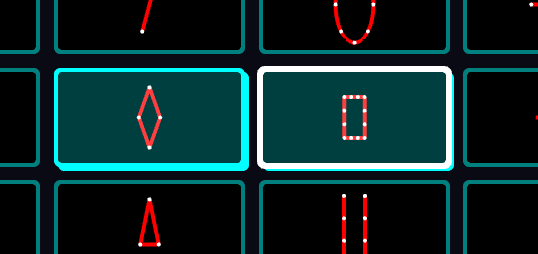
Twee clips die momenteel draaien. De witte rand geeft aan dat de clip rechts de momenteel geselecteerde clip is.
Een clip licht op het scherm op wanneer deze momenteel draait (en de mini-clipvisualisatie knippert). Je ziet ook dat de laatste clip waarop je hebt gedrukt een witte rand eromheen heeft. Dit geeft aan dat dit de momenteel geselecteerde clip is.
Alt / Option-klik op een clip om deze te selecteren zonder hem te activeren. Gebruik Alt / Option + Shift-klik om meerdere clips te selecteren.
Je kunt ook op de Clip Deck klikken en slepen om met een lasso meerdere clips te selecteren.