✅ Controllertoewijzing
Zodra je de lasers in Liberation hebt ingesteld, kun je elke laser toewijzen aan een lasercontroller in de echte wereld. (Zie Compatibele lasers en controllers (DACs) om te controleren welke hardware je kunt gebruiken.) De controllers zijn via USB of via het netwerk verbonden.
- Open het paneel Controller Assignment via de menuoptie View -> Controller Assignment. (Je kunt ook de knop ASSIGN LASER CONTROLLERS in het paneel Laser Overview gebruiken.)
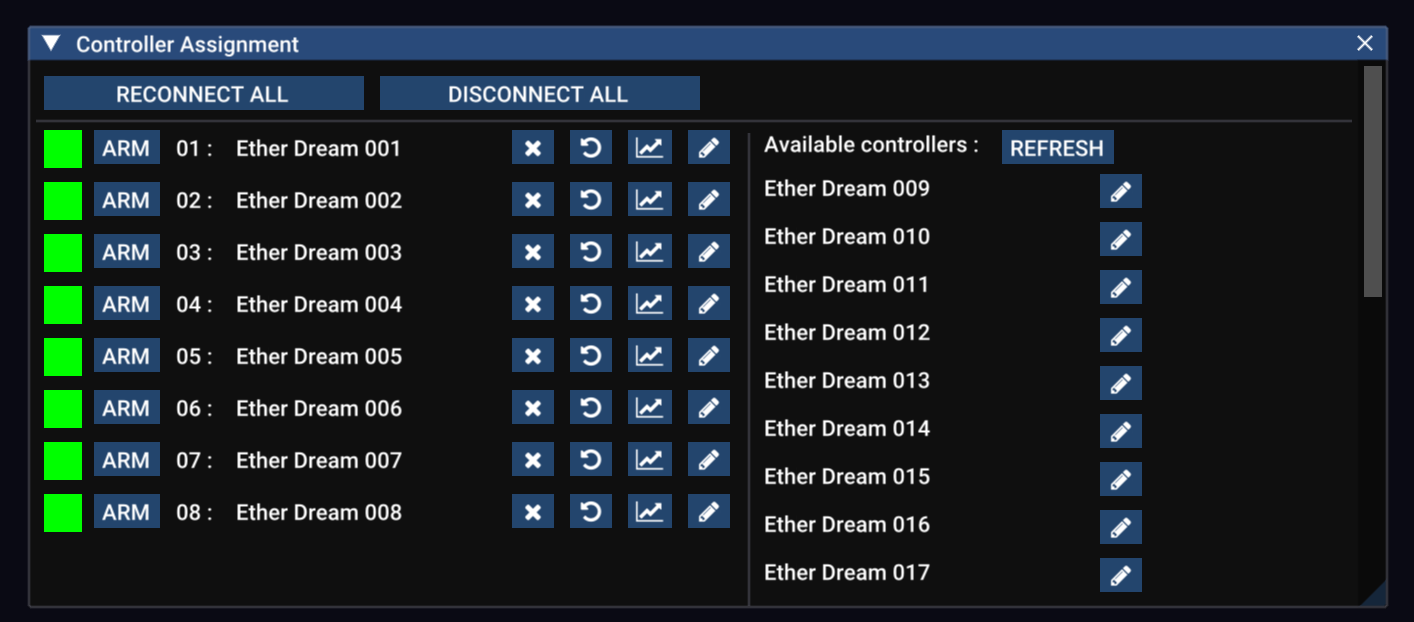
- Het paneel is in twee delen verdeeld: links staat een lijst met lasers en rechts de lijst met beschikbare controllers. Als je je lasercontroller niet in de lijst ziet, druk dan op de knop REFRESH. Als je problemen blijft houden, zie Probleemoplossing.
- Om een controller aan een laser toe te wijzen, klik en sleep je vanaf rechts naar een lege lasersleuf links. Hiermee vertel je Liberation welke controller voor welke laser moet worden gebruikt. (Als je van gedachten verandert, kun je de controllers vrij omhoog en omlaag slepen van de ene laser naar de andere.)
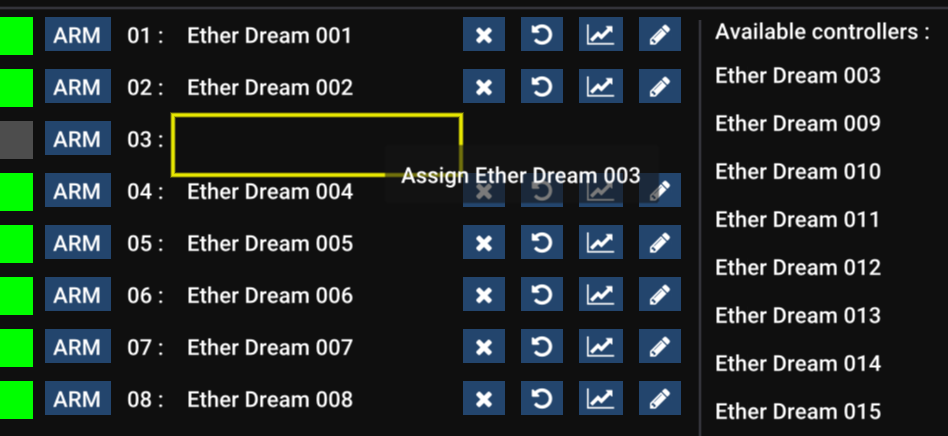
- Als je een groen vierkant naast de controller ziet, betekent dit dat Liberation er succesvol verbinding mee heeft gemaakt.
Een Ether Dream en een Helios DAC die respectievelijk aan lasers 2 en 3 zijn toegewezen
- Een oranje vierkant 🟧 betekent dat de controller af en toe verbindingsproblemen heeft. Dit wordt meestal veroorzaakt door een netwerkprobleem; zie Probleemoplossing.
- Een rood vierkant 🟥 betekent dat de controller niet bereikbaar is; zie Probleemoplossing.
- De disconnect button (X) verbreekt de verbinding met de controller, maar verwijdert deze niet uit de lasertoewijzing. Je kunt daarna de reconnect button (pictogram met refresh-pijl) gebruiken om opnieuw verbinding te maken, of nogmaals op de disconnect button klikken om de toewijzing te wissen.
- Geavanceerde functie: Open het controlleranalysepaneel door op de knop te klikken die eruitziet als een grafiek. Dit is een geavanceerde functie die gedetailleerde informatie geeft over de datastream en kan helpen bij het oplossen van problemen. (Deze optie is mogelijk niet beschikbaar voor sommige controllertypen.)
- Je kunt de rename button (potlood) gebruiken om deze controller elke gewenste naam te geven. Het is handig om een naam te kiezen waarmee je de controller makkelijk aan specifieke hardware kunt koppelen. Als de controller in een laser is ingebouwd, kun je de naam daarop afstemmen, bijvoorbeeld LaserCube Ultra #1 of Triton T5 #3. Deze namen worden opgeslagen in je Liberation-installatie en verschijnen vanaf nu steeds opnieuw; dit kan erg handig zijn om je lasers snel te herkennen.
Je kunt de knoppen DISCONNECT ALL en RECONNECT ALL gebruiken om alle verbindingen snel te resetten. Dit is handig als je netwerkproblemen hebt.