✅ Autoriseren en de-autoriseren
Liberation autoriseren
Wanneer je Liberation voor het eerst opent, draait het in free mode en zie je het About panel:
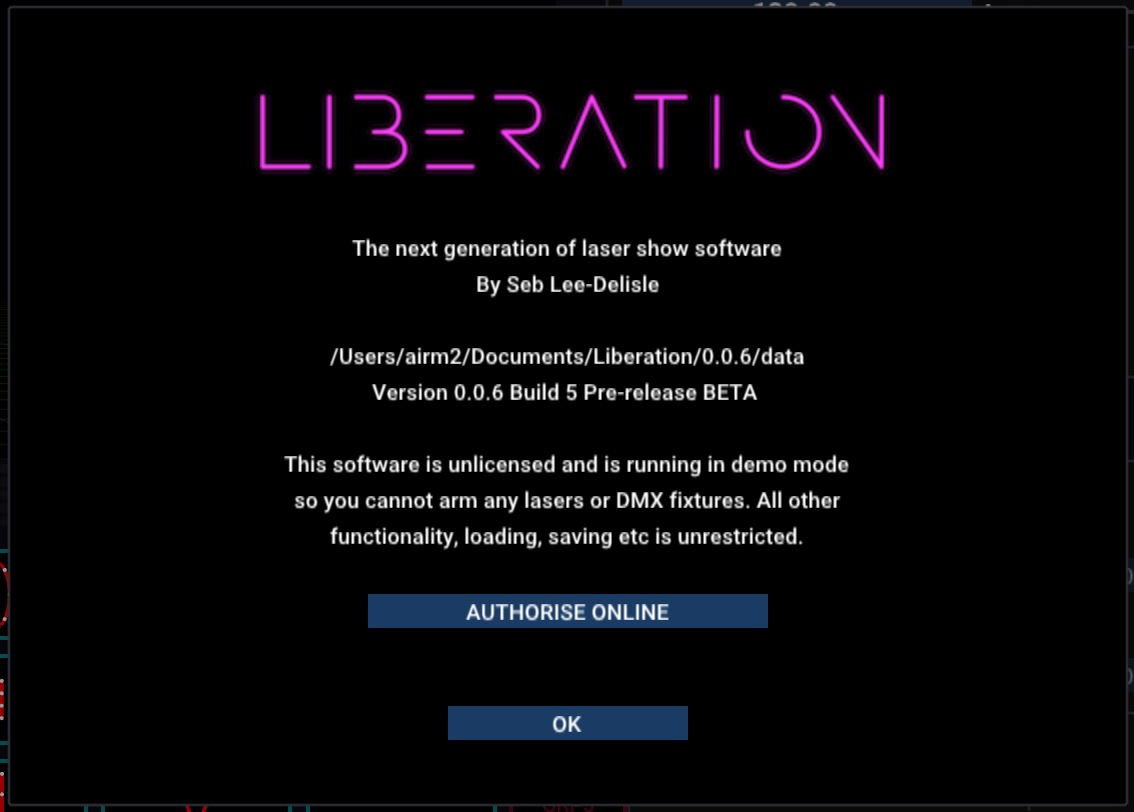
Klik op de knop AUTHORISE ONLINE. Je webbrowser wordt geopend. Als je nog niet bent ingelogd, wordt je nu gevraagd dat te doen.
Het systeem autoriseert je installatie nu automatisch met je licentie. Daarna zie je een bevestigingsbericht.
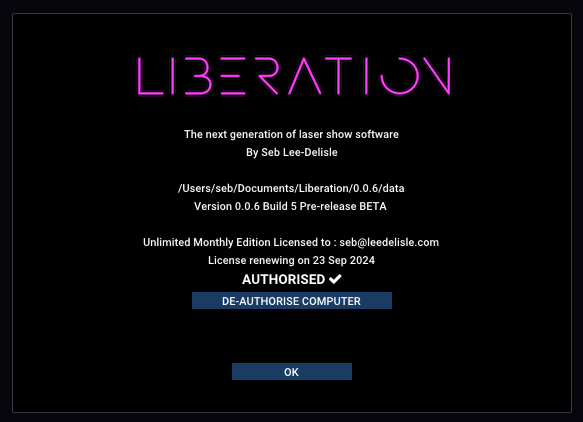
Wanneer je teruggaat naar Liberation, zie je dat het About panel is bijgewerkt (mogelijk moet je een paar seconden wachten).
Gefeliciteerd! Je Liberation-installatie is nu geautoriseerd en je kunt output naar lasers sturen. Lees wel eerst de Quickstartgids en het Overzicht van het instelproces voor lasers voordat je je lasers voor output activeert.
Liberation de-autoriseren
Vanuit Liberation - Open het menu Liberation -> Authorise / De-authorise this Computer en klik op de knop DEAUTHORISE COMPUTER. Dat is alles! Hiervoor moet je online zijn.
Je kunt dit ook via de website doen. Selecteer Your licences in het menu en klik daarna op MANAGE voor de betreffende licentie. Als je account maar één licentie heeft, brengt Your licences je direct naar die licentiepagina. Je ziet informatie over je licentie en een lijst met de computers die je hebt geautoriseerd.
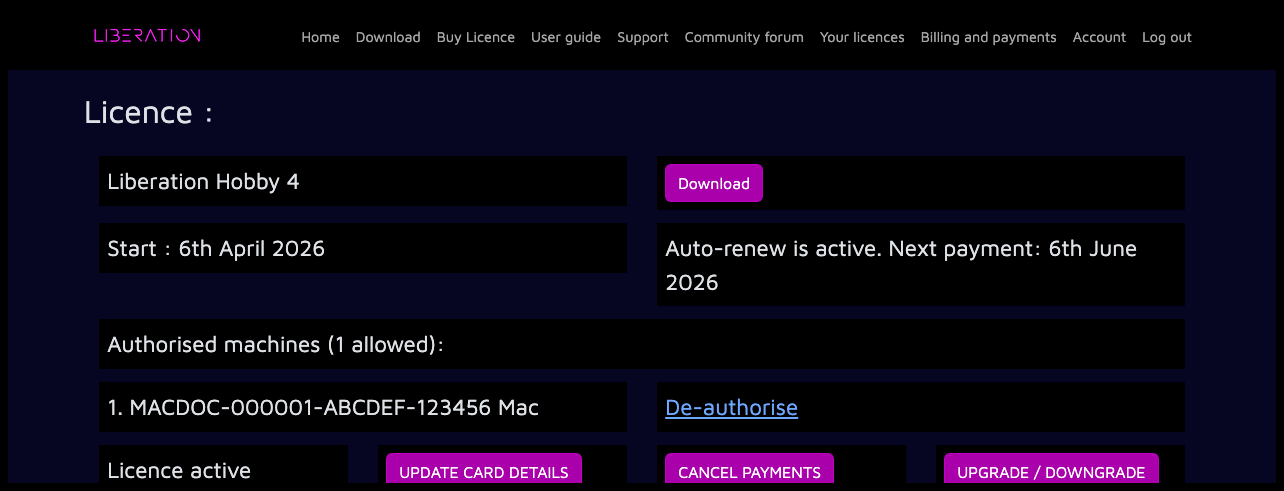
Klik op de link De-authorise naast de machine die je wilt de-autoriseren.
Als je machine sinds je laatste licentievernieuwing niet online is geweest, wordt deze direct gedeautoriseerd. Zo niet, dan wordt de machine in de wachtrij gezet voor de-autorisatie. Dit betekent dat de de-autorisatie automatisch plaatsvindt wanneer de machine de volgende keer verbinding maakt met internet, of op de volgende datum voor licentievernieuwing, afhankelijk van wat het eerst gebeurt.