🟩 Canvas-overzicht
Het Canvas-systeem van Liberation is relatief eenvoudig, maar kan in het begin verwarrend zijn. Hieronder vind je een conceptueel overzicht om je op weg te helpen.
Canvas
Allereerst is er de canvas zelf. Dit is wat je ziet in de CANVAS-weergave. Het stelt een groot canvas voor, waarop je overal binnen deze ruimte content kunt tekenen.
Canvas-doelgebieden
Deze worden in de canvas-weergave weergegeven als blauwe rechthoeken met alleen een rand. Dit zijn gebieden waarnaar je content kunt sturen. Je stuurt de content van een clip naar een canvas-doelgebied, op dezelfde manier waarop je een clip naar een beam zone zou sturen. Je ziet de knoppen voor canvas-doelgebieden rechts van de beam zone-knoppen in het clip deck.
Canvas-zones
Canvas-zones zijn gebieden binnen de Canvas die je naar een laser kunt sturen. Ze worden in de Canvas view weergegeven als roze rechthoeken met alleen een rand. Je kunt met de rechtermuisknop op elke zone klikken en de lasers selecteren waaraan je die zone wilt toewijzen. Als je nu overschakelt naar de OUTPUT-weergave voor die laser, zie je dat er een nieuwe zone is verschenen.
Guide images
Je kunt een guide image aan de Canvas toevoegen en deze gebruiken als sjabloon voor je graphics. Het is aan te raden om de kleurtint van de guide image aan te passen (rechtermuisknopmenu) en deze donkerder te maken, zodat je je content er beter overheen kunt zien.
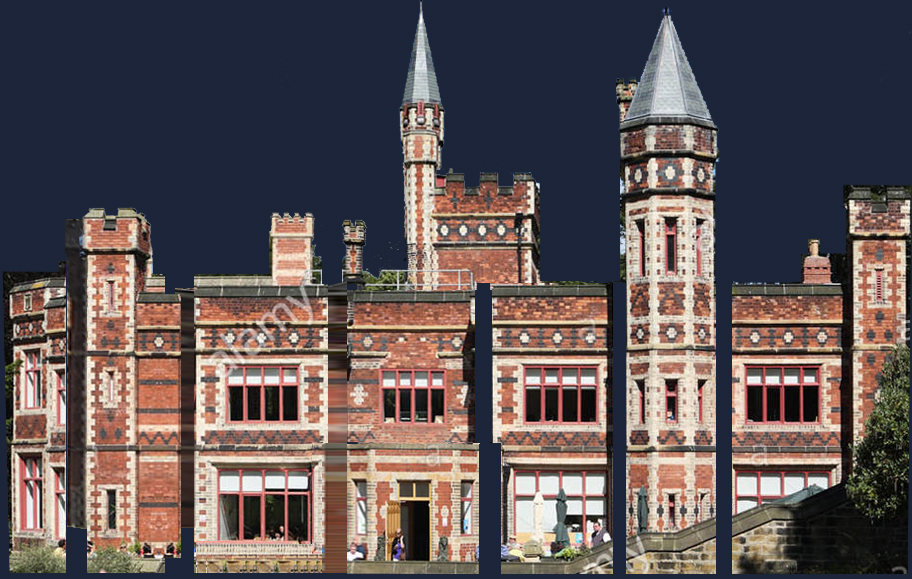
Een 'afgevlakte' guide image voor Saltwell Hall in Gateshead, VK
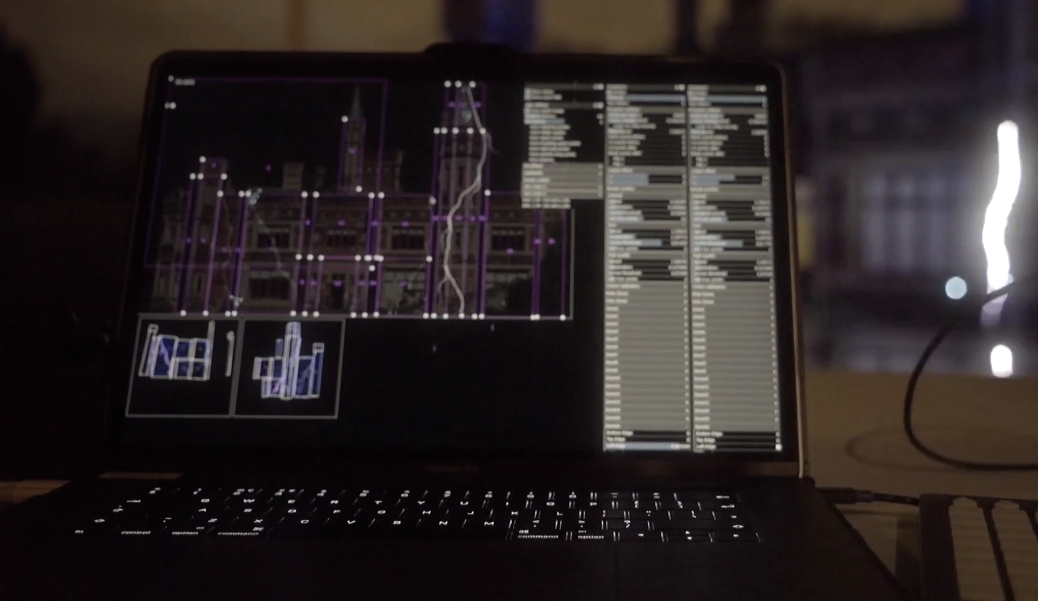
De canvas-zones in een vroege versie van Liberation (rond 2017!) Let op: de roze rechthoeken bepalen welk deel van de canvas wordt getoond, en de output-weergaven eronder laten zien naar welk deel van elke laser die zones gaan.
Canvas in de 3D visualiser
Het zou waarschijnlijk nogal omslachtig zijn (op z’n zachtst gezegd) om je complexe multi-laserprojectiesysteem opnieuw op te bouwen in de 3D visualiser. Daarom heb je in plaats daarvan de optie om je Canvas binnen de 3D-ruimte te plaatsen. Activeer het selectievakje Show canvas in het paneel 3D visualiser settings. (Alle guide images die je in de Canvas hebt, worden ook in de visualiser weergegeven.)
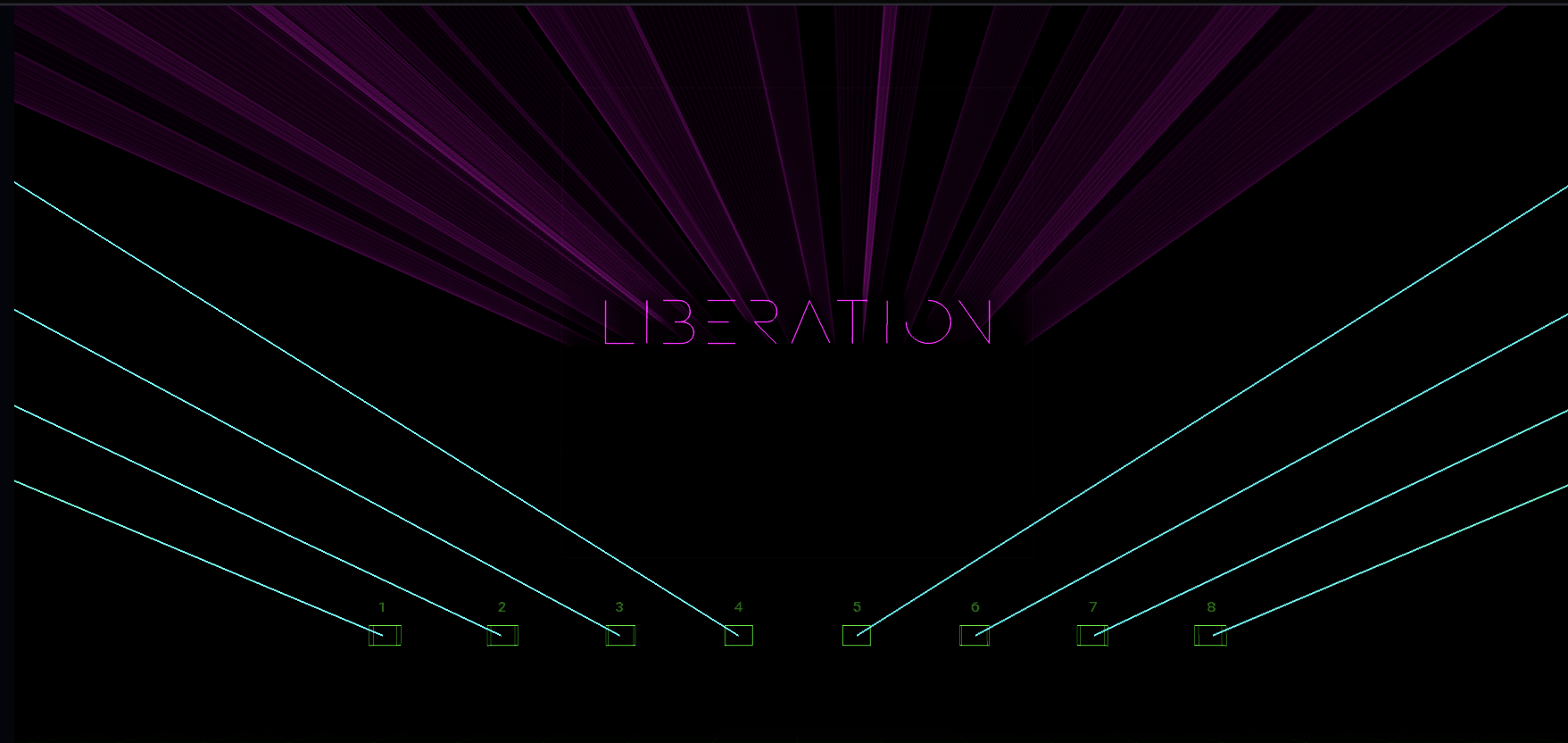
Het kan enorm bevredigend zijn als je de beams van de laser uitlijnt met de canvas-afbeelding in de 3D visualiser!