✅ Quickstartgids
Inleiding
Welkom bij Liberation - de nieuwe generatie lasershowsoftware.
Liberation is krachtige en complexe moderne software. Het is gebouwd op de basisprincipes van gebruiksgemak en betrouwbaarheid, zodat je de vrijheid hebt om je creativiteit te uiten. Het is snel, efficiënt en naadloos in gebruik; volg deze Quickstartgids om in korte tijd aan de slag te gaan!
Lasers beheren
Liberation is flexibel genoeg om lasers in te stellen en te visualiseren zonder dat er echte lasers zijn aangesloten. En zodra je klaar bent om te starten, kun je elke output naadloos toewijzen aan een lasercontroller.
Standaard staan er 8 lasers horizontaal verdeeld, maar je kunt dit helemaal naar wens aanpassen. Het is waarschijnlijk het beste om deze standaardinstelling te laten staan terwijl je de software leert kennen. Later kun je dit aanpassen aan je eigen hardware-opstelling. (Zie Je project instellen)
Overzicht van de software
Veiligheidsuitschakeling
Wanneer je lasers gebruikt, moet je altijd een hardware-noodstopknop bij de hand hebben (zie Noodstop / veiligheidsinterlocks). Als je alles minder dringend wilt deactiveren, kun je de knop DISARM ALL gebruiken, of de Escape-toets (of de SESSION-toets op de APC40). Je kunt ook de globale helderheid verlagen met de schuifregelaar op het scherm of met de main fader op de APC40.
Schuifregelaars
In Liberation vind je verschillende schuifregelaars en bedieningselementen.
Sneltoetsen
Een volledige lijst met sneltoetsen vind je hier: Sneltoetsen
Schermindeling
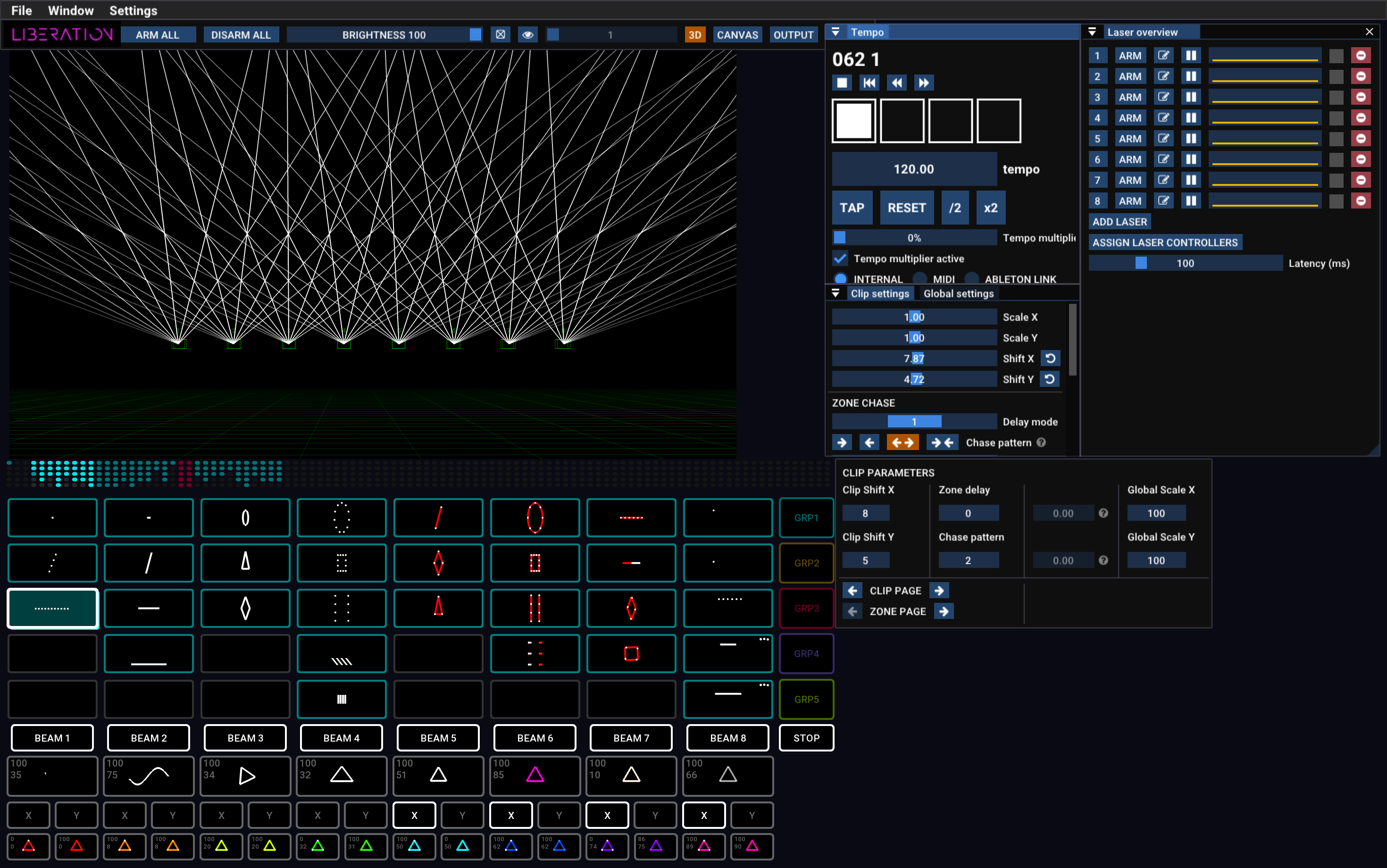
Menu

In het menu vind je alle opties voor het importeren en exporteren van bestanden, en kun je panels openen. Hier vind je ook de optie om de computer met je licentie te autoriseren (in Liberation -> Authorise/Deauthorise this computer).
Icon bar

Hier vind je veelgebruikte taken, zoals alle lasers voor output activeren/deactiveren, de globale helderheid, het test pattern, en schakelen tussen de 3D-, Canvas- en Output-weergaven.
Weergaven
Het grote gebied linksboven in het scherm kan een van 3 hoofdweergaven zijn: 3D, CANVAS en OUTPUT. Schakel ertussen met de knoppen in de icon bar (of gebruik de Tab-toets om te schakelen tussen de 3D- en OUTPUT-weergaven, en blijf daarna tabben om elke laseroutput één voor één te doorlopen).

3D View
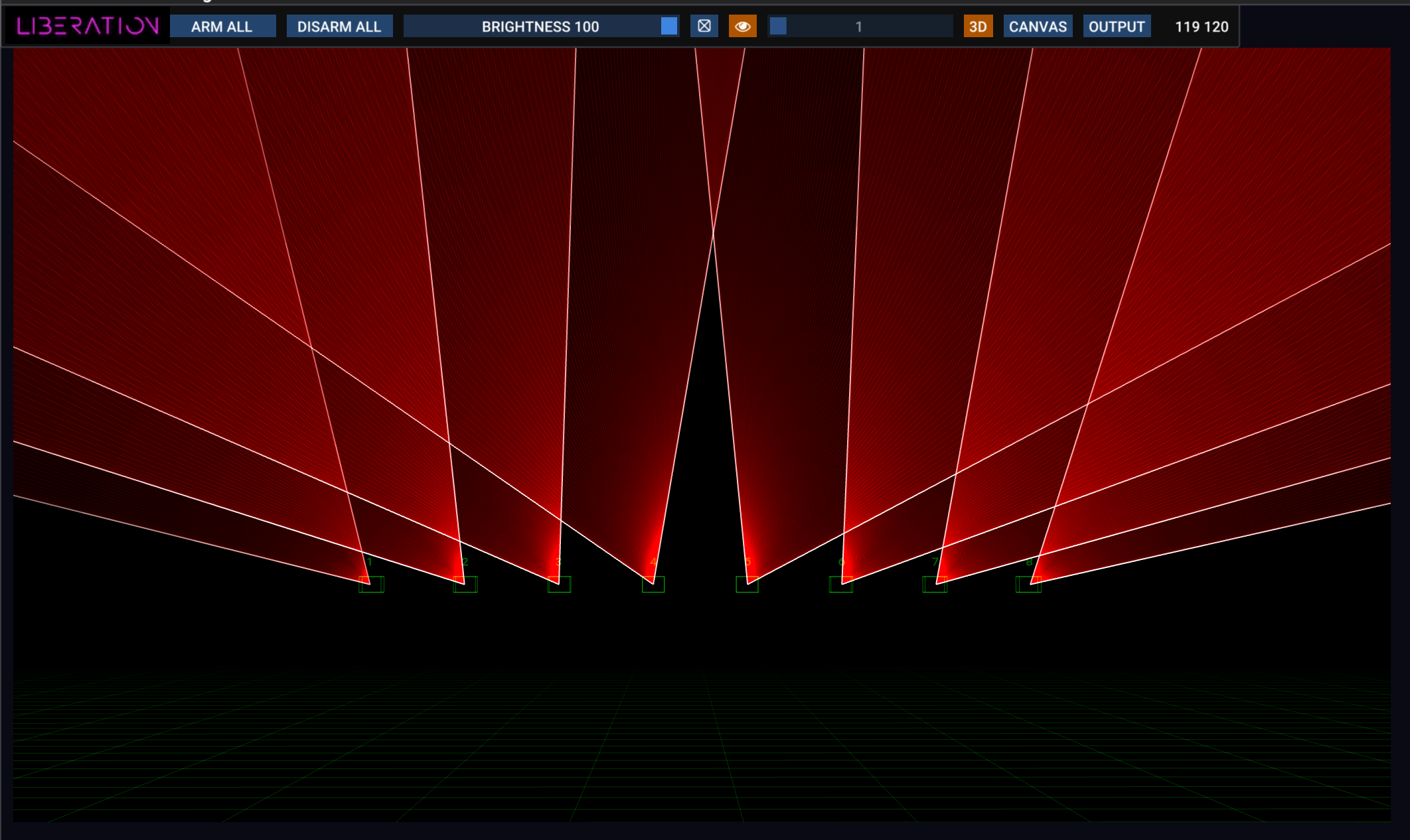
De 3D view laat zien hoe je lasers eruitzien en kan worden ingesteld zodat deze overeenkomt met je eigen laseropstelling. Klik en sleep om de camera te draaien, en gebruik het muiswiel om naar voren en naar achteren te bewegen. Veel andere opties vind je in het panel 3D Visualiser settings (View -> 3D Visualiser Settings). Zie 3D Visualiser.
Output View
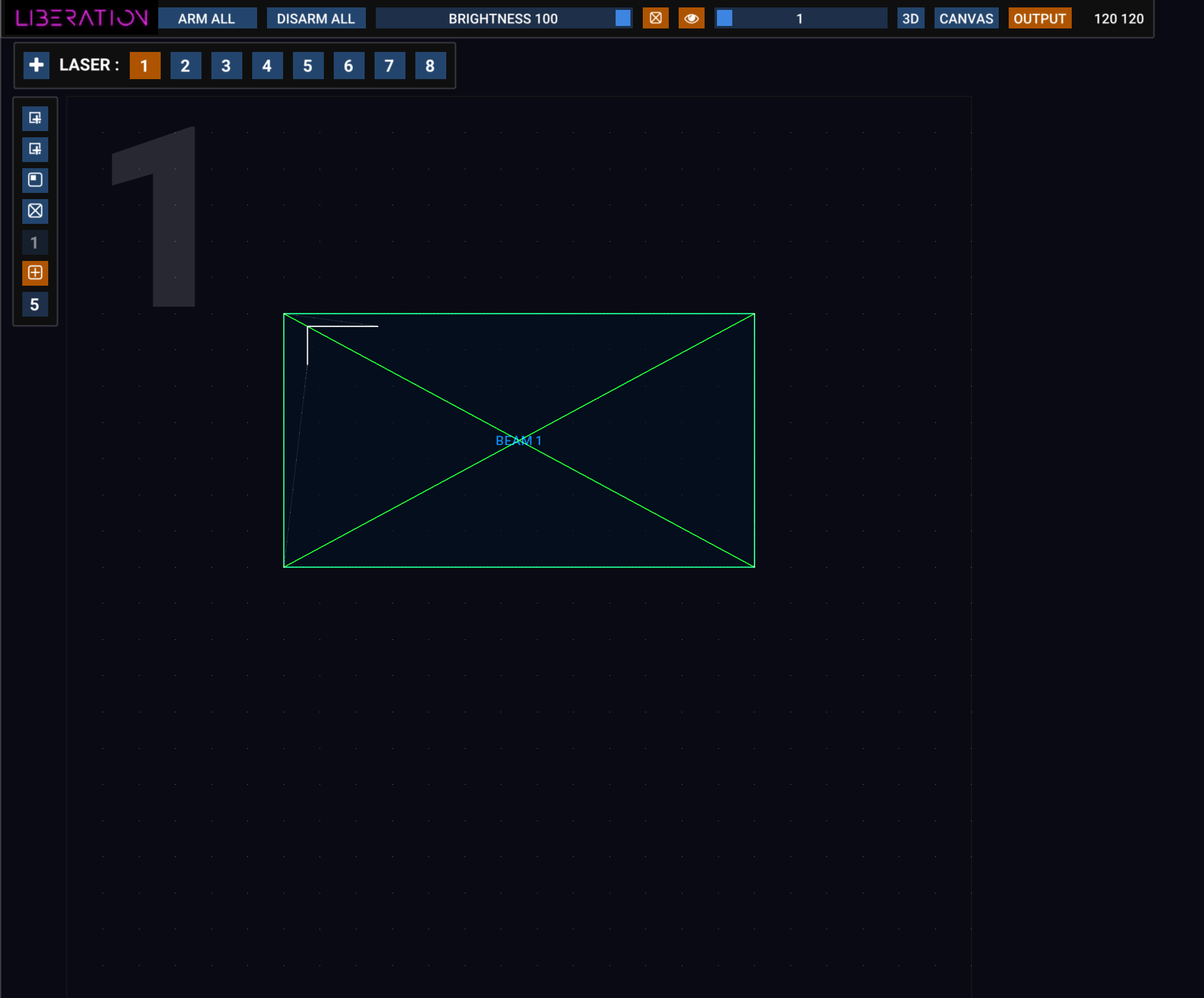
De outputweergave wordt gebruikt om zones en masks voor elke laser te configureren. (Let op het grote nummer linksboven, zodat je makkelijk ziet op welke laser je zit!)
Deze weergave is een representatie van de volledige output van deze laser, en laat zien waar elke zone daarbinnen zit. Standaard is er maar één zone per laser, maar je kunt zoveel zones toevoegen als redelijk praktisch is, en je ziet ze allemaal in deze weergave.
Je kunt de laser selecteren die je wilt bewerken met:
- de genummerde knoppen in de balk bovenaan
- de cijfertoets indrukken voor de laser die je wilt (1-9-toetsen)
- de
Tab-toets om van de ene naar de volgende te bladeren
Voeg een nieuwe laser aan de opstelling toe door op de knop + te drukken. (Er is ook een knop ADD LASER in het panel Laser Overview)
Verwijder een laser uit de opstelling door op de rode ⊖-knop in het panel Laser Overview te drukken.
Je kunt in- en uitzoomen met het scrollwiel van de muis, en klikken en slepen op elke plek waar geen zone staat om de weergave te verplaatsen.
Klik op een zone om deze te selecteren en pas daarna de hoekpunten aan met de muis. Gebruik de toets Alt / Option terwijl je een hoek sleept om de aanpassing niet-uniform te maken. Klik met de rechtermuisknop op de zone voor meer opties, waaronder het wijzigen van het type zone.
Links staat een balk met een reeks pictogramknoppen. Beweeg over een knop om een beschrijving te krijgen van wat deze doet. Met de knoppen hier kun je beam zones, canvas zones en masks toevoegen. Er zijn ook opties om alleen voor deze laser een test pattern in te stellen, samen met instellingen voor grid en snapping.
Zie voor meer details Output-weergave.
Canvas
Het Canvas-systeem wordt vooral gebruikt voor graphics en architectural mapping. Je kunt complexe afbeeldingen over meerdere lasers verdelen en elk deel perspectief-corrigeren. Zie Graphics en het Canvas-systeem.
APC40 MIDI-controller
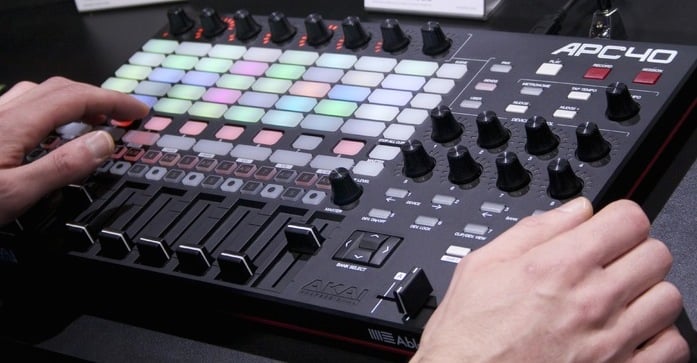
Hoewel het mogelijk is om Liberation met muis en toetsenbord te bedienen, is het veel beter om een APC40 MIDI-control interface te gebruiken (Mark 2 is het beste, maar Mark 1 werkt ook).
Zie ook: APC40-referentie
Liberation ondersteunt ook APC Mini en MIDI Fighter Twister. De APC40 Mark 2 is voor de meeste situaties nog steeds de beste optie.
Clips en effects
Overzicht van het clip deck
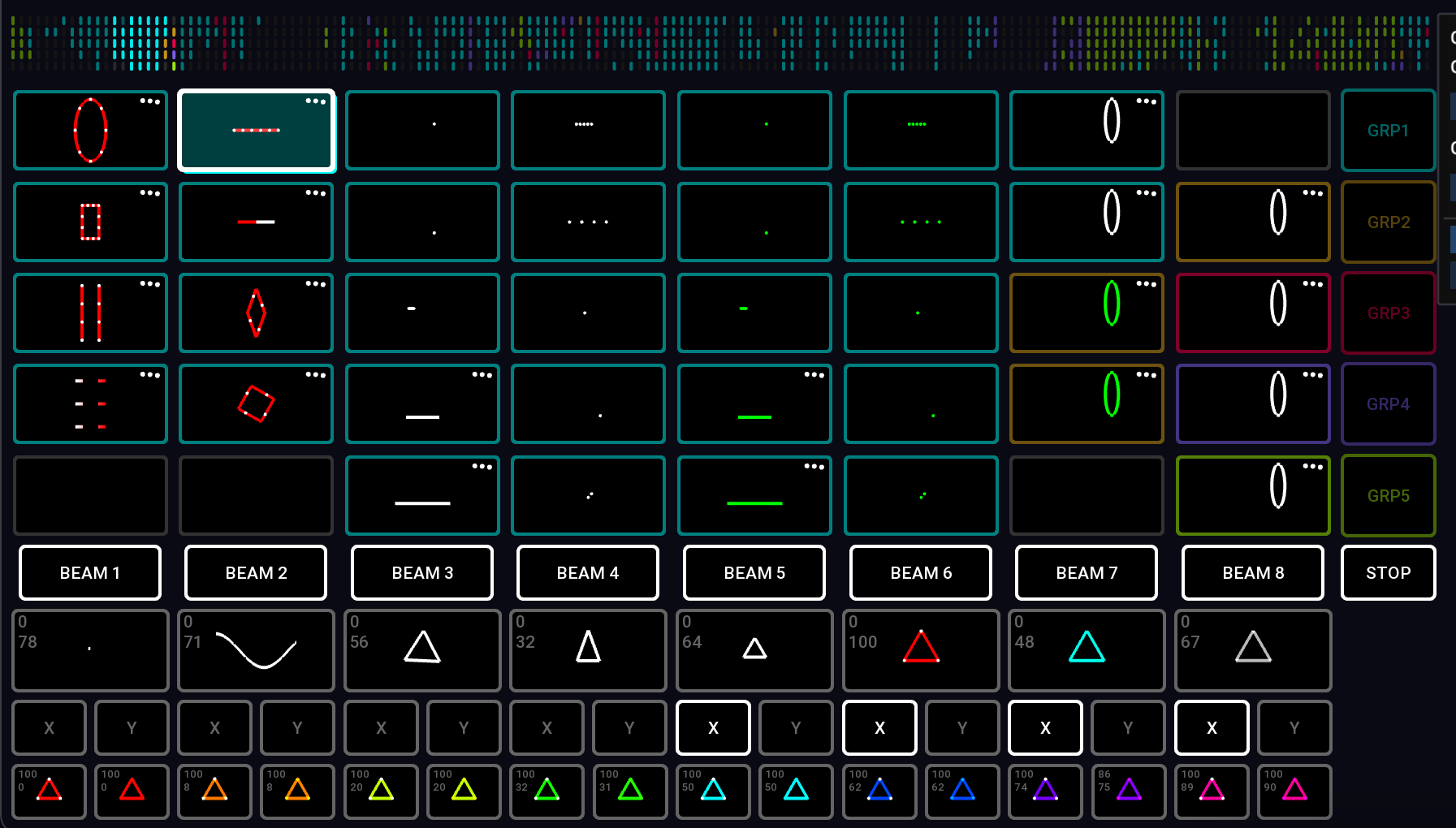
Dit raster staat bekend als het clip deck en is de plek waar alle laserclips worden opgeslagen. Het is ontworpen om direct overeen te komen met het 8 x 5-raster van knoppen op je APC40.
Door het clip deck navigeren.
Je kunt het clip deck naar links en rechts scrollen met:
- Linker- en rechterpijltjestoets. Voeg
Cmd / Ctrltoe om steeds een volledige pagina te scrollen. - Trackpad: veeg
- Muis: als je muis zijwaarts kan scrollen, kun je dat gebruiken terwijl je boven het clip deck hovert
- APC40 scroll knob
- APC40 <- DEVICE ->-knoppen
Om je te helpen oriënteren, staat er bovenaan een mini-visualiser van het Clip Deck. Zie ook Clips & Clip Deck
Clips starten en stoppen
Druk op een clipknop (met de muis of met de APC40) om een clip te starten. Druk er nogmaals op om de clip te stoppen. Wanneer je een clip start, stoppen alle andere clips met dezelfde kleur automatisch, tenzij je shift ingedrukt houdt.
Sommige clips staan in Flash mode (standaard de rode clips). In dat geval stoppen ze zodra je de clipknop loslaat.
De knop STOP stopt alle clips die op dat moment draaien.
Output zones voor de clip instellen
Onder de clipknoppen zie je de zoneknoppen, standaard beam zones 1 tot en met 8 (BEAM 1, BEAM 2, enzovoort). De zoneknoppen lichten op om aan te geven welke zones aan de momenteel geselecteerde clip zijn toegewezen.

Twee rijen onder de zoneknoppen zie je de X/Y flip-knoppen. Schakel deze in of uit om de clip horizontaal en verticaal te spiegelen.
Klik met de rechtermuisknop op een Clip om meer instellingen voor die Clip te bewerken. Zie ook Clip settings
Groepen
Je zult merken dat elke clip een gekleurde rand heeft, en deze kleur geeft aan in welke group de clip zit. De clipknoppen op de APC40 lichten ook in deze kleur op.
| Group 1 | Cyaan |
| Group 2 | Oranje |
| Group 3 | Rood |
| Group 4 | Indigo |
| Group 5 | Groen |
Het group-systeem is heel flexibel en stelt je in staat om:
- Clips in één group door te laten lopen terwijl je clips in een andere group toggelt
- Snel zones en X/Y flips toe te wijzen aan alle clips binnen een group
- Flash mode voor een clip in te stellen (Group 3 staat standaard op Flash mode)
Groups hebben ook instellingen voor transition in/out die door de clips kunnen worden overgenomen of overschreven.
Je kunt de group van de clip toewijzen met de knoppen in het rechtermuisknopmenu. Met de APC40 kun je ook op de group-knop drukken en terwijl je deze ingedrukt houdt op de clipknoppen drukken.
Zone-instellingen wijzigen voor alle clips binnen een group
Gebruik de APC40: druk op de group-knop en gebruik daarna, terwijl deze nog ingedrukt is, de zone- en X/Y-knoppen om zone-instellingen voor alle clips binnen die group te toggelen.
Zie ook Clipgroepen
Effects
Het effects-systeem in Liberation is een krachtige en veelzijdige manier om de clip output in realtime te veranderen. De standaard effectknoppen 1-8 staan onder de zoneknoppen.
Een effect toepassen
Druk op een effectknop om het effect te toggelen, of nog beter: gebruik de APC40-sliders 1-8 om effects in en uit te faden.
Effect parameters
Gebruik rotary controllers 1-8* om de parameter voor elk effect aan te passen. (Je kunt ook met de rechtermuisknop klikken om level en parameter aan te passen). De parameterwijziging doet verschillende dingen, afhankelijk van hoe het effect is ingesteld. Zie de lijst hieronder voor de standaard effects.
*Rotary controllers 1-8 zitten bovenaan op een APC40 Mk2 en rechtsboven op de Mk1. Zie ook: APC40-referentie
De standaard effects

- Randomiser :\ Past een chaotische beweging toe op de clip output. De parameter past de hoeveelheid/snelheid van de chaos aan.
- Sine wave :\ Vervormt alle content over een bewegende sinusgolf. De parameter past de golflengte aan.
- Rotation :\ Laat alles ronddraaien. De parameter past de draaisnelheid aan.
- Horizontal flip :\ Knijpt en rekt alles horizontaal. De parameter past de snelheid aan.
- Scale :\ Schaalt alles herhaaldelijk van volledig naar nul. De parameter past de snelheid aan.
- Hue :\ Verandert de tint van alles, maar verandert de verzadiging niet (dus alles wat wit is, blijft wit). De parameter past de tint aan.
- Saturation and hue :\ Verandert de tint van alles en verzadigt de kleur ook volledig (dus alles wat wit is, verandert naar de kleur). De parameter past de tint aan.
- Flash :\ Laat de brightness van alles herhaaldelijk flitsen van volledig naar nul. De parameter past de flash-snelheid aan.

Er zijn nog 16 kleureffecten langs de onderste rij om vooraf ingestelde waarden voor tint en verzadiging toe te passen.
Let op: dit zijn de standaard effects, maar ze kunnen worden bewerkt om bijna alles te doen wat je wilt!
Wat is de momenteel geselecteerde clip?
Wanneer je een clip start, licht deze op om aan te geven dat de clip actief is. De clip heeft ook een witte rand eromheen, wat aangeeft dat dit de momenteel geselecteerde clip is. Wanneer je zoneknoppen in- of uitschakelt of clip-instellingen aanpast, worden deze toegepast op de momenteel geselecteerde clip.
Clip settings panel
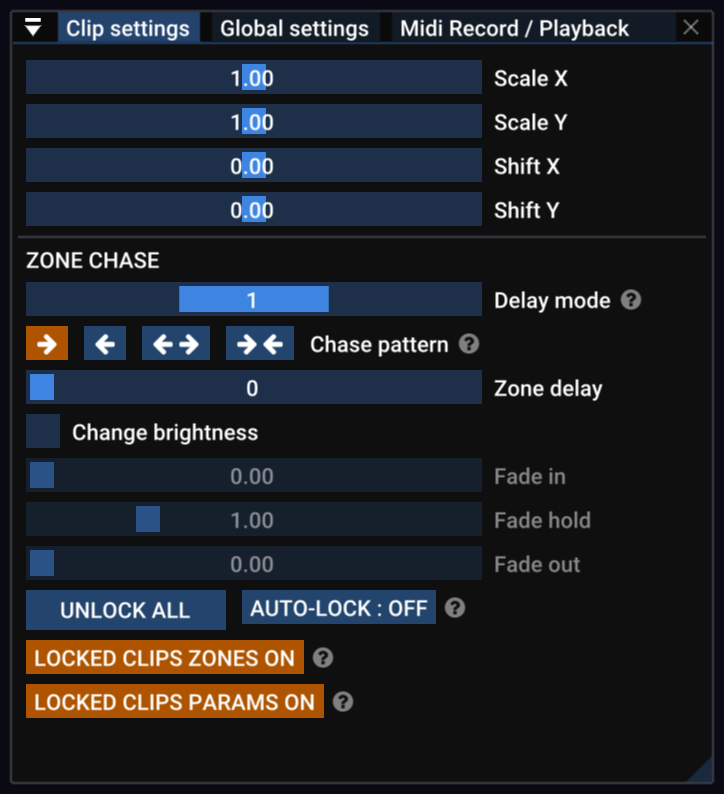
Gebruik het panel Clip Settings om scaling, X/Y position en het krachtige zone delay-systeem te bewerken.
Global settings panel
Gebruik het panel Global Settings om globale output-instellingen aan te passen die invloed hebben op alle output in alle zones.
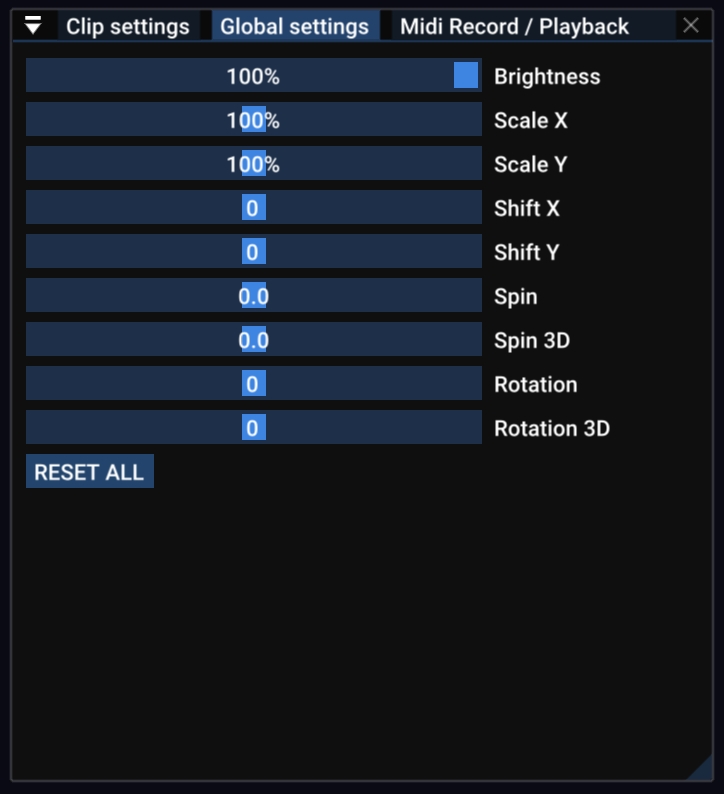
Zet AUTO RESET aan om alle Global settings automatisch te resetten wanneer er geen clips worden afgespeeld.
Timing
Bijna alle lasershows hebben een soort muzikale soundtrack, dus het timing-systeem in Liberation is gebaseerd op een tempo in beats per minute. In het Tempo Panel zie je een representatie van de tijd; elk vierkant staat voor een beat en je ziet ze op de maat knipperen.
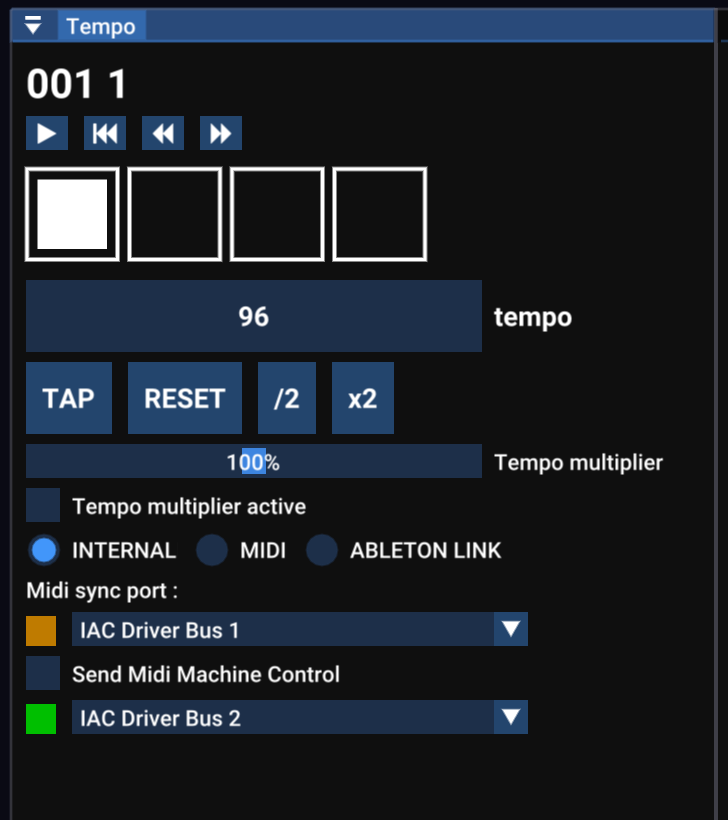
Er zijn meerdere synchronisatie-opties, waaronder MIDI clock en Ableton Link. Als je het tempo van de muziek kent, kun je dit handmatig aanpassen met de schuifregelaar op het scherm of met de APC40 Tempo knob, maar je kunt ook met de muziek in de maat blijven met het Tap Tempo-systeem.
Tap Tempo
Tap Tempo is een term die vaak wordt gebruikt in muziekapps. Hiermee kun je op de maat meetikken om het tempo in te stellen terwijl de muziek speelt. Je kunt de knop op het scherm gebruiken, maar het is aanbevolen om de T-toets of de Tap Tempo-knop op de APC40 te gebruiken (of zelfs een voetschakelaar als je dat prettig vindt).
Druk op de R-toets of op de Metronome-knop (APC40) om het tempo te resetten naar het begin van de maat.
Druk op de Y-toets of draai aan de Tempo-knop (APC40) om het tempo af te ronden op een heel getal. Dit kan handig zijn voor elektronische muziek, die vaak een rond aantal beats per minute heeft.
Je clip deck organiseren
Om een clip op je clip deck te verplaatsen, klik en sleep je deze naar een nieuwe positie. Tijdens het slepen kun je de cursortoetsen gebruiken (of het scrollwiel/de knoppen op je APC40) om naar links en rechts te scrollen.
Druk op de toets Alt / Option terwijl je sleept om een kopie te maken.
Klik met Alt / Option ingedrukt op een clip om deze te selecteren zonder de clip te starten.
Klik met Alt / Option + Shift ingedrukt op een clip om meerdere clips te selecteren, of klik en sleep buiten een clip om met een "lasso" te selecteren.
Met klikken en slepen sleep je ALLE geselecteerde clips.
Om één of meer Clips te verwijderen, sleep je ze van het Clip Deck af (er verschijnt een prullenbakpictogram) of gebruik je de knop DELETE in het rechtermuisknopmenu van de Clip.
Laser overview panel
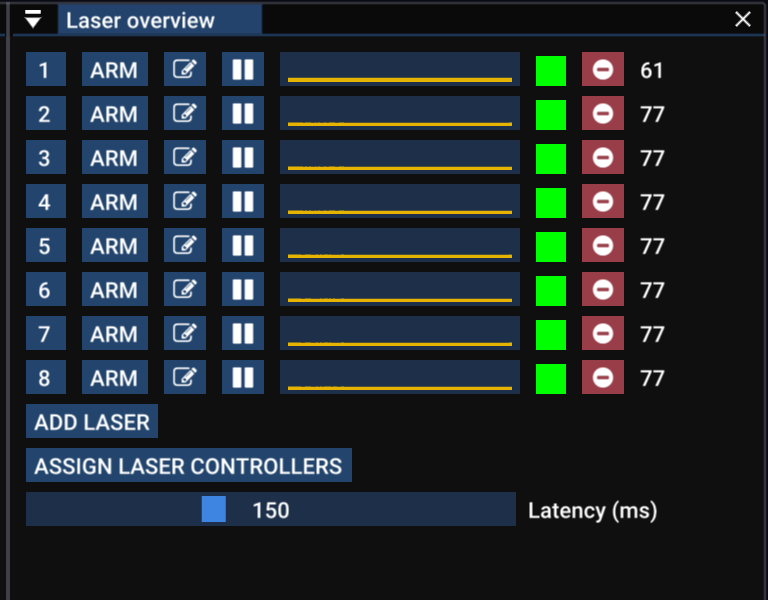
Het panel Laser overview panel geeft je snel inzicht in de status van je lasers die op dat moment draaien. Het groene vierkant rechts laat zien dat de lasercontroller goed werkt. Als het oranje wordt, heb je af en toe drop-outs, en als het rood is, is de controller losgekoppeld. Als het grijs is, is deze helemaal niet met een controller verbonden.
De grafiek in het midden toont de geschiedenis van framelengtes, en het getal rechts is de huidige framerate. Hoe complexer de content, hoe lager de framerate wordt (dus hoe meer flikkering). Alles onder ongeveer 25 fps begint er wat flikkerend uit te zien.
Als de framerate laag is, zie Prestaties verbeteren op oudere machines voor suggesties.
Verbinden met lasers - Controller Assignment panel
Klik op de knop Assign Laser Controllers om het panel Controller Assignment te openen. (Dit panel is ook bereikbaar via View -> Controller Assignment in de menubalk).
Hier kun je kiezen welke laseroutputs naar welke lasercontrollers gaan. Sleep controllers uit de lijst rechts naar slots links. Je kunt je controllers een andere naam geven zodat ze overeenkomen met de laser waaraan ze gekoppeld zijn (gebruik de knop met het penpictogram).
Lees het hoofdstuk Controllertoewijzing voor meer details.
Laser output panel
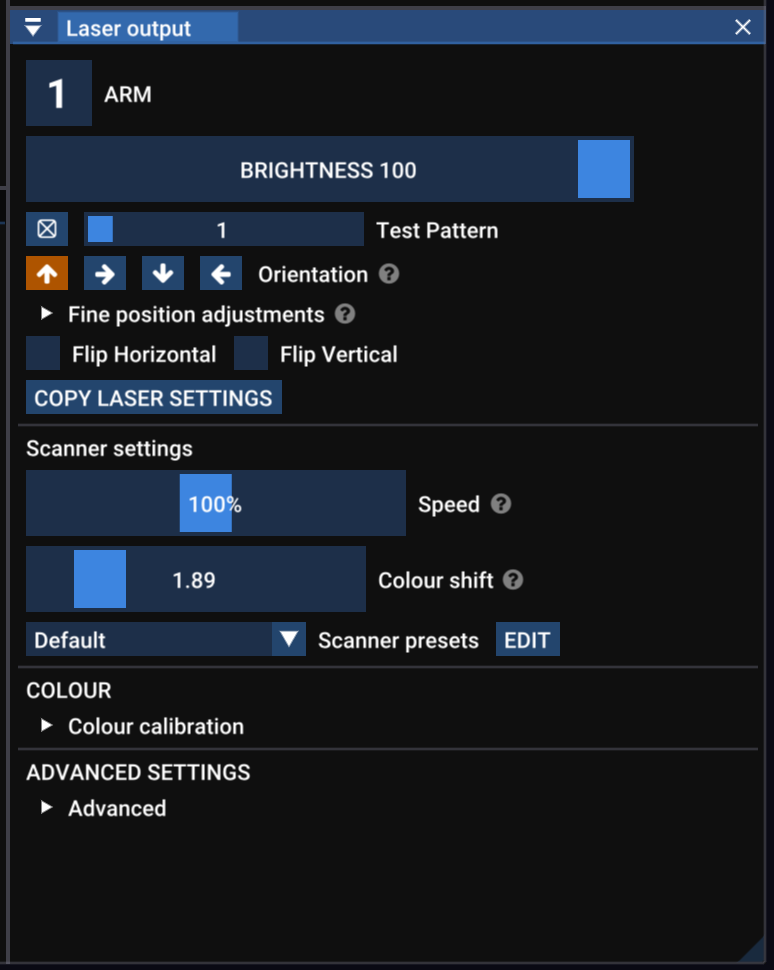
Dit panel toont de instellingen voor de momenteel geselecteerde laser (weergegeven door het nummer bovenaan). Wijzig welke laser momenteel is geselecteerd met de tab-toets, door op een cijfertoets te drukken, door op een lasernummer te klikken in het panel Laser Overview of in de output view.
- Nummerknop activeert/deactiveert de laser voor output; als deze rood is, is de laser voor output geactiveerd.
- Brightness past de laserhelderheid aan, onafhankelijk van de andere lasers (en wordt gecombineerd met de instelling Global Brightness - dus als ze allebei op 50% staan, staat je laser op 25%).
- Test Pattern zet alleen voor deze laser een test pattern aan (overschrijft de global test pattern-instelling)
- Orientation corrigeert voor lasers die zijwaarts of ondersteboven zijn opgehangen.
- Flip Horizontal and Flip Vertical keert de output van de laser om. Handig voor outputcorrectie bij lasers die inconsistent zijn bedraad.
- Copy Laser Settings opent een panel waarmee je verschillende instellingen van deze laser naar andere lasers kunt kopiëren.
Scanner settings
Displaylasers werken door één laserstraal extreem snel te bewegen en aan en uit te schakelen om vormen in de lucht te tekenen. Wat je ziet als lijnen, vormen en afbeeldingen, is in werkelijkheid de straal die paden volgt sneller dan je ogen kunnen bijhouden.
Een point stream is de data die de laser vertelt waar deze naartoe moet bewegen en wanneer de straal aan of uit moet zijn. In Liberation worden clips realtime omgezet naar deze point stream terwijl ze naar de lasers worden gestuurd.
Liberation geeft je gedetailleerde controle over hoe deze point stream wordt gegenereerd, zodat je voor elke laser een balans kunt vinden tussen soepelheid, helderheid en performance.
De basisinstellingen voor scanners zijn:
- Speed is de scannersnelheid, dus hoe snel de laser beweegt om vormen te tekenen. Dit is vergelijkbaar met het aanpassen van de point rate in traditionele lasersoftware, maar in Liberation kun je wijzigen hoe snel de laser beweegt onafhankelijk van de point rate. Normaal hoef je dit niet aan te passen.
- Scanner sync (soms bekend als blank shift, eerder Colour Shift) De scanners bewegen de laser heel snel, maar meestal loopt de verandering in helderheid en kleur niet synchroon met de beweging. Dit zie je als kleine flikkerende "staarten" van licht aan de rand van beams en lijnen. Gebruik deze instelling om beweging en kleur met elkaar te synchroniseren. Zie Paneel Laser output settings
De andere geavanceerde scannerinstellingen worden behandeld in het hoofdstuk Geavanceerd.
Zoning
Voor een volledige gids over het instellen en zonen van lasers, zie: Overzicht van het instelproces voor lasers