✅ Overzicht
De Output view geeft het volledige uitvoerbereik van elke laser weer. In deze view kun je de zones aanpassen en mask areas toevoegen.
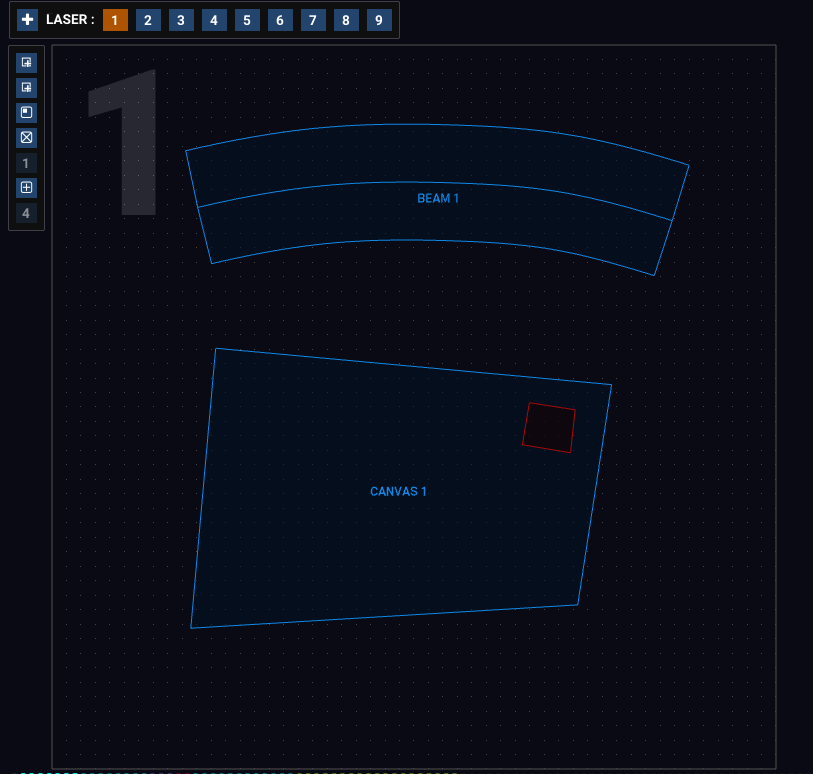
De OUTPUT view met een beam zone, een canvas zone en een mask.
Selecteer de Output view door op de knop OUTPUT in de bovenste werkbalk te klikken.

Een laser selecteren
Gebruik de nummerknoppen bovenaan om te kiezen welke laser je bewerkt. Je kunt ook de Tab-toets gebruiken om erdoorheen te lopen, of op een cijfertoets drukken.
Navigeren in de Output view
Klik en sleep op een lege plek (of op vergrendelde zones) om de view te verplaatsen.
In- en uitzoomen in de Output view
Gebruik het muiswiel om in en uit te zoomen.
Werkbalkiconen
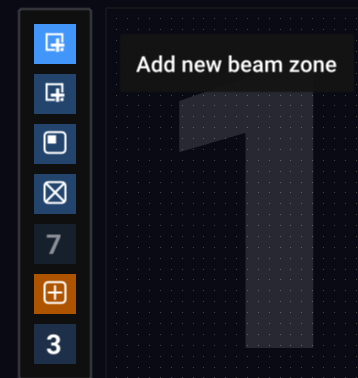
De werkbalk links in de OUTPUT view
Links in de view zie je de werkbalk. Beweeg je muis over een icoon om te zien wat het doet.
- Beam zone aan de laser toevoegen
- Selecteren welke canvas zones in deze laser zitten
- Een mask aan de laser toevoegen
- Het test pattern voor deze laser in- of uitschakelen
- Het test pattern voor deze laser kiezen (overschrijft het hoofdtestpattern)
- Snapping to the grid in- of uitschakelen
- De grid size aanpassen (0 kleinst - 8 grootst). (Let op: grid sizes nemen toe met een macht van 2, zodat alle gesnapte punten nog steeds uitgelijnd blijven wanneer je de grid kleiner maakt).