✅ Paneel Laser output settings
Open het instellingenpaneel Laser output via het menu View -> Laser Output Settings.
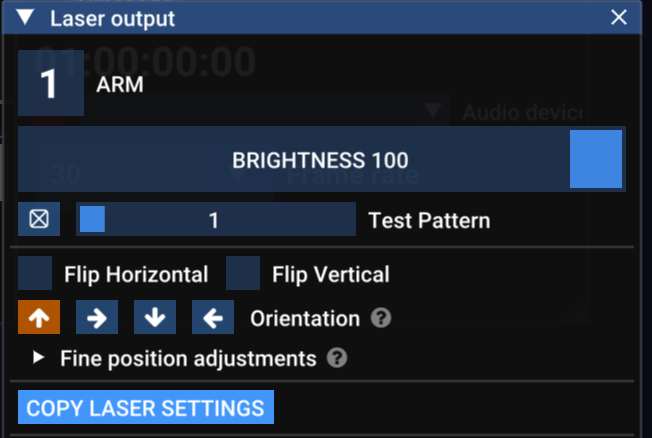
Hier zie je de instellingen voor de momenteel geselecteerde laser. Je kunt een andere laser selecteren:
- via de nummerknop in het paneel Laser overview
- met een cijfertoets op je toetsenbord; de toetsen 1 t/m 0 openen lasers 1 t/m 10
- met de
Tab-toets om door de lasers te bladeren (Shift + Tabgaat terug).
Bovenaan dit paneel zie je:
- een nummerknop - klik hierop om deze laser voor output te activeren/deactiveren. De knop is rood wanneer de laser voor output geactiveerd is.
- een Brightness-schuifregelaar, alleen voor deze laser. Let op: deze wordt gecombineerd met de globale helderheid.
- een Test Pattern-schakelaar en patroonselectie. Hiermee kies je een specifiek testpatroon voor alleen deze laser. (Deze bedieningselementen worden gespiegeld in de werkbalk van de Output-weergave).
Output-oriëntatie / correctie van spiegeling
De volgende opties zijn bedoeld om de setup van je laser te corrigeren, zodat deze zich consistent gedraagt in Liberation.
- Flip horizontal / vertical - met deze opties kun je de output van je laser corrigeren
- Orientation - als je laser op zijn kant of ondersteboven is opgehangen, kun je met deze instelling de rotatie corrigeren.
- Fine position adjustments - hiermee kun je heel kleine verschuivingen/rotaties corrigeren. Bedoeld om drift/zakken te corrigeren als een laser een nacht of langere tijd heeft gestaan.
Laserinstellingen kopiëren
Zie Paneel Laser output settings.
Scanner settings
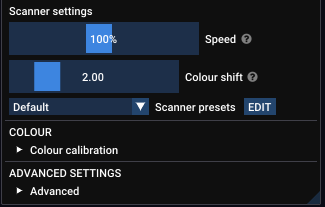
Speed
De instelling Speed bepaalt hoe snel de scanners bewegen.
Als je buiten een showproject wilt experimenteren met point rate, outputhoek en scannerbelasting, zie 🟩 Scannerspecificaties en Liberation.
Scanner sync (blank shift)
De beam verandert van kleur en gaat aan en uit terwijl de scanners hem rondbewegen. Deze twee dingen lopen meestal niet perfect synchroon. Pas deze instelling aan om ze weer op één lijn te krijgen.
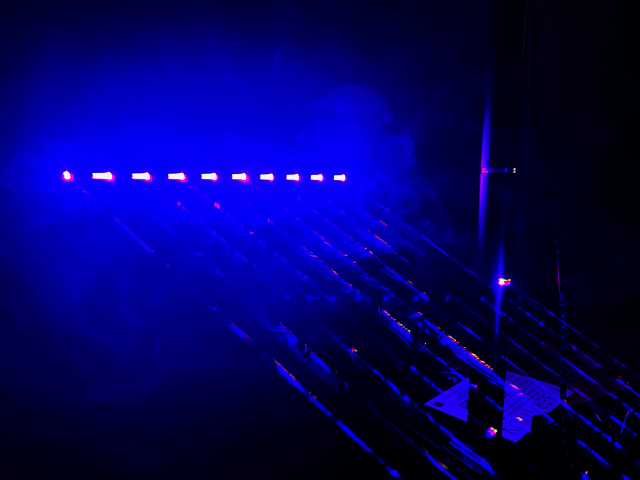
Laser-"tails" - Scanner Sync niet goed ingesteld
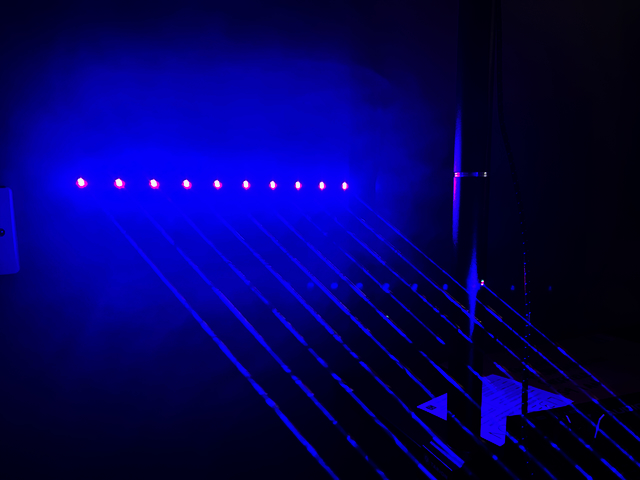
Geen laser-"tails"! Scanner Sync goed!
Als je kleine "tails" in je laseroutput ziet, moet de scanner sync waarschijnlijk worden bijgesteld. Als de tails blijven verschijnen, wat je ook instelt, stuur je je scanners/laserdrivers waarschijnlijk sneller aan dan ze aankunnen. Probeer de scannersnelheid te verlagen.
Scanner presets
Gebruik dit om een vooraf ontworpen scannerinstelling te kiezen. De standaardoptie is meestal prima, dus je hoeft deze instelling normaal gesproken niet te wijzigen, tenzij je bijzonder slechte (of juist goede) scanners hebt. Als je dieper wilt ingaan op de details, zie ◼️ Scannerpresets & renderprofielen
Colour calibration
Met dit systeem kun je de helderheidscurve en witbalans van je laser corrigeren. Zie Kleurkalibratie
Advanced settings
Je hoeft hier normaal gesproken niet aan te zitten, maar als je nieuwsgierig bent, zie ◼️ Geavanceerde laserinstellingen