✅ Installeren voor Windows
Compatibiliteit
Windows 10- of 11-machines met 64 bit. Een computer met hoge specificaties wordt aanbevolen als je grote shows wilt draaien. Hoe sneller je computer is, hoe vloeiender de geanimeerde laseroutput zal zijn.
Installatieproces
Zodra je een actieve betaalde licentie hebt, krijg je een link toegestuurd. Je kunt ook op Download klikken op de pagina Your licences.
Je ziet dan deze pagina:
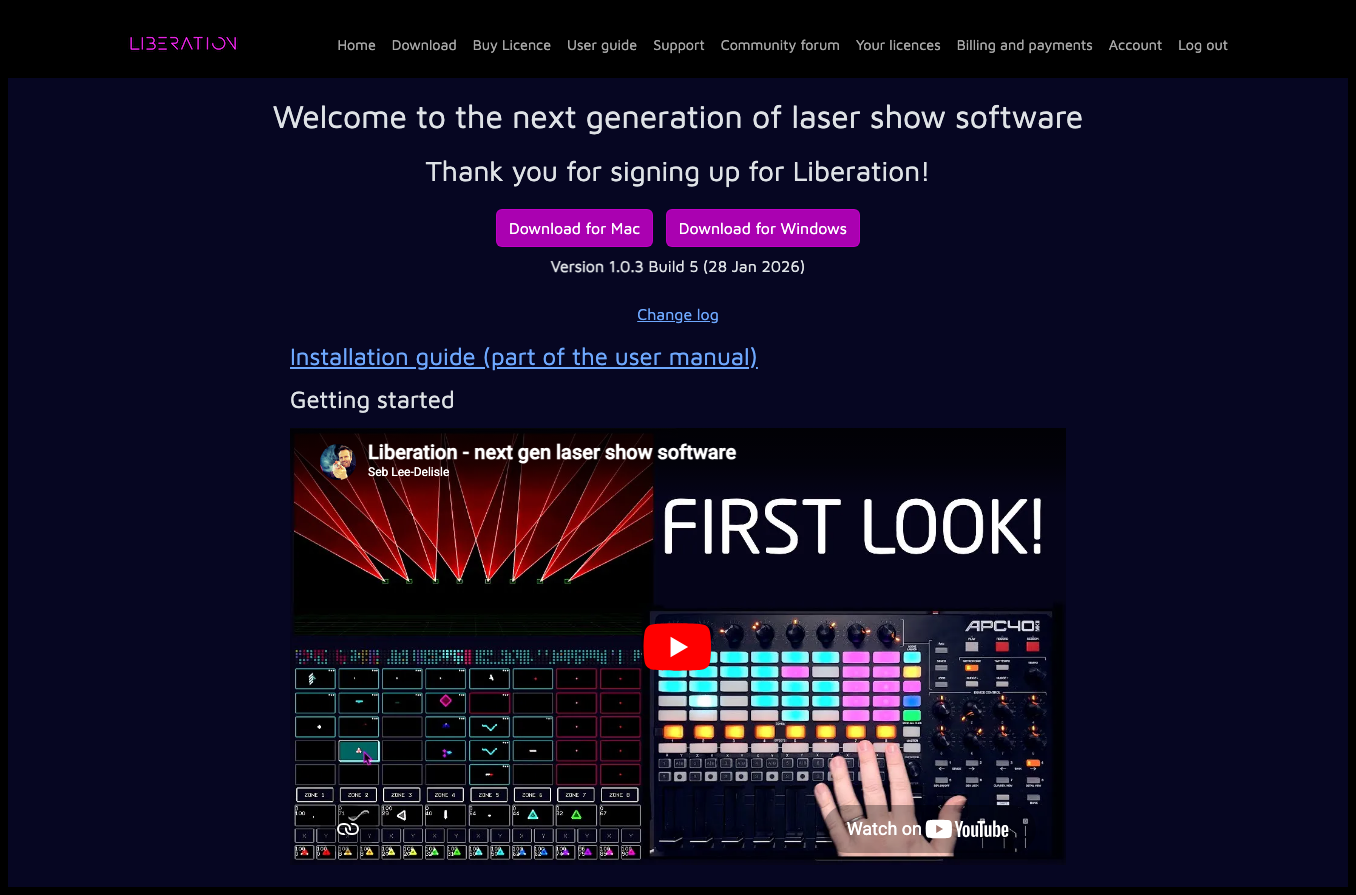
Klik op Download for Windows (de versienummers kunnen veranderen). Je ziet dan de downloadindicator met de voortgang (meestal rechtsboven; de schermafbeelding is uit Chrome). Als de download klaar is, open je je downloads en klik je op het gedownloade installatiebestand.
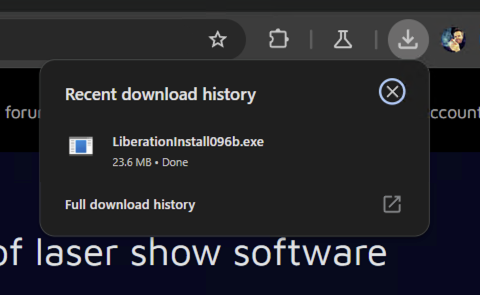
Hiermee start je het installatieprogramma.
Voordat het installatieprogramma start, krijg je mogelijk een waarschuwing waarin wordt gevraagd of je toestaat dat het installatieprogramma wijzigingen aanbrengt. Klik op Yes.
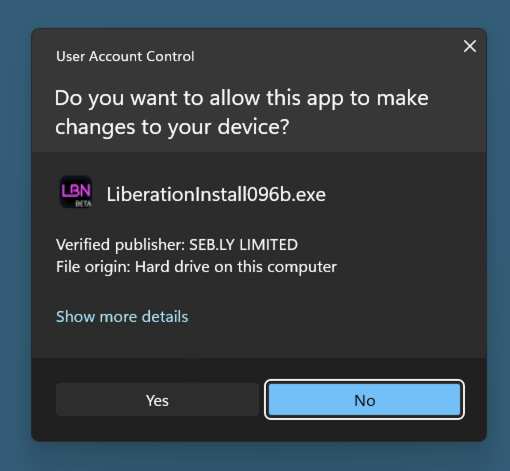
Nu kan het installatieprogramma starten! Klik door de pagina’s heen.
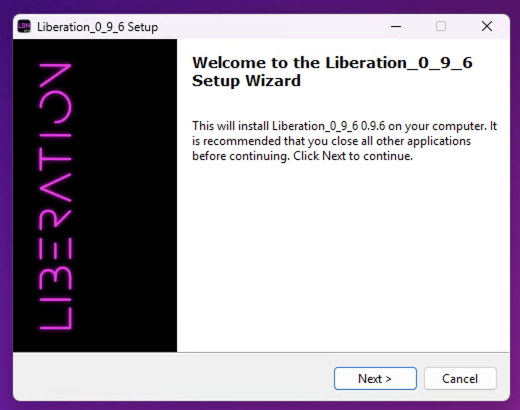
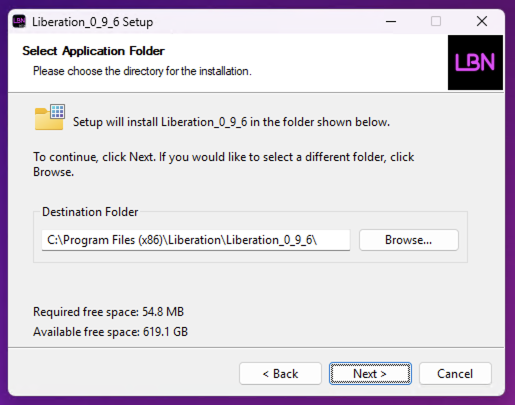
Het wordt aanbevolen om de standaardinstallatielocatie te gebruiken, dus klik gewoon op Next.
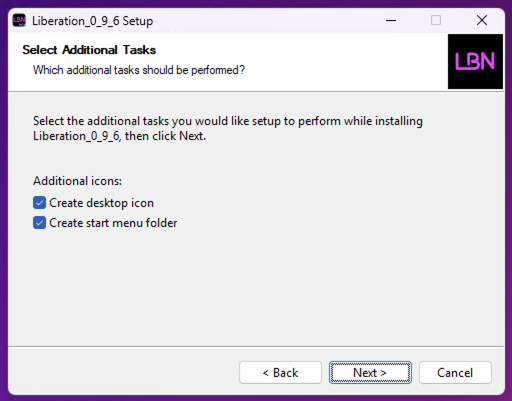
Daarna krijg je opties voor een bureaubladpictogram en een map in het startmenu (aanbevolen).
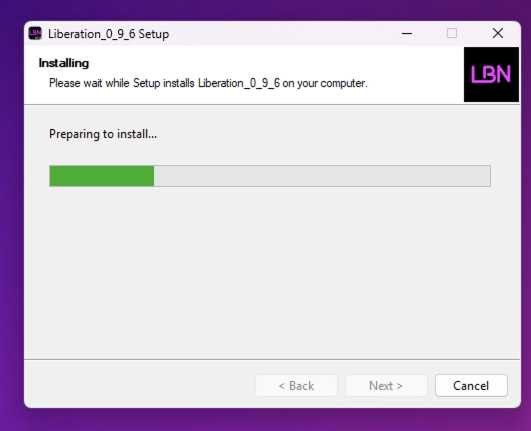
Wacht kort terwijl Liberation wordt geïnstalleerd.
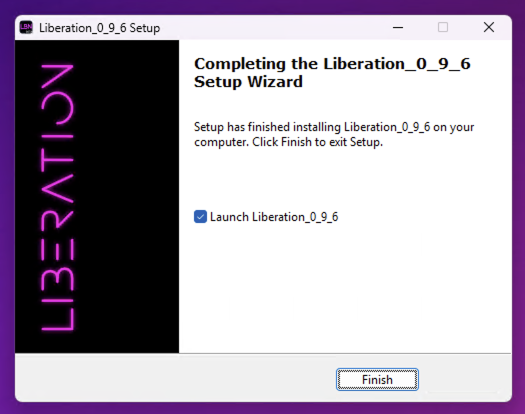
Het installatieprogramma is klaar! Klik op Finish om het te sluiten en Liberation te starten.
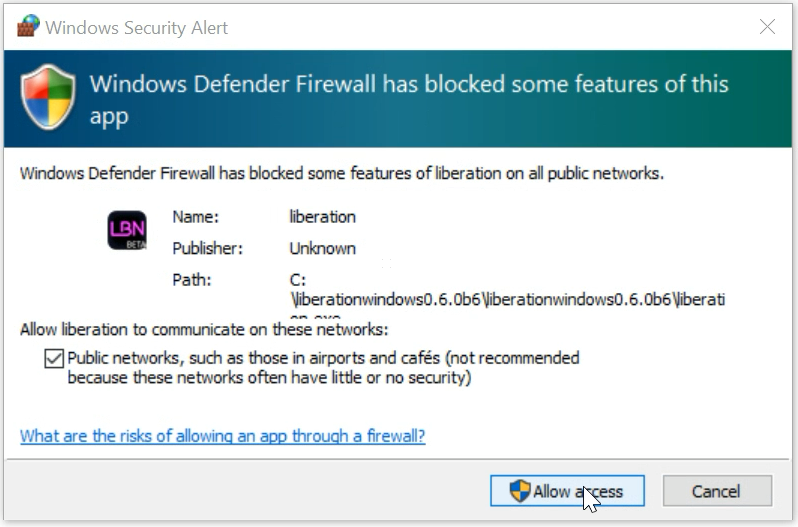
Liberation heeft toestemming nodig om bestanden en het netwerk te openen, dus Windows zal waarschijnlijk enkele toestemmingsmeldingen tonen. Zorg dat je alles accepteert, anders werkt Liberation mogelijk niet goed.
Liberation zou nu moeten starten! Om lasers aan te sturen, moet je Autoriseren en de-autoriseren voltooien.