✅ Starta/stoppa clips
Starta och stoppa clips
Starta en clip genom att trycka på knappen för den clippen (antingen på skärmen eller på din MIDI controller).
Stoppa clippen genom att trycka på den igen.
Om du startar en ny clip (i samma grupp) stoppas den första clippen automatiskt.
För att starta en ny clip utan att stoppa andra clips kan du antingen
- Hålla ned
Shift-tangenten (eller APC40 Shift-knappen) medan du startar den nya clippen; eller - Trycka igen på den eller de clips som redan körs medan du startar den nya clippen.
Clip-grupperna är oberoende av varandra, så att starta ett Clip i en grupp påverkar inte Clips i någon av de andra grupperna. Se Clip groups
Flash mode
Om en clip ligger i en grupp som är inställd på flash mode beter den sig lite annorlunda; clippen fortsätter bara att köras så länge du håller clip-knappen nedtryckt. Så fort du släpper stoppas den. (Som standard är clip-grupp 3 – den röda – inställd på flash mode.)
Stoppa alla clips
För att stoppa alla clips som körs, tryck på STOP-knappen.
För att stoppa alla clips som körs i en viss grupp, tryck på gruppens knapp och tryck sedan på STOP-knappen.
För att stoppa alla clips utom en, tryck på den clip som körs och som du vill behålla, och medan den är nedtryckt trycker du även på STOP-knappen. Släpp sedan clip-knappen. (Det här fungerar också med flera clips – så många du kan hålla ned samtidigt!)
Den aktuellt valda clippen
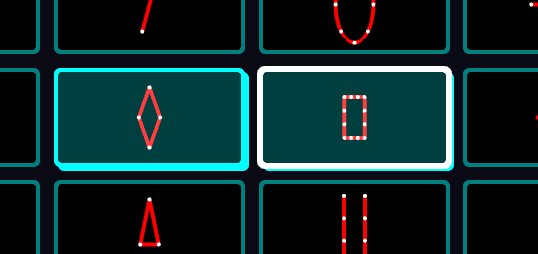
Två clips som körs just nu. Den vita konturen visar att clippen till höger är den aktuellt valda clippen.
Clippen lyser på skärmen när den körs (och dess mini clip visualiser-representation blinkar). Du märker också att den senaste clippen du tryckte på har en vit kontur runt sig. Det betyder att den är den aktuellt valda clippen.
Alt / Option-klicka på en clip för att välja den utan att aktivera den. Använd Alt / Option + Shift-klick för att välja flera clips.
Du kan också klicka och dra en lasso på clip deck för att välja flera clips.