🟩 Översikt över Canvas
Liberations Canvas-system är relativt enkelt, men det kan vara lite förvirrande i början. Här är en konceptuell översikt som hjälper dig att komma igång.
Canvas
Först och främst finns själva Canvas. Det är det du ser i CANVAS-vyn och representerar en stor, ja, canvas, där du kan rita innehåll var som helst inom ytan.
Canvas-målområden
De visas som blå rektanglar med kontur i Canvas-vyn, och är områden som du kan skicka innehåll till. Du skickar ett clips innehåll till ett Canvas-målområde på samma sätt som du skulle skicka ett clip till en strålzon. Knapparna för Canvas-målområden visas till höger om strålzonsknapparna i Clip Deck.
Canvas-zoner
Canvas-zoner är områden inom Canvas som du väljer att skicka till en laser. De visas som rosa rektanglar med kontur i Canvas-vyn. Du kan högerklicka på varje zon och välja vilka lasrar den ska tilldelas till. Om du sedan växlar till OUTPUT-vyn för den lasern ser du att en ny zon har dykt upp.
Guidebilder
Du kan lägga till en guidebild i Canvas och använda den som mall för din grafik. Det är en bra idé att justera färgtonen på guidebilden (högerklicksmenyn) och göra den mörkare, så att du lättare ser ditt innehåll ovanpå den.
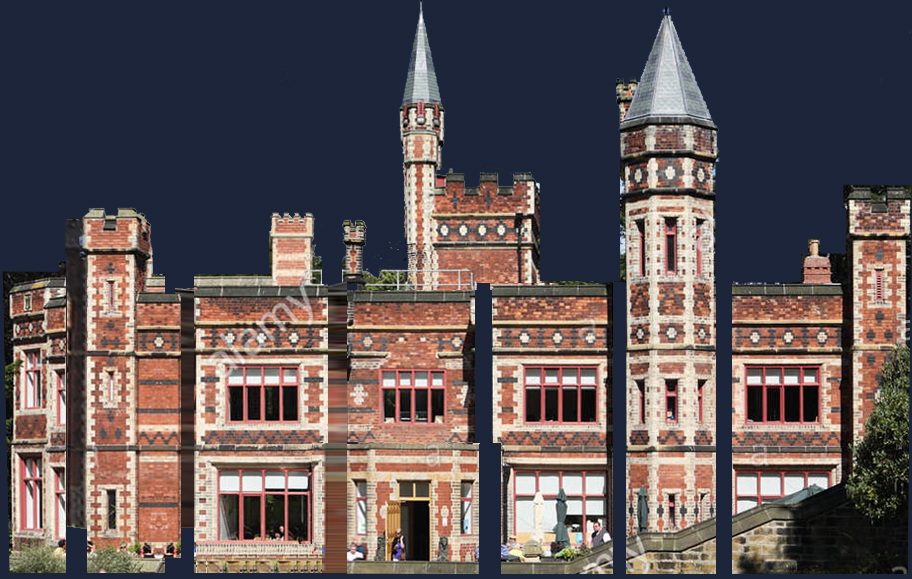
En ”tillplattad” guidebild för Saltwell Hall i Gateshead, Storbritannien
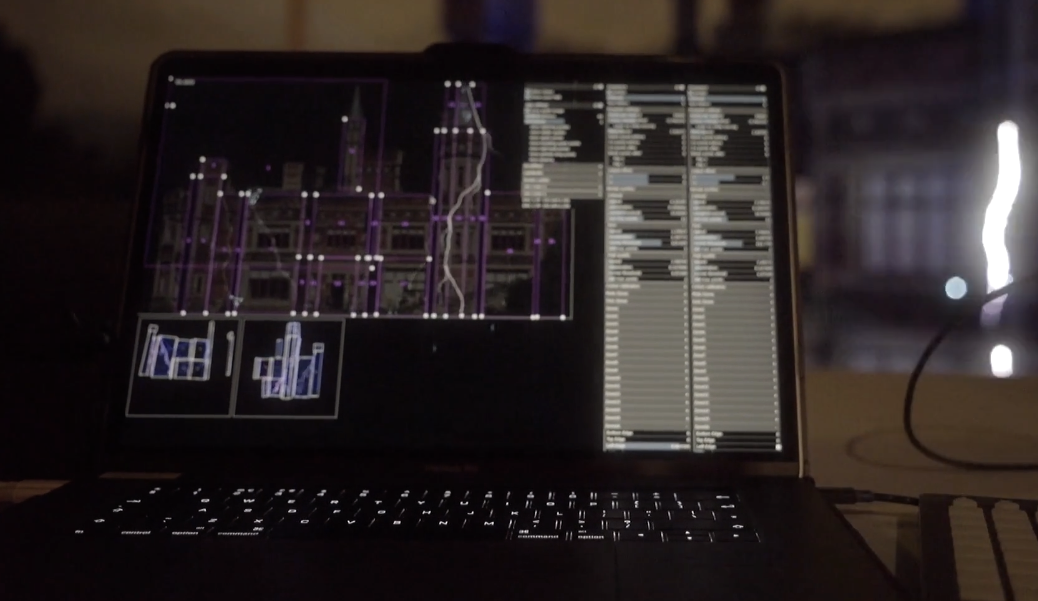
Canvas-zonerna i en tidig version av Liberation (ca 2017!) Observera att de rosa rektanglarna väljer vilken del av Canvas som ska visas, och att Output-vyerna nedanför sedan visar vilken del av respektive laser som zonerna skickas till.
Canvas i 3D visualiser
Det skulle förmodligen vara ganska pilligt (minst sagt) att återskapa ditt komplicerade projektionssystem med flera lasrar i 3D-visualiseraren! Därför har du i stället möjlighet att placera din Canvas i 3D-rymden. Aktivera kryssrutan Show canvas i panelen 3D visualiser settings. (Alla guidebilder du har i Canvas visas också i visualiseraren.)
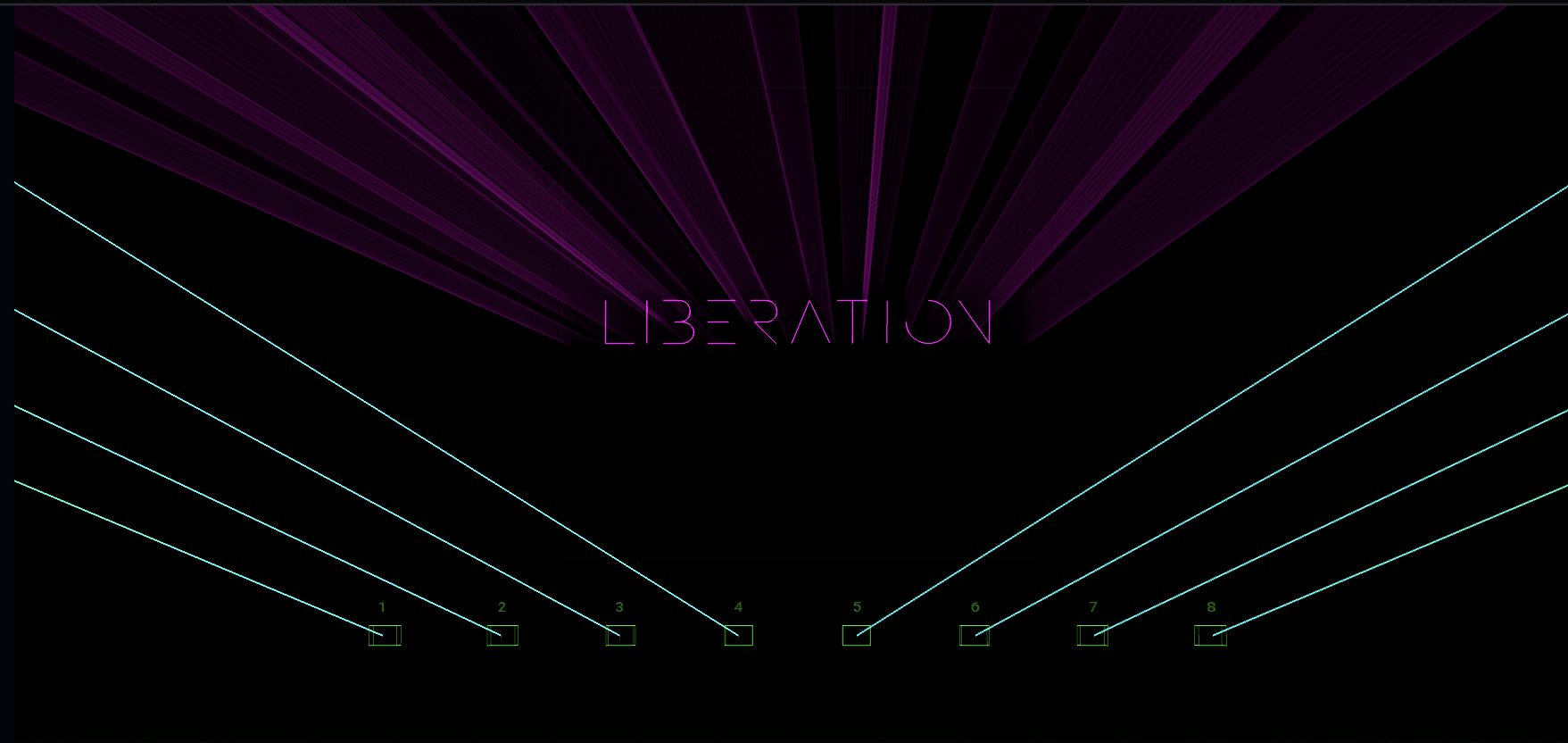
Det kan vara extremt tillfredsställande när du linjerar strålarna från lasern med Canvas-bilden i 3D visualiser!