✅ Panelen Laser output settings
Öppna inställningspanelen Laser output via menyn View -> Laser Output Settings.
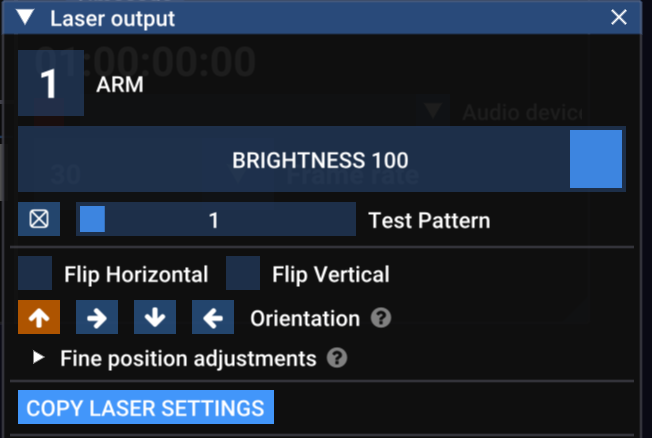
Då visas inställningarna för den laser som är vald för tillfället. Du kan byta laser:
- via dess nummerknapp i panelen Laser overview
- med en siffertangent på tangentbordet, tangenterna 1 till 0 öppnar laser 1–10
- med tangenten
Tabför att bläddra mellan lasrarna (Shift + Tabgår bakåt).
Längst upp i panelen ser du:
- en nummerknapp – klicka på den för att aktivera/avaktivera denna laser. Den är röd när lasern är aktiverad.
- ett Brightness-reglage enbart för denna laser. Observera att detta kombineras med den globala ljusstyrkan.
- Test Pattern-växling och mönsterväljare. Här kan du välja ett specifikt testmönster enbart för denna laser. (Dessa kontroller speglas i verktygsfältet i Output-vyn).
Korrigering av output-orientering / spegling
Nästa delar används för att korrigera inställningen av din laser så att den beter sig konsekvent i Liberation.
- Flip horizontal / vertical – de här alternativen låter dig korrigera laserutgången
- Orientation – om lasern är monterad på sidan eller upp och ned kan du korrigera rotationen med den här inställningen.
- Fine position adjustments – kan användas för att korrigera mycket små förskjutningar/rotationer. Avsett för att korrigera drift/sättning om en laser har stått över natten eller under längre perioder.
Copy laser settings
Scanner settings
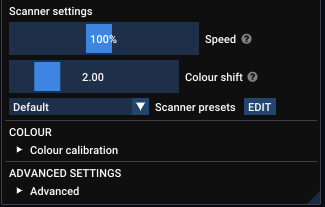
Speed
Inställningen Speed avgör hur snabbt scanners rör sig.
Om du vill experimentera med point rate, utgångsvinkel och belastning på scannern utanför ett showprojekt, se 🟩 Scannerspecifikationer och Liberation.
Scanner sync (blank shift)
Strålen byter färg och slås på och av medan scanners flyttar runt den, och de här två sakerna är vanligtvis inte helt synkade med varandra. Justera den här inställningen för att få dem i linje igen.
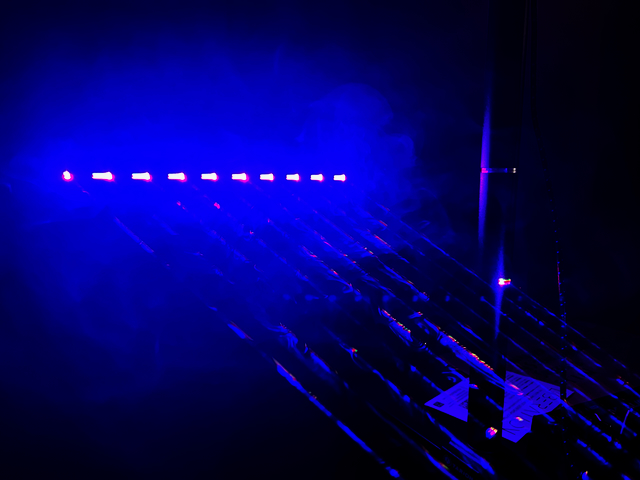
Laser-"svansar" – Scanner Sync är inte korrekt inställt
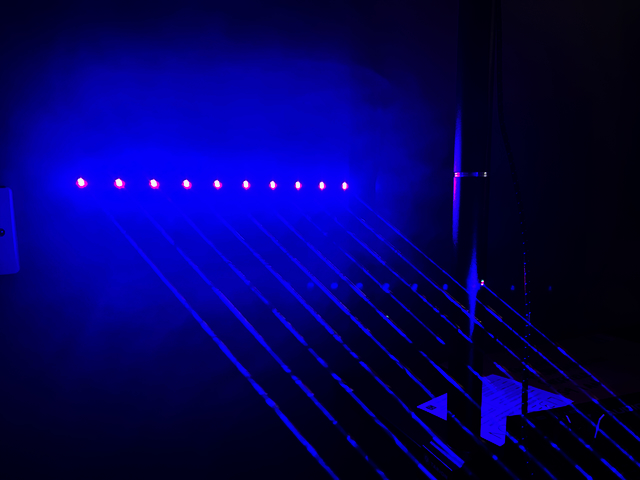
Inga laser-"svansar"! Scanner Sync är bra!
Om du ser små "svansar" i laserutgången beror det sannolikt på att scanner sync behöver justeras. Om svansarna fortfarande visas oavsett inställning driver du troligen dina scanners/laserdrivrutiner snabbare än de klarar av. Prova att sänka scannerhastigheten.
Scanner presets
Använd detta för att välja en fördefinierad scannerinställning. Standardalternativet fungerar oftast bra, så du ska normalt inte behöva ändra den här inställningen om du inte har särskilt dåliga (eller bra) scanners. Om du vill gå djupare, se ◼️ Skannerförinställningar och renderprofiler
Colour calibration
Du kan använda det här systemet för att korrigera laserljusstyrkans kurva och vitbalans. Se Färgkalibrering
Advanced settings
Du ska inte behöva ändra de här inställningarna, men om du är nyfiken kan du läsa mer i ◼️ Avancerade laserinställningar