✅ Snabbstartsguide
Introduktion
Välkommen till Liberation – nästa generation av programvara för lasershower.
Liberation är en kraftfull och komplex modern programvara. Den bygger på grundprinciper för användbarhet och tillförlitlighet, så att du får friheten att uttrycka din kreativitet. Den är snabb, effektiv och smidig. Följ den här snabbstartsguiden så kommer du igång på nolltid!
Hantera lasrar
Liberation är tillräckligt flexibelt för att du ska kunna konfigurera lasrar och visualisera dem utan att ha några faktiska lasrar anslutna alls. När du sedan är redo kan du enkelt tilldela varje output till en laser controller.
Standardinställningen har 8 lasrar placerade horisontellt, men du kan anpassa detta hur du vill. Det är troligen bäst att behålla standardinställningen medan du lär känna programmet, och senare justera den så att den matchar din hårdvarukonfiguration. (Se Ställa in ditt projekt)
Översikt över programvaran
Säkerhetsavstängning
När du kör lasrar måste du alltid ha en fysisk nödstoppsknapp nära till hands (se Nödstopp / säkerhetsförreglingar). Om du vill avarmera allt utan samma brådska kan du använda knappen DISARM ALL, eller tangenten Escape (eller tangenten SESSION på APC40). Du kan också minska den globala ljusstyrkan med skjutreglaget på skärmen eller huvudreglaget på APC40.
Skjutreglage och kontroller
I Liberation finns olika skjutreglage och kontroller.
Kortkommandon
En fullständig lista över kortkommandon finns här: Tangentbordsgenvägar
Skärmlayout
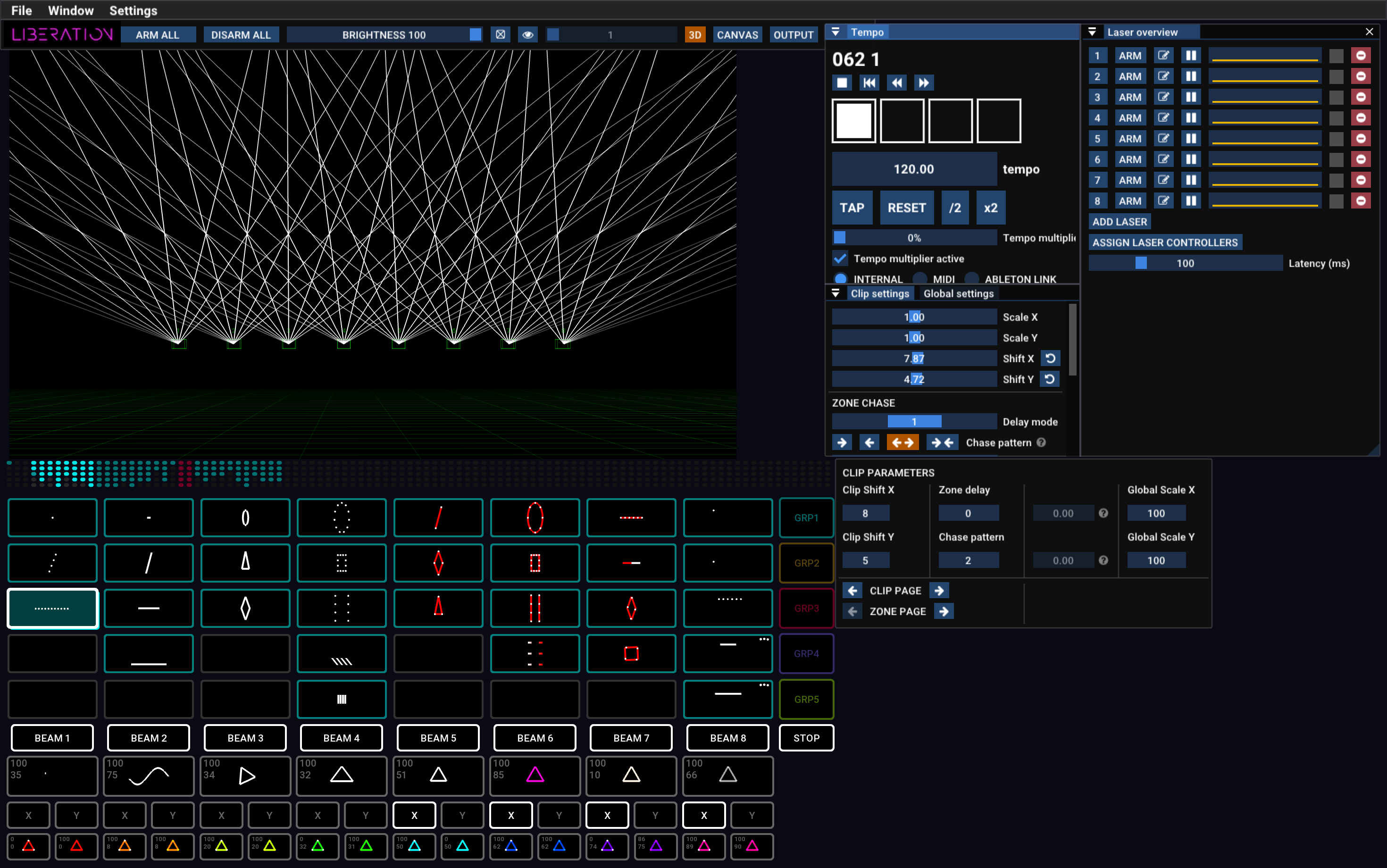
Menu

I menyn hittar du alla alternativ för import och export av filer samt för att öppna paneler. Här finns också alternativet för att auktorisera datorn med din licens (under Liberation -> Authorise/Deauthorise this computer).
Icon bar

Här finns vanliga funktioner, som att armera/avarmera alla lasrar, global ljusstyrka, testmönster och växling mellan vyerna 3D, Canvas och Output.
Vyer
Det stora området längst upp till vänster på skärmen kan visa en av 3 huvudvyer: 3D, CANVAS och OUTPUT. Växla mellan dem med knapparna i icon bar (eller använd tangenten Tab för att växla mellan 3D- och OUTPUT-vyerna och fortsätt sedan tabba igenom varje laser output i tur och ordning).

3D View
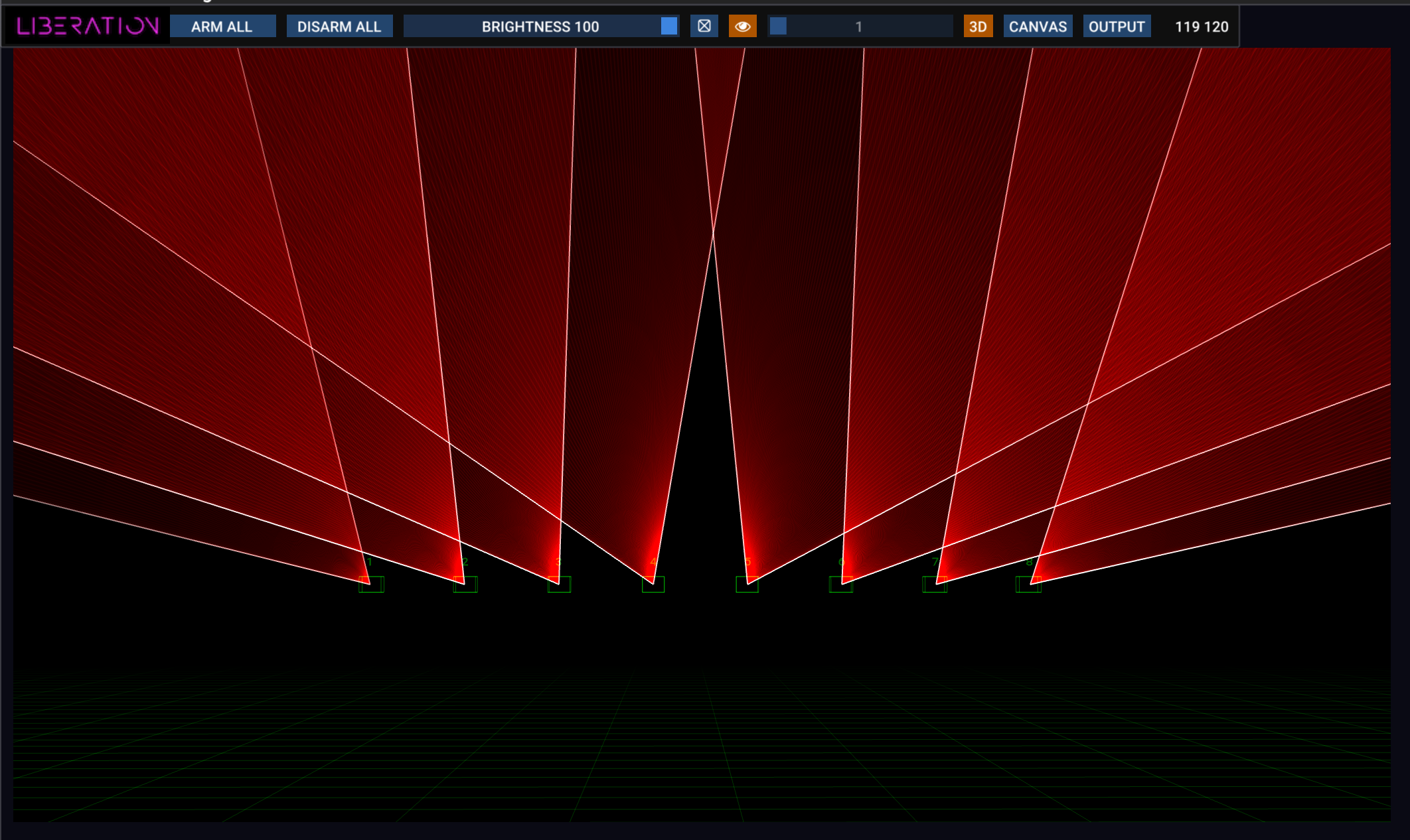
3D view visar hur dina lasrar kommer att se ut och kan konfigureras så att den matchar din egen laseruppsättning. Klicka och dra för att rotera kameran, och använd mushjulet för att röra dig framåt och bakåt. Du hittar många fler alternativ i panelen 3D Visualiser settings (View -> 3D Visualiser Settings). Se 3D Visualiser.
Output View
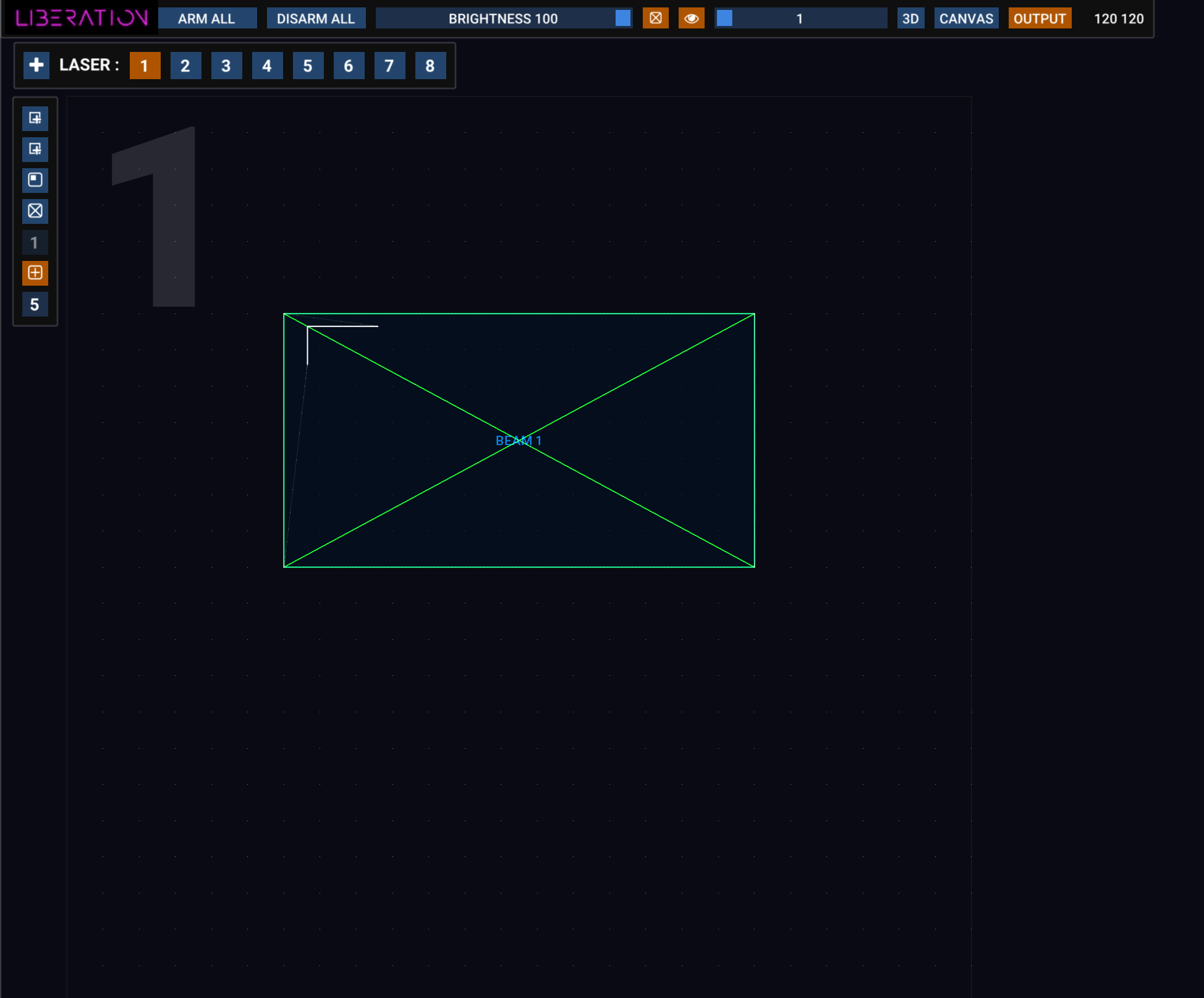
Output-vyn används för att konfigurera zoner och masker för varje laser. (Lägg märke till det stora numret uppe till vänster så att du enkelt ser vilken laser du arbetar med!)
Den här vyn representerar hela outputen från den här lasern och visar var varje zon ligger inom den. Som standard finns det bara en zon per laser, men du kan lägga till så många zoner som är praktiskt rimligt, och du ser dem alla i den här vyn.
Du kan välja vilken laser du vill redigera på något av följande sätt:
- de numrerade knapparna i listen högst upp
- tryck på siffertangenten för den laser du vill använda (tangenterna 1–9)
- tangenten
Tabför att gå igenom dem en i taget
Lägg till en ny laser i uppsättningen genom att trycka på knappen +. (Det finns också en ADD LASER-knapp i panelen Laser Overview)
Ta bort en laser från uppsättningen genom att trycka på den röda ⊖-knappen i panelen Laser Overview.
Du kan zooma in och ut med mushjulet, och klicka och dra var som helst där det inte finns en zon för att flytta vyn.
Klicka på en zon för att markera den och justera sedan hörnpunkterna med musen. Håll ned tangenten Alt / Option medan du drar ett hörn för att göra justeringen icke-uniform. Högerklicka på zonen för att se fler alternativ, inklusive att ändra zontyp.
Längs vänsterkanten finns en list med ett antal ikonknappar. Håll muspekaren över en knapp för att få en beskrivning av vad den gör. Knapparna här låter dig lägga till beam-zoner, canvas-zoner och masker. Det finns också alternativ för att aktivera ett testmönster endast för den här lasern samt inställningar för rutnät och snapping.
Mer information finns i Output-vy.
Canvas
Canvas-systemet används främst för grafik och arkitektonisk mapping. Du kan fördela komplexa bilder över flera lasrar och perspektivkorrigera varje sektion. Se Grafik och Canvas-systemet.
APC40 MIDI controller
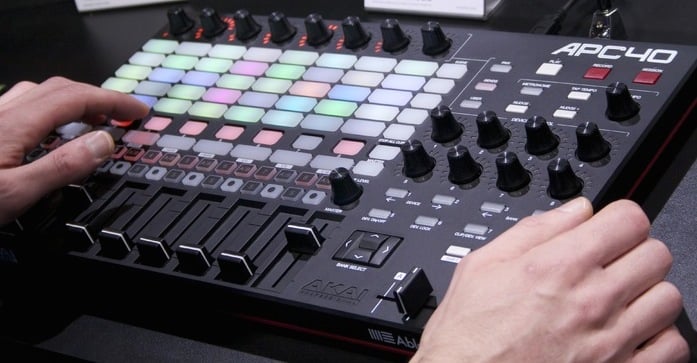
Även om det går att styra Liberation med mus och tangentbord är det mycket bättre att använda ett APC40 MIDI controller-gränssnitt (Mark 2 är bäst, men Mark 1 fungerar också).
Se även: APC40-referens
Liberation har även stöd för APC Mini och MIDI Fighter Twister. APC40 Mark 2 är fortfarande det bästa alternativet i de flesta fall.
Clips och effekter
Översikt över Clip Deck
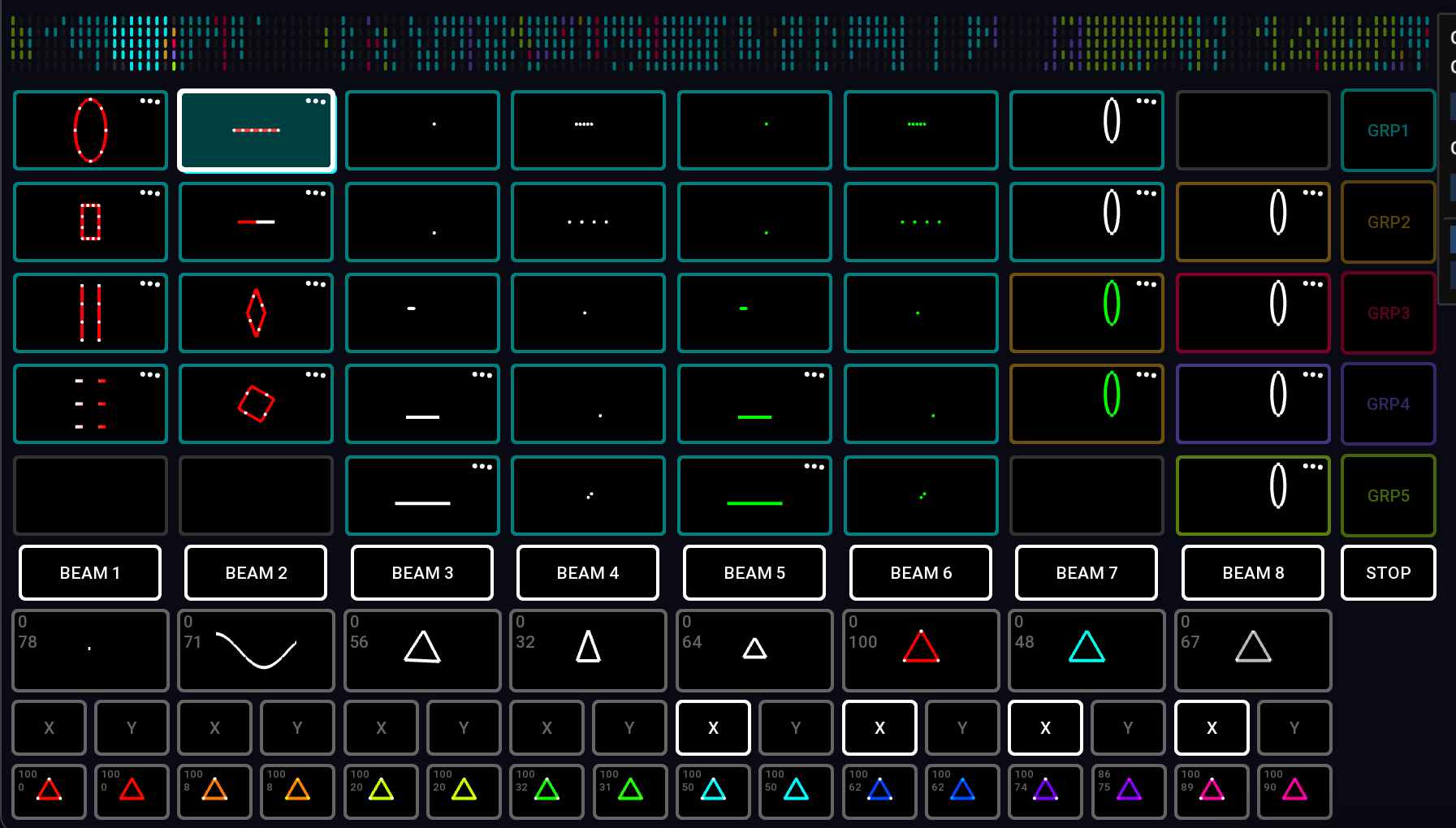
Det här rutnätet kallas Clip Deck och är platsen där alla laser-Clips lagras. Det är utformat för att mappas direkt till 8 x 5-rutnätet med knappar på din APC40.
Navigera i Clip Deck.
Du kan rulla Clip Deck åt vänster och höger med:
- Vänster- och högerpiltangenterna. Lägg till
Cmd / Ctrlför att rulla en hel sida i taget. - Trackpad: Svep
- Mus: om din mus har horisontell rullning kan du använda den när muspekaren är över Clip Deck
- APC40 scroll knob
- APC40 <- DEVICE ->-knapparna
För att hjälpa dig orientera dig finns en minivisualisering av Clip Deck längs ovankanten. Se även Clips och Clip Deck
Starta och stoppa Clips
Tryck på en clip-knapp (antingen med musen eller med APC40) för att starta ett Clip. Tryck igen för att stoppa det. När du startar ett Clip stoppas alla andra Clips med samma färg automatiskt, om du inte håller ned shift.
Vissa Clips är i Flash mode (som standard de röda), och då stoppas de så snart du släpper clip-knappen.
Knappen STOP stoppar alla Clips som körs för tillfället.
Ställa in output-zoner för Clip
Under clip-knapparna ser du zonknapparna, som standard beam-zoner 1 till 8 (BEAM 1, BEAM 2 osv.). Zonknapparna lyser för att visa vilka zoner som är tilldelade det Clip som är markerat för tillfället.

Två rader under zonknapparna ser du X/Y flip-knapparna. Växla dessa för att spegelvända Clip horisontellt och vertikalt.
Högerklicka på ett Clip för att redigera fler inställningar för det. Se även Clip-inställningar
Grupper
Du ser att varje Clip har en färgad kontur, och den färgen visar vilken group det tillhör. Clip-knapparna på APC40 lyser också i den färgen.
| Group 1 | Cyan |
| Group 2 | Orange |
| Group 3 | Röd |
| Group 4 | Indigo |
| Group 5 | Grön |
Gruppsystemet är mycket flexibelt och låter dig:
- Låta Clips i en grupp fortsätta köra medan du växlar grupper i en annan
- Snabbt tilldela zoner och X/Y flips till alla Clips inom en grupp
- Ställa in Flash mode för ett Clip (Group 3 är inställd på Flash mode som standard)
Grupper har också inställningar för transition in/out som kan ärvas av gruppens Clips eller åsidosättas.
Du kan tilldela grupp för ett Clip med knapparna i högerklicksmenyn, eller med APC40 genom att trycka på gruppknappen och, medan den fortfarande hålls nedtryckt, trycka på clip-knapparna.
Ändra zoninställningar för alla Clips inom en grupp
Med APC40: tryck på gruppknappen och använd sedan, medan den fortfarande hålls nedtryckt, zon- och X/Y-knapparna för att växla zoninställningar för alla Clips inom den gruppen.
Se även Clip groups
Effekter
Effektsystemet i Liberation är ett kraftfullt och mångsidigt sätt att ändra clip-output i realtid. Standardknapparna för effekter 1–8 finns under zonknapparna.
Applicera en effekt
Tryck på en effektknapp för att slå på eller av effekten, eller ännu hellre: använd APC40-reglagen 1–8 för att tona effekter in och ut.
Effektparametrar
Använd rotary controllers 1–8* för att justera parameter för varje effekt. (Du kan också högerklicka med musen för att justera nivå och parameter.) Parameterändringen gör olika saker beroende på hur effekten är konfigurerad. Se listan nedan för standardeffekterna.
*Rotary controllers 1–8 sitter längs ovankanten på en APC40 Mk2 och uppe till höger på Mk1. Se även: APC40-referens
Standardeffekterna

- Randomiser :\ Applicerar en kaotisk rörelse på clip-outputen. Parametern justerar mängden/hastigheten på kaoset.
- Sine wave :\ Förvränger allt innehåll längs en rörlig sinusvåg. Parametern justerar våglängden.
- Rotation :\ Snurrar allt runt. Parametern justerar rotationshastigheten.
- Horizontal flip :\ Trycker ihop och sträcker ut allt horisontellt. Parametern justerar hastigheten.
- Scale :\ Skalar upprepade gånger allt från fullt till noll. Parametern justerar hastigheten.
- Hue :\ Ändrar nyansen på allt, men ändrar inte mättnaden (dvs. allt som är vitt förblir vitt). Parametern justerar nyansen.
- Saturation and hue :\ Ändrar nyansen på allt och mättar även färgen helt (dvs. allt som är vitt ändras till färgen). Parametern justerar nyansen.
- Flash :\ Blinkar upprepade gånger ljusstyrkan på allt från fullt till noll. Parametern justerar blinkhastigheten.

Det finns ytterligare 16 färgeffekter längs den nedersta raden för att använda förinställda värden för hue och saturation.
Observera att detta är standardeffekterna, men de kan redigeras för att göra nästan vad du vill!
Vad är det Clip som är valt just nu?
När du startar ett Clip tänds det för att visa att det är aktivt. Det har också en vit kontur runt sig, vilket visar att detta är det Clip som är valt just nu. När du växlar zonknappar eller justerar clip-inställningarna tillämpas dessa på det Clip som är valt just nu.
Clip Settings-panel
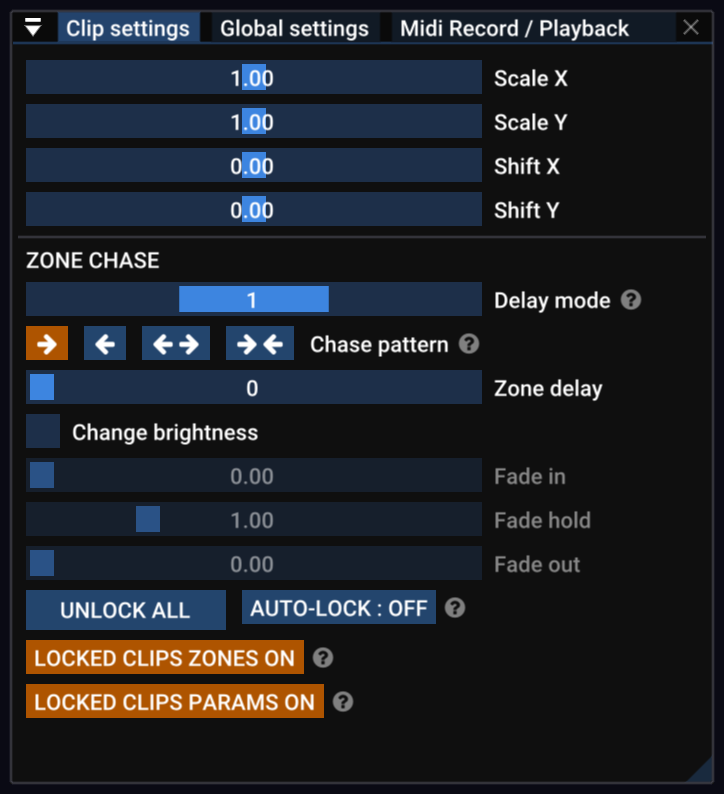
Använd panelen Clip Settings för att redigera skalning, X/Y-position och få tillgång till det kraftfulla systemet för zone delay.
Global Settings-panel
I panelen Global Settings kan du justera globala output-inställningar som påverkar all output i alla zoner.
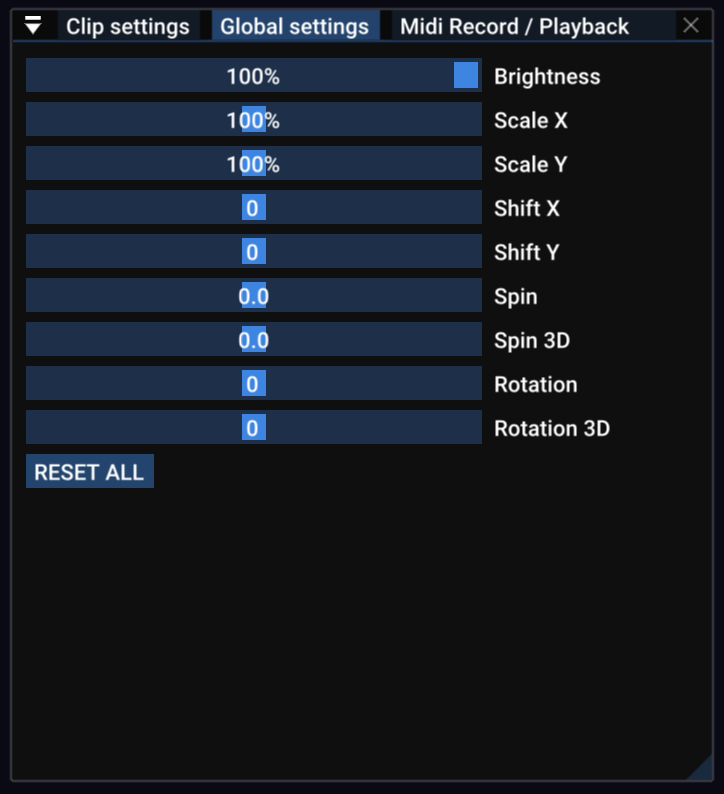
Slå på AUTO RESET för att automatiskt återställa alla Global settings när inga Clips spelas.
Timing
Nästan alla laserframträdanden har någon form av musikspår, så timing-systemet i Liberation bygger på ett tempo i slag per minut. I Tempo Panel kan du se en representation av tiden. Varje ruta motsvarar ett slag och du kan se dem blinka i takt.
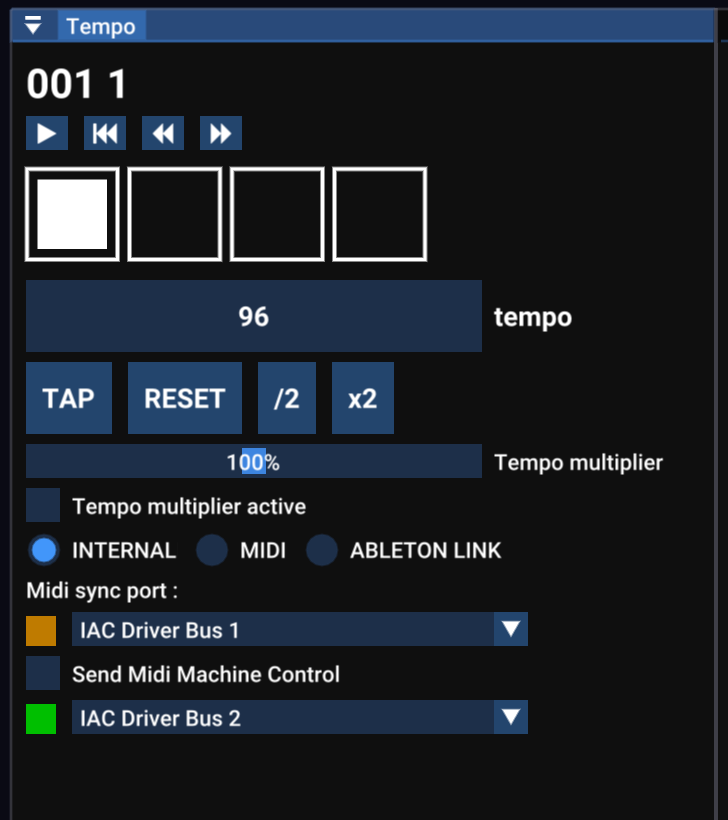
Det finns flera synkroniseringsalternativ, inklusive MIDI clock och Ableton Link. Om du känner till musikens tempo kan du justera det manuellt med skjutreglaget på skärmen eller APC40 Tempo-ratten, men du kan också hålla takten med musiken med hjälp av Tap Tempo-systemet.
Tap Tempo
Tap Tempo är en term som ofta används i musikappar och låter dig knacka i takt med beatet för att ställa in tempot medan musiken spelas. Du kan använda knappen på skärmen, men det rekommenderas att du använder tangenten T eller Tap Tempo-knappen på APC40 (eller till och med en fotpedal om du föredrar det).
Tryck på tangenten R eller knappen Metronome (APC40) för att återställa tempot till början av takten.
Tryck på tangenten Y eller vrid på Tempo-ratten (APC40) för att avrunda tempot till ett heltal. Det kan vara användbart för elektronisk musik, som ofta har ett jämnt antal slag per minut.
Organisera ditt Clip Deck
För att flytta ett Clip i ditt Clip Deck klickar du och drar det till en ny position. Medan du drar kan du använda piltangenterna (eller scrollhjulet/knapparna på din APC40) för att rulla åt vänster och höger.
Håll ned tangenten Alt / Option medan du drar för att skapa en kopia.
Alt / Option-klicka på ett Clip för att välja det utan att starta det.
Alt / Option + Shift-klicka på ett Clip för att multivälja, eller klicka och dra utanför ett Clip för att markera med "lasso".
Klicka och dra flyttar ALLA markerade Clips.
För att ta bort ett eller flera Clips drar du dem antingen bort från Clip Deck (en papperskorgsikon visas) eller använder knappen DELETE i högerklicksmenyn för Clip.
Laser Overview-panel
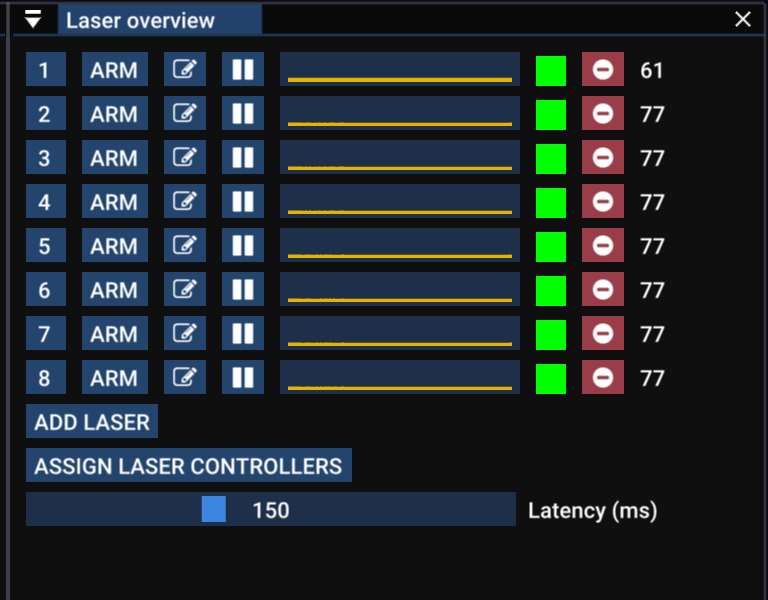
Panelen Laser Overview ger dig en snabb överblick över statusen för de lasrar som körs för tillfället. Den gröna rutan till höger visar att laser controller fungerar som den ska. Om den blir orange har du tillfälliga drop-outs, och om den blir röd har den kopplats från. Om den är grå är den inte ansluten till någon controller alls.
Grafen i mitten visar en historik över bildrutornas längd, och numret till höger är aktuell bildfrekvens. Ju mer komplicerat innehållet är, desto långsammare blir bildfrekvensen (dvs. mer flimmer). Allt under ungefär 25 fps börjar se lite flimrigt ut.
Om bildfrekvensen är låg finns förslag i Förbättra prestanda på äldre datorer.
Ansluta till lasrar – Controller Assignment-panel
Klicka på knappen Assign Laser Controllers för att öppna panelen Controller Assignment. (Den här panelen kan också nås via View -> Controller Assignment i menyraden).
Här kan du välja vilka laser outputs som ska gå till vilka laser controllers. Dra och släpp controllers från listan till höger till platserna till vänster. Du kan byta namn på dina controllers så att de matchar den laser de är kopplade till (använd pennikonen).
Läs kapitlet Tilldela kontroller för mer information.
Laser output-panel
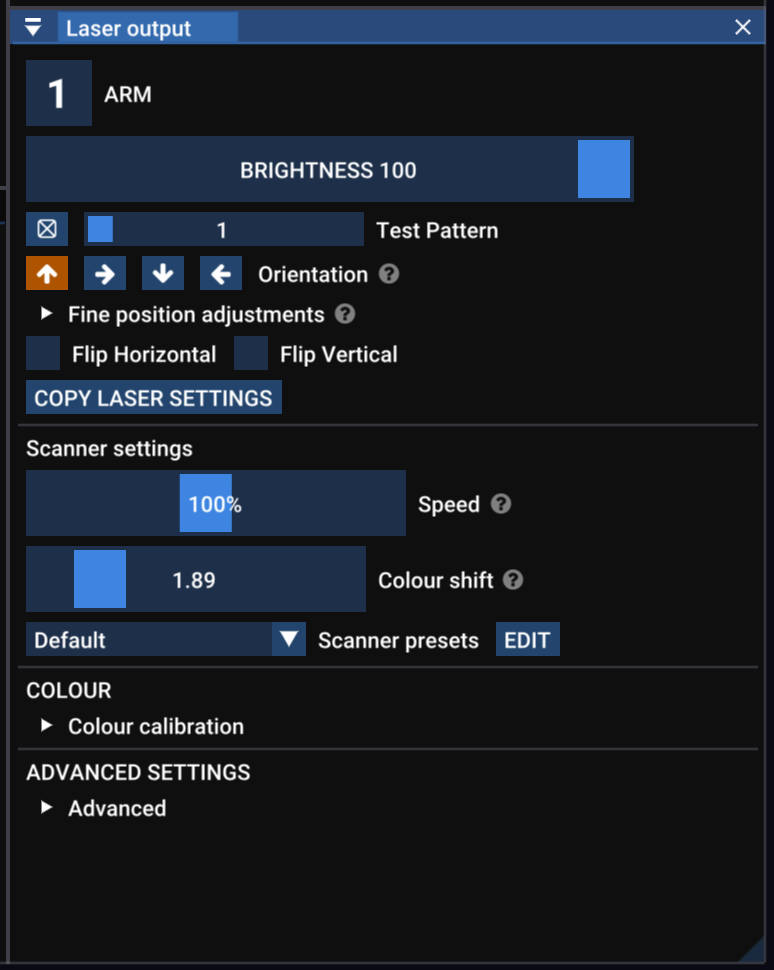
Den här panelen visar inställningarna för den currently selected laser (representerad av numret längst upp). Byt vilken laser som är markerad med tangenten tab, genom att trycka på en siffertangent, klicka på ett lasernummer i panelen Laser Overview eller i output view.
- Number button armerar och avarmerar lasern. Om den är röd är lasern armerad.
- Brightness justerar laserns ljusstyrka oberoende av de andra lasrarna (och kombineras med inställningen global brightness – dvs. om båda står på 50 % blir din laser 25 %).
- Test Pattern aktiverar ett testmönster endast för den här lasern (åsidosätter den globala inställningen för testmönster)
- Orientation korrigerar för lasrar som är riggade på sidan eller upp och ned.
- Flip Horizontal and Flip Vertical vänder laserns output. Användbart för output-korrigering på lasrar med inkonsekvent kabeldragning.
- Copy Laser Settings öppnar en panel där du kan kopiera olika inställningar från den här lasern till andra.
Scanner settings
Displaylasrar fungerar genom att flytta en enda laserstråle extremt snabbt och slå på och av den för att rita former i luften. Det du ser som linjer, former och bilder är egentligen strålen som följer banor snabbare än ögat hinner uppfatta.
En point stream är den data som talar om för lasern vart den ska flytta sig härnäst och när strålen ska vara på eller av. I Liberation omvandlas Clips till denna point stream i realtid när de skickas till lasrarna.
Liberation ger dig detaljerad kontroll över hur denna point stream genereras, så att du kan balansera mjukhet, ljusstyrka och prestanda för varje laser.
De grundläggande scanner settings är:
- Speed är scannerhastigheten, dvs. hur snabbt lasern rör sig för att rita former. Det motsvarar att justera point rate i traditionell laserprogramvara, men i Liberation kan du ändra hur snabbt lasern rör sig oberoende av point rate. Du ska normalt inte behöva justera detta.
- Scanner sync (kallas ibland blank shift, tidigare Colour Shift) Scanners flyttar lasern mycket snabbt, men förändringar i ljusstyrka och färg är oftast inte synkade med rörelsen. Det syns som små flimrande "svansar" av ljus vid kanten av beams och linjer. Använd den här justeringen för att synka rörelse och färg med varandra. Se Panelen Laser output settings
De andra avancerade scanner-inställningarna behandlas i kapitlet Avancerat.
Zoning
En fullständig guide till att konfigurera och skapa zones för lasrar finns här: Översikt över laserinställningsprocessen