✅ 3D Visualiser
Introduktion
Liberations 3D Visualiser är en otroligt användbar funktion – du kan designa och finjustera dina shower utan att behöva några lasrar alls! Den har visat sig vara ett ovärderligt verktyg för mig, särskilt vid mer komplexa riggar med många lasrar.
Navigera i 3D-utrymmet
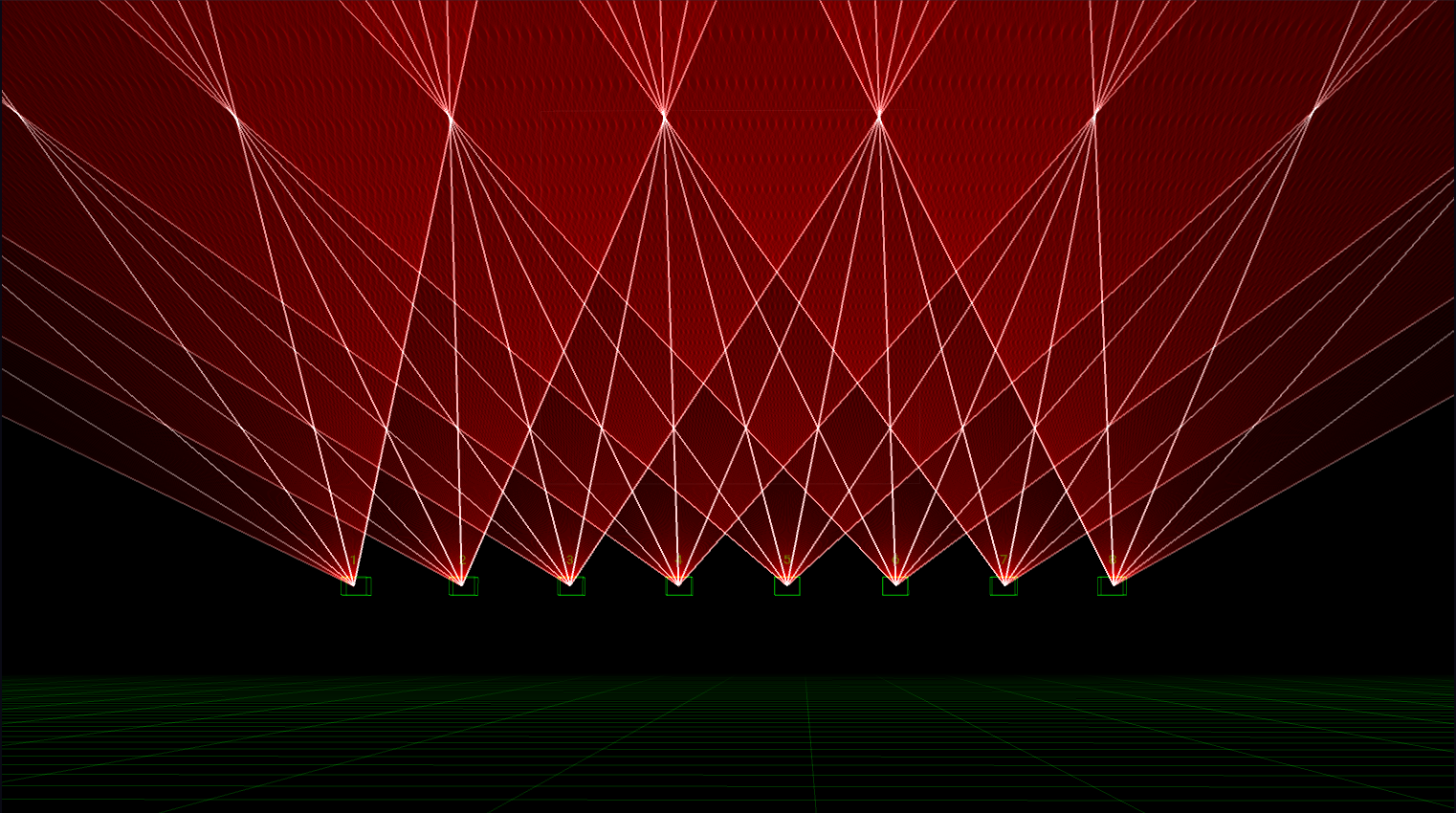
Vyn 3D Visualiser
- Klicka och dra för att rotera vyn runt omloppspunkten
- Använd mushjulet för att flytta bakåt och framåt mot omloppspunkten
- Klicka och dra medan du håller ned Shift-tangenten för att flytta kameran i sidled (strafe) åt vänster, höger, uppåt och nedåt längs XY-planet
- Dubbelklicka var som helst i visualiseraren för att återställa kamerapositionen
Settings
Öppna panelen 3D Visualiser Settings via menyn Window.
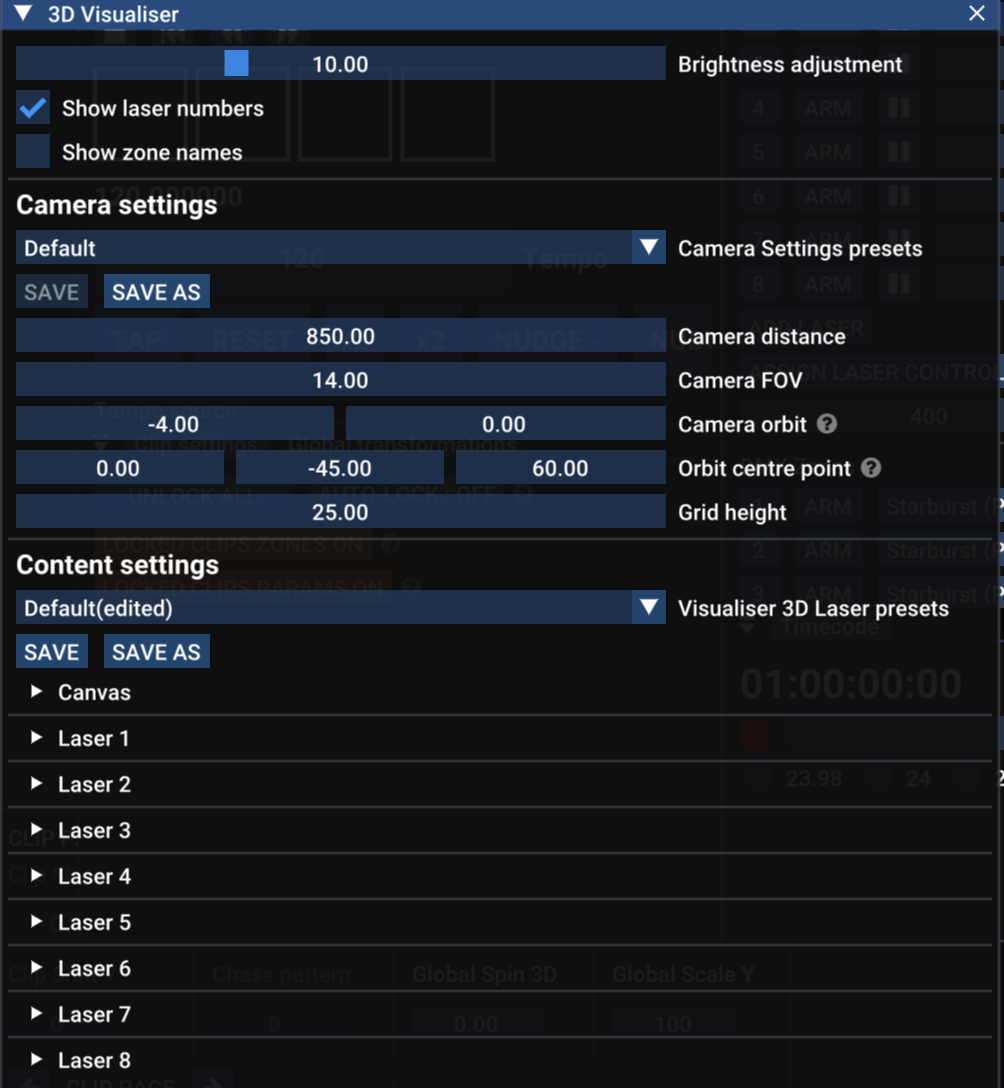
Panelen 3D Visualiser Settings
- Visualiser size - ändrar visualiserarens storlek i förhållande till resten av appen
- Brightness Adjustment - ändrar hur ljusa lasrarna visas
- Show laser numbers - visar det relevanta numret ovanför varje laser
- Show zone names - visar de relevanta zonnamnen under varje laser
Kamerainställningar
De här inställningarna gäller främst den virtuella kameran i 3D-utrymmet. Du ser en rullgardinsmeny med förinställningar för dessa inställningar som du kan spara och läsa in igen.
- Camera distance - Kameran är alltid riktad mot sin Orbit point. Camera distance anger hur långt bort den är från denna punkt. Du kan också justera den här inställningen med mushjulet.
- FOV - Field of view – avgör hur vidvinklig eller inzoomad kameran är.
- Orbit position - beskriver den aktuella rotationen runt omloppspunkten. Det första värdet är rotationen runt X-axeln (pitch) och det andra värdet är rotationen runt Y-axeln (yaw).
- Orbit centre point - omloppspunktens position i 3D-utrymmet, x, y, z.
- Grid height - rutnätets höjd från "marken" (dvs. där y = 0).
Innehållsinställningar
De här inställningarna avgör var lasrarna (och Canvas) placeras i 3D-miljön. Du ser en rullgardinsmeny med förinställningar för dessa inställningar som du kan spara och läsa in igen.
Lasers
Varje laser har en egen grupp med inställningar som du kan expandera med den lilla vita triangeln.
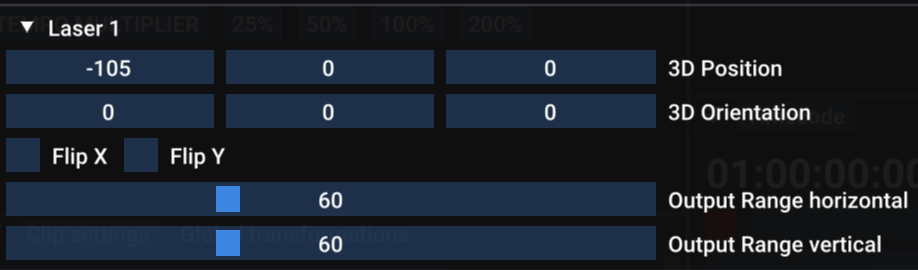
Laserinställningar för 3D Visualiser
- 3D Position - laserns x-, y- och z-position.
- 3D Orientation - laserns rotation runt var och en av x-, y- och z-axlarna.
- Flip X / Flip Y - vänder laserns virtuella output – OBS att detta inte bör behövas. Det är bättre att använda laserns flip-/orienteringsinställningar för att korrigera eventuella avvikelser i din hårdvara.
- Output Range horizontal / vertical - gäller max-/minvinkeln för laserns scanners. 60º är standard, men du kan justera detta om dina lasrar skiljer sig åt.
Canvas
Om du använder canvas-systemet kan du också välja att inkludera canvas-bilden i 3D-vyn. Aktivera kryssrutan för att rendera canvas i vyn och använd inställningarna för position, orientation och scale för att bestämma hur den ska se ut i din 3D-vy.
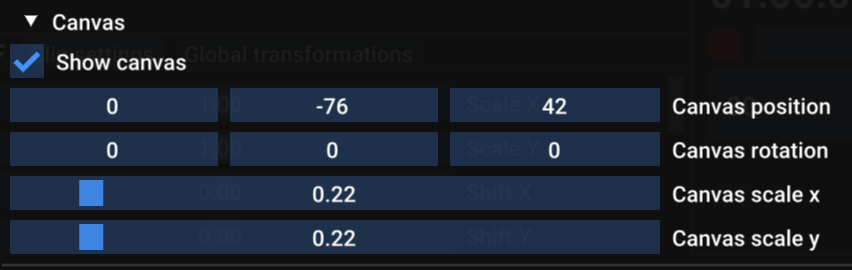
Canvas-inställningar för 3D Visualiser