✅ Ajustes de Clip
Panel Clip settings
El panel de ajustes del clip
Cambia el tamaño de salida del clip con Scale X y Scale Y. Están vinculados entre sí salvo que pulses la tecla SHIFT.
Cambia la posición horizontal y vertical del clip con Shift X y Shift Y.
Zone Delay/Chase es una función tan divertida que tiene su propia sección. Zone Delay/Chase
Panel Parameters
El panel situado a la derecha del Clip Deck muestra ocho parámetros contextuales. Con un Clip seleccionado, los primeros controles son Shift X, Shift Y y Zone Delay del Clip seleccionado, seguidos de los controles globales Spin y Scale.
Estos mismos parámetros se replican en los controladores MIDI compatibles. Si no hay ningún Clip seleccionado, los espacios específicos del Clip aparecen en blanco. Si mantienes pulsado un botón de grupo, los dos primeros controles cambian a los tiempos de fundido de entrada y fundido de salida de ese grupo.
Bloquear clips
Si un clip está bloqueado, no se puede mover ni eliminar. Para bloquear un clip, usa la casilla Locked del menú contextual. En el panel Clip settings tienes algunas opciones más.
- UNLOCK ALL - desbloquea todos los clips del Clip Deck.
- AUTO-LOCK - cuando Auto-Lock está activado, cualquier clip que se reproduzca automáticamente (ya sea con la línea de tiempo o con el sistema de grabación/reproducción MIDI) quedará bloqueado. Esto resulta útil si has programado un show en Logic Pro (o similar) y no quieres editar accidentalmente los clips usados en el show.
- LOCKED CLIPS ZONES - si está activado, no podrás cambiar las zonas de ningún clip bloqueado.
- LOCKED CLIPS PARAMS - si está activado, no podrás cambiar los parámetros (escala, desplazamiento, etc.) de ningún clip bloqueado.
Menú contextual
Si haces clic derecho en un Clip, aparece un menú con algunas de las opciones de ese Clip. Consulta Introducción al Clip Editor, Ajustes de Clip y Grupos de Clip para saber más sobre los primeros elementos de este menú.
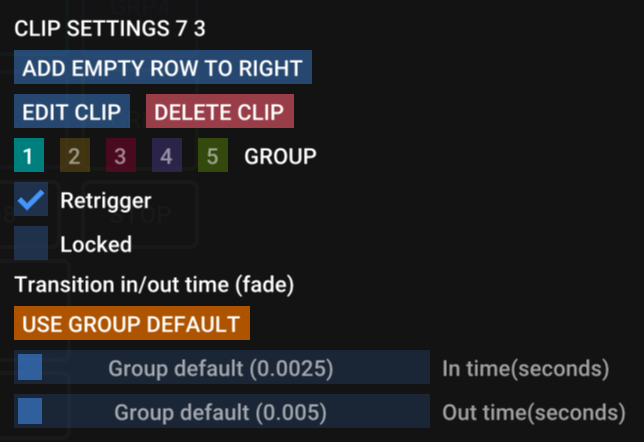
The clip settings right-click menu
Retrigger
De forma predeterminada, los clips están configurados como retrigger. Esto significa que, pulses cuando pulses, el clip empezará a reproducirse desde ese momento. Así que, si lo lanzas tarde, la animación del clip irá ligeramente tarde y fuera de tiempo.
Si Retrigger no está activado, el clip siempre estará a tiempo: es como si el clip se hubiera iniciado justo al principio del reloj. Va bien cuando estás perfectamente sincronizado con la música mediante una señal de reloj externa.
Tiempo de entrada/salida de transición (fundido)
Los Clips se pueden configurar para que hagan fundido de entrada y salida con una duración medida en segundos. De forma predeterminada, el tiempo de fundido se hereda de los ajustes de su grupo (y se puede cambiar haciendo clic derecho en el botón del grupo).
Si quieres una duración de fundido distinta a la del grupo del clip, primero desactiva el botón USE GROUP DEFAULT y después ajusta los deslizadores In time y Out time del clip.