✅ Panel de ajustes de Laser output
Abre el panel de ajustes Laser output desde el menú View -> Laser Output Settings.
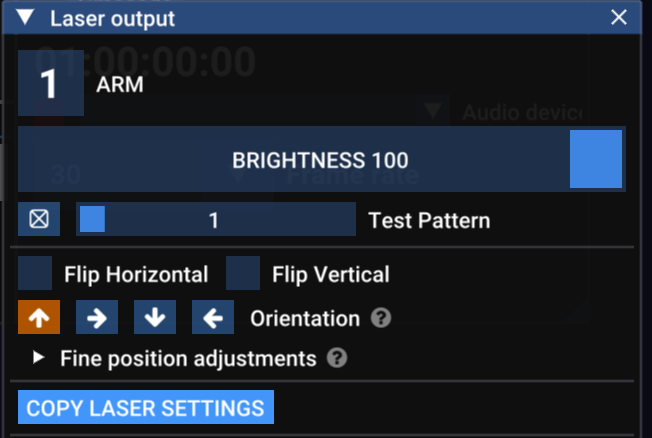
Esto mostrará los ajustes del láser seleccionado actualmente, que puedes cambiar:
- mediante su botón numérico en el panel Laser overview
- con una tecla numérica del teclado; las teclas 1 a 0 abren los láseres 1 - 10
- con la tecla
Tabpara recorrer los láseres (Shift + Tabva hacia atrás).
En la parte superior de este panel verás:
- un botón numérico: haz clic en él para armar/desarmar este láser. Está en rojo cuando el láser está armado.
- un control deslizante Brightness solo para este láser. Ten en cuenta que se combina con el brillo global.
- un conmutador Test Pattern y un selector de patrón. Esto te permite elegir un patrón de prueba específico solo para este láser. (Estos controles también aparecen en la barra de herramientas de la vista Output).
Corrección de orientación de salida / espejado
Los siguientes elementos sirven para corregir la configuración de tu láser, de modo que se comporte de forma coherente en Liberation.
- Flip horizontal / vertical: estas opciones te permiten corregir la salida de tu láser
- Orientation: si tu láser se ha montado de lado o boca abajo, puedes corregir la rotación con este ajuste.
- Fine position adjustments: se puede usar para corregir desplazamientos o rotaciones muy pequeños. Está diseñado para corregir derivas o asentamientos si un láser se ha dejado durante la noche o durante periodos largos.
Copy laser settings
Consulta #copy-laser-settings.
Scanner settings
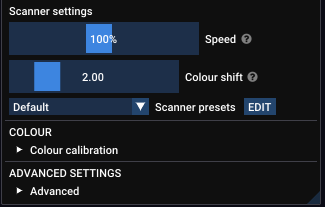
Speed
El ajuste Speed determina a qué velocidad se mueven los scanners.
Si quieres experimentar con la tasa de puntos, el ángulo de salida y la carga del scanner fuera de un proyecto de show, consulta 🟩 Especificaciones de scanner y Liberation.
Scanner sync (blank shift)
El haz cambia de color y se enciende y apaga mientras los scanners lo desplazan, y estas dos cosas no suelen estar perfectamente sincronizadas entre sí. Ajusta este parámetro para volver a alinearlas.
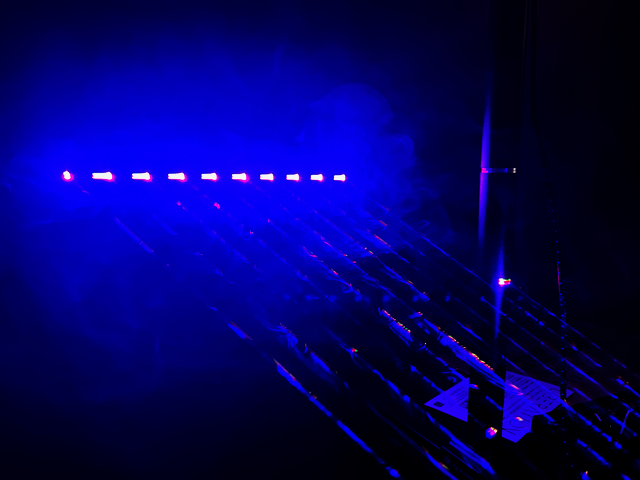
«Colas» de láser: Scanner Sync no está ajustado correctamente
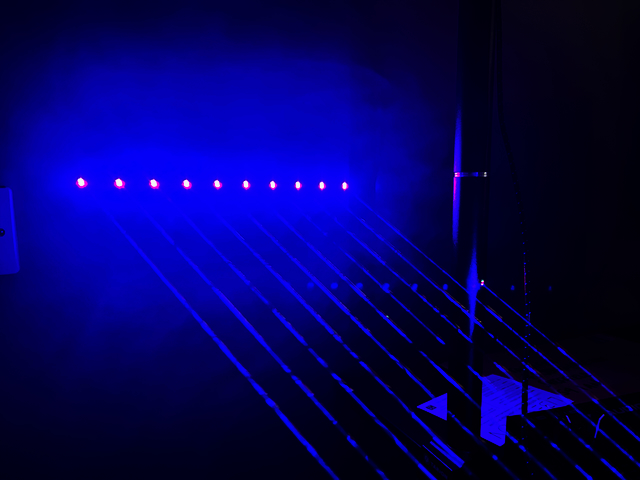
¡Sin «colas» de láser! ¡Scanner Sync correcto!
Si ves pequeñas «colas» en la salida del láser, probablemente sea porque Scanner sync necesita ajuste. Si las colas siguen apareciendo hagas lo que hagas, es probable que estés haciendo trabajar los scanners o los controladores del láser más rápido de lo que pueden soportar. Prueba a reducir la velocidad de los scanners.
Scanner presets
Usa esto para elegir un ajuste de scanner prediseñado. La opción predeterminada suele ir bien, así que no deberías necesitar cambiar este ajuste a menos que tengas scanners especialmente malos (o buenos). Si quieres profundizar más, consulta ◼️ Preajustes de escáner y perfiles de renderizado
Colour calibration
Puedes usar este sistema para corregir la curva de brillo y el balance de blancos de tu láser. Consulta Calibración de color
Advanced settings
No deberías necesitar tocar estos ajustes, pero si tienes curiosidad, consulta ◼️ Ajustes avanzados de láser