✅ Autorizar y desautorizar
Autorizar Liberation
Cuando abras Liberation por primera vez, se ejecutará en free mode y verás el panel About:
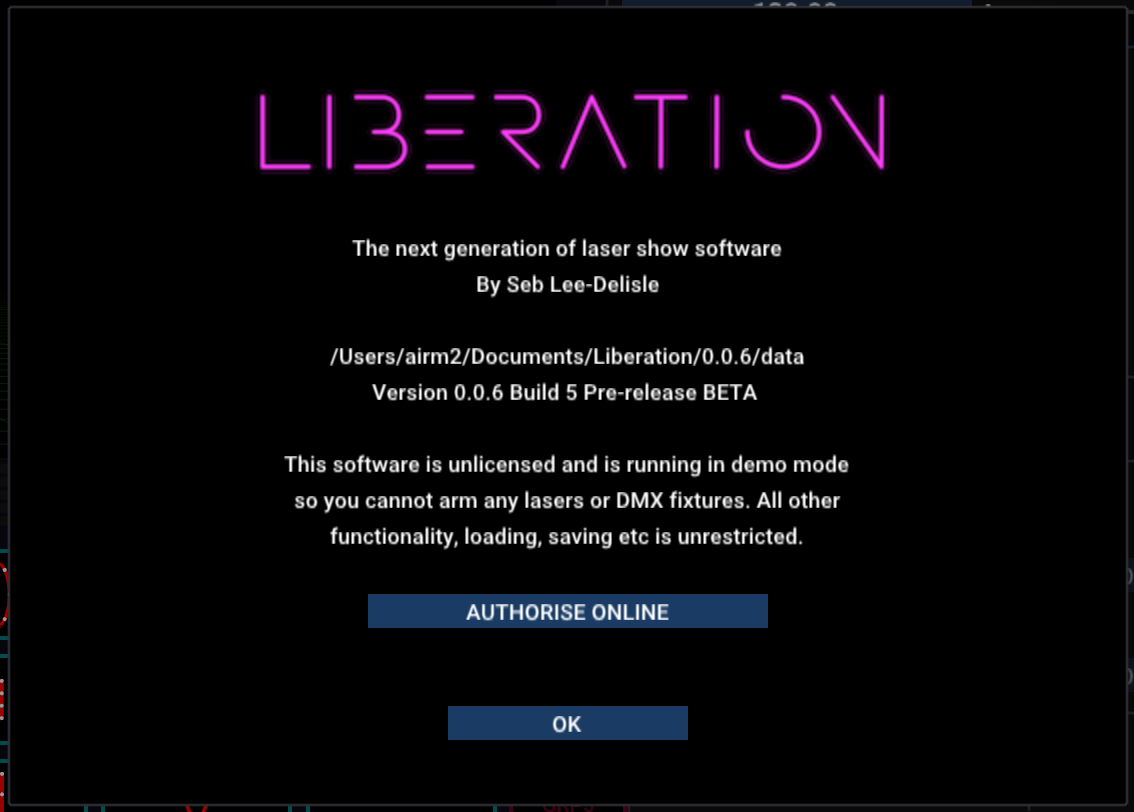
Haz clic en el botón AUTHORISE ONLINE y se abrirá tu navegador web. Si todavía no has iniciado sesión, se te pedirá que lo hagas ahora.
El sistema autorizará automáticamente tu instalación con tu licencia y verás un mensaje de confirmación.
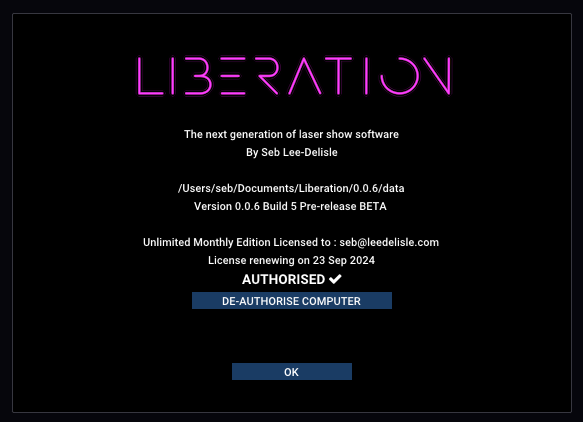
Cuando vuelvas a Liberation, verás que el panel About se ha actualizado (puede que tengas que esperar unos segundos).
¡Enhorabuena! Tu instalación de Liberation ya está autorizada y puedes enviar salida a los láseres. Pero lee la Guía de inicio rápido y el Resumen del proceso de configuración de láseres antes de armar los láseres.
Desautorizar Liberation
Desde Liberation: abre el menú Liberation -> Authorise / De-authorise this Computer y haz clic en el botón DEAUTHORISE COMPUTER. ¡Eso es todo! Necesitas estar conectado a Internet para que funcione.
También puedes hacerlo desde la web. Selecciona Your licences en el menú y, después, haz clic en MANAGE en la licencia correspondiente. Si tu cuenta solo tiene una licencia, Your licences te llevará directamente a la página de esa licencia. Deberías ver información sobre tu licencia y una lista de los ordenadores que has autorizado.
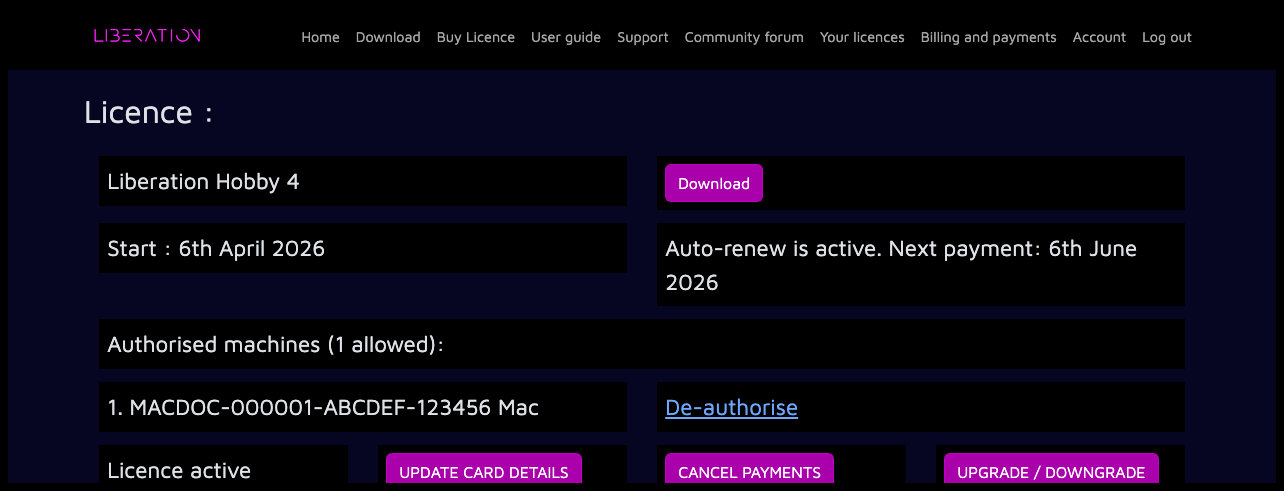
Haz clic en el enlace De-authorise junto al equipo que quieras desautorizar.
Si tu equipo no ha estado conectado desde la última actualización de la licencia, se desautorizará inmediatamente. Si no, el equipo quedará en cola para la desautorización. Esto significa que la desautorización se realizará automáticamente la próxima vez que el equipo se conecte a internet, o en la siguiente fecha de actualización de la licencia, lo que ocurra antes.