✅ Guía de inicio rápido
Introducción
Bienvenido a Liberation, la nueva generación de software para espectáculos láser.
Liberation es un software moderno, potente y complejo; está construido sobre principios de usabilidad y fiabilidad para darte la libertad de expresar tu creatividad. Es rápido, eficiente y fluido; sigue esta Guía de inicio rápido para ponerte en marcha en muy poco tiempo.
Gestión de láseres
Liberation es lo bastante flexible como para que puedas configurar láseres y visualizarlos sin tener ningún láser físico conectado. Después, cuando estés listo para empezar, puedes asignar cada salida a un controlador láser de forma fluida.
La configuración predeterminada tiene 8 láseres distribuidos horizontalmente, pero puedes personalizarla como quieras. Probablemente sea mejor mantener este valor predeterminado mientras te familiarizas con el software y, más adelante, ajustarlo para que coincida con tu configuración de hardware. Consulta Configurar tu proyecto.
Vista general del software
Parada de seguridad
Siempre que trabajes con láseres debes tener a mano un botón físico de parada de emergencia (consulta Parada de emergencia / enclavamientos), pero si quieres desarmarlo todo sin tanta urgencia puedes usar el botón DISARM ALL o la tecla Escape (o la tecla SESSION en el APC40). También puedes reducir el brillo global usando el deslizador en pantalla o el fader principal del APC40.
Elementos deslizantes
En Liberation encontrarás varios deslizadores y controles.
Atajos de teclado
Puedes encontrar una lista completa de atajos de teclado aquí: Atajos de teclado
Distribución de la pantalla
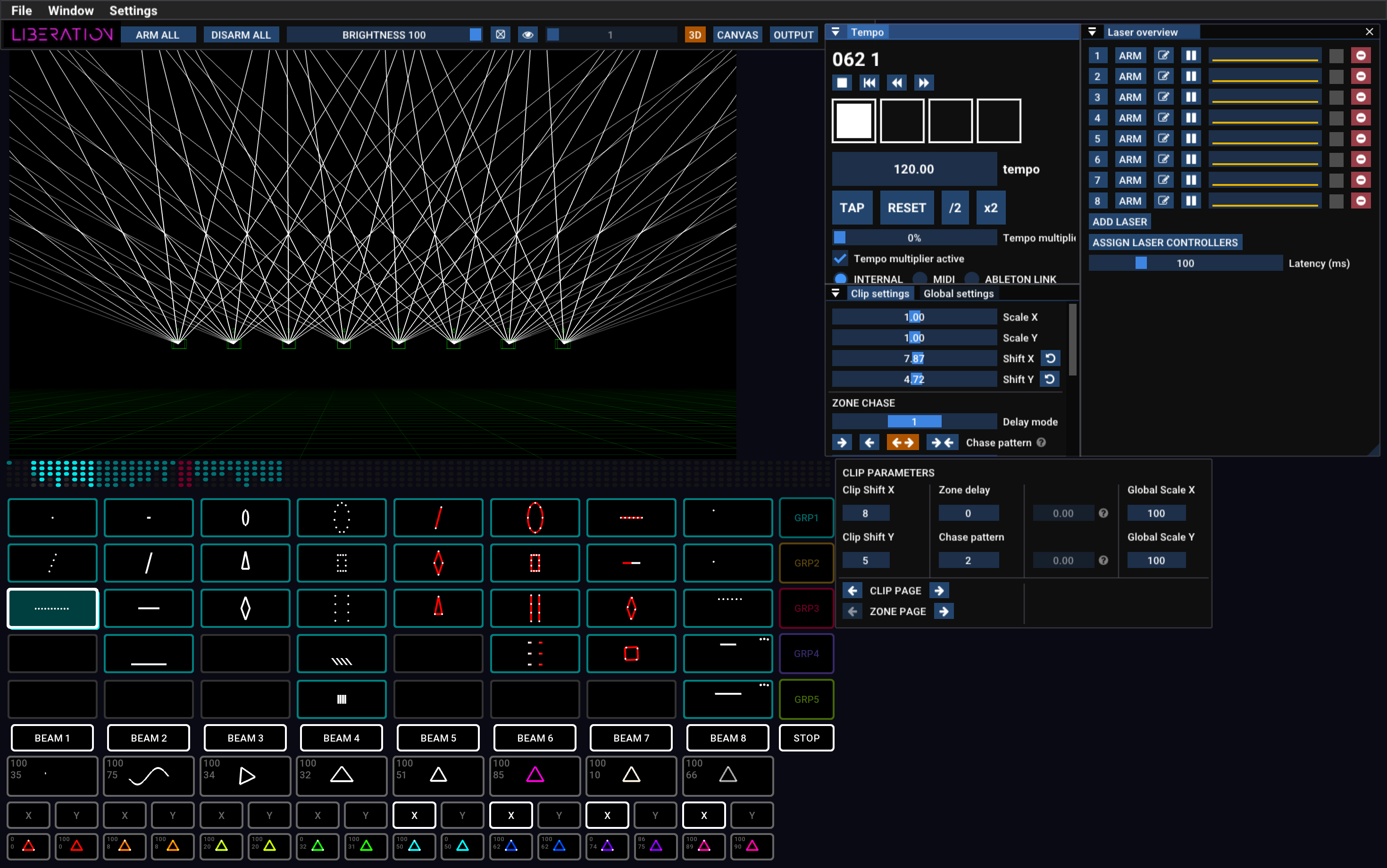
Menú

En el menú encontrarás todas las opciones de importación/exportación de archivos y la apertura de paneles. También encontrarás aquí la opción para autorizar el ordenador con tu licencia, en Liberation -> Authorise/Deauthorise this computer.
Barra de iconos

Aquí encontrarás tareas habituales, como armar/desarmar todos los láseres, el brillo global, el patrón de prueba y el cambio entre las vistas 3D, Canvas y Output.
Vistas
La zona grande situada en la parte superior izquierda de la pantalla puede mostrar una de las 3 vistas principales: 3D, CANVAS y OUTPUT. Cambia entre ellas usando los botones de la barra de iconos (o usa la tecla Tab para alternar entre las vistas 3D y OUTPUT, y luego seguir pasando por cada salida láser una a una).

Vista 3D
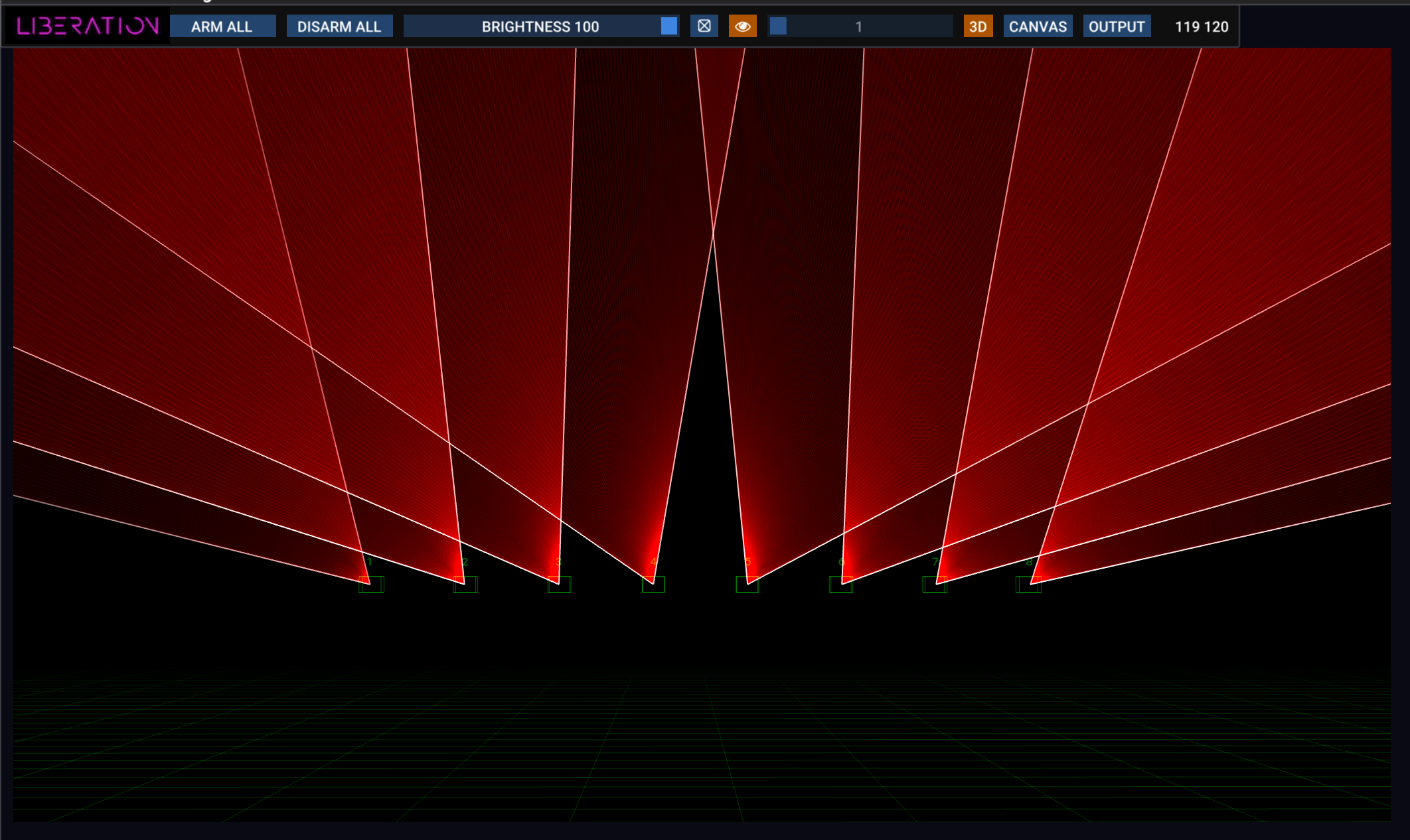
La 3D view te muestra cómo se verán tus láseres y puede configurarse para que coincida con tu propia instalación. Haz clic y arrastra para girar la cámara; usa la rueda del ratón para avanzar y retroceder. Encontrarás muchas otras opciones en el panel 3D Visualiser settings (View -> 3D Visualiser Settings). Consulta 3D Visualiser.
Vista Output
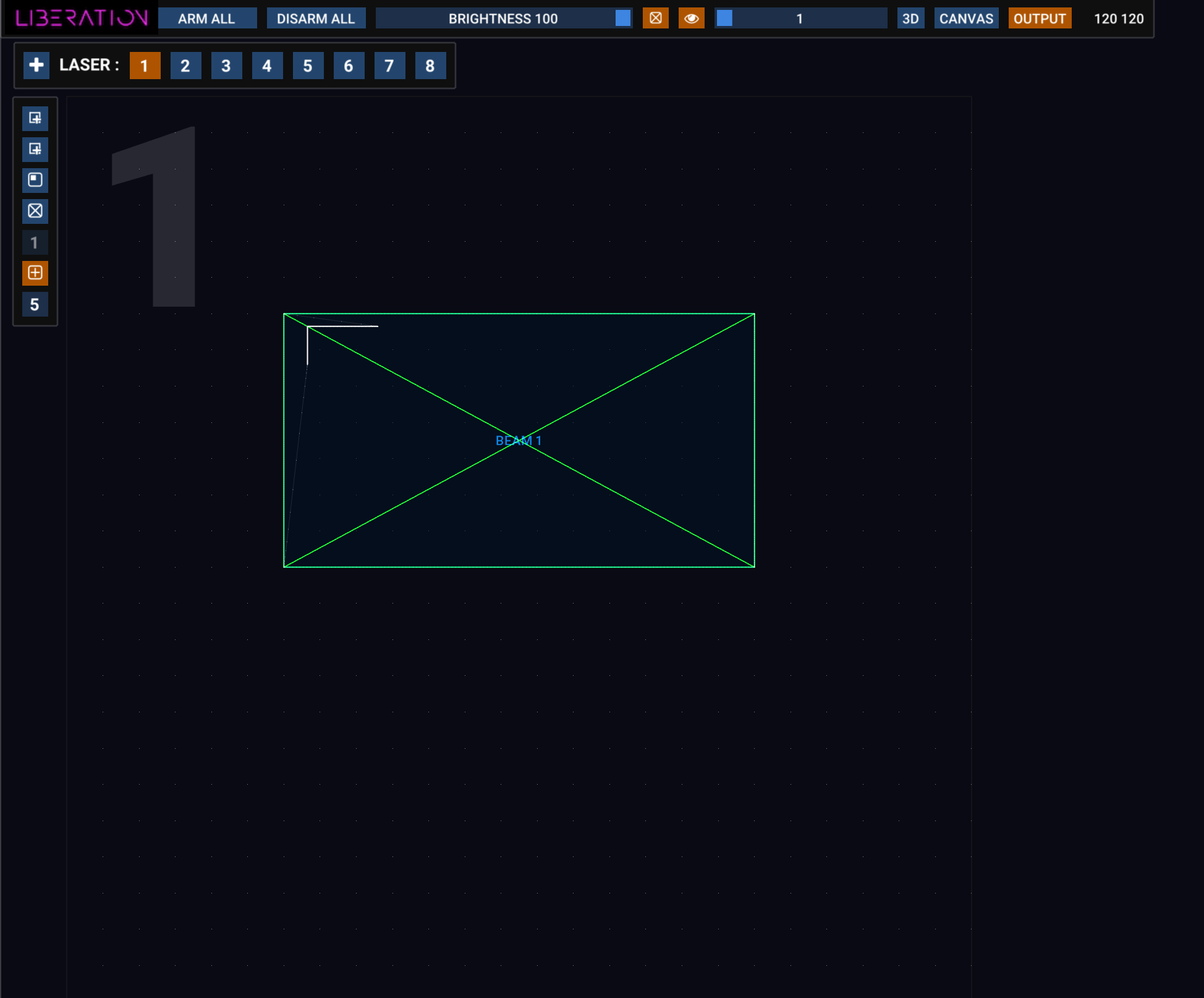
La vista Output se usa para configurar zonas y máscaras para cada láser. Fíjate en el número enorme de la esquina superior izquierda: así puedes ver fácilmente en qué láser estás.
Esta vista es una representación de toda la salida de este láser y de dónde se sitúa cada zona dentro de ella. De forma predeterminada solo hay una zona por láser, pero puedes añadir tantas zonas como sea razonablemente práctico, y las verás todas en esta vista.
Puedes seleccionar el láser que quieres editar usando cualquiera de estas opciones:
- los botones numerados de la barra superior
- pulsando la tecla numérica del láser que quieras (teclas 1-9)
- la tecla
Tabpara recorrerlos uno tras otro
Añade un nuevo láser a la configuración pulsando el botón +. También hay un botón ADD LASER en el panel Laser Overview.
Elimina un láser de la configuración pulsando el botón rojo ⊖ en el panel Laser Overview.
Puedes acercar y alejar la vista con la rueda de desplazamiento del ratón, y hacer clic y arrastrar en cualquier zona donde no haya una zona definida para mover la vista.
Haz clic en una zona para seleccionarla y ajusta sus puntos de esquina con el ratón. Usa la tecla Alt / Option mientras arrastras una esquina para hacer que el ajuste no sea uniforme. Haz clic derecho en la zona para ver más opciones, incluido el cambio de tipo de zona.
A la izquierda hay una barra con una serie de botones de icono; pasa el ratón sobre cualquier botón para obtener una descripción de lo que hace. Estos botones te permiten añadir zonas beam, zonas canvas y máscaras. También hay opciones para definir un patrón de prueba solo para este láser, junto con ajustes de cuadrícula y ajuste magnético.
Para más detalles, consulta Vista Output.
Canvas
El sistema Canvas se usa principalmente para gráficos y mapeado arquitectónico. Puedes distribuir imágenes complejas entre varios láseres y corregir la perspectiva de cada sección. Consulta Gráficos y el sistema Canvas.
Controlador MIDI APC40
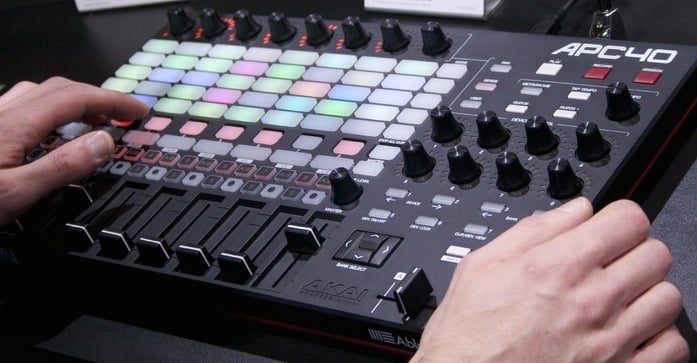
Aunque es posible controlar Liberation con ratón y teclado, es mucho mejor usar una interfaz de control MIDI APC40 (Mark 2 es la mejor opción, pero Mark 1 también funciona).
Consulta también: Referencia de APC40
Liberation también es compatible con APC Mini y MIDI Fighter Twister. APC40 Mark 2 sigue siendo la mejor opción en la mayoría de los casos.
Clips y efectos
Vista general del clip deck
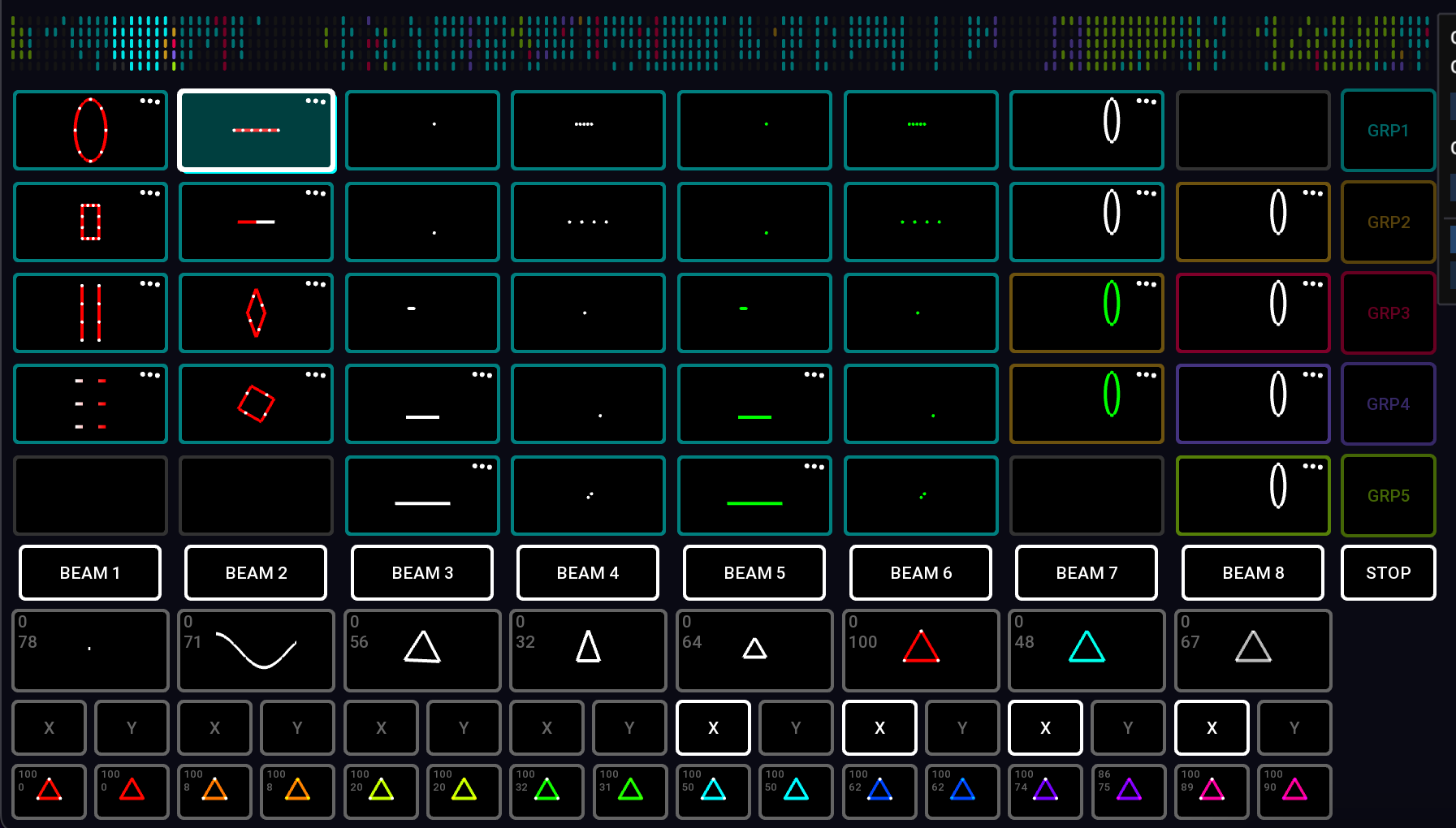
Esta cuadrícula se conoce como clip deck y es donde se almacenan todos los clips láser. Está diseñada para mapearse directamente con la cuadrícula de botones 8 x 5 de tu APC40.
Navegación por el clip deck.
Puedes desplazar el clip deck a izquierda y derecha usando:
- Teclas de flecha izquierda y derecha. Añade
Cmd / Ctrlpara desplazarte una página completa cada vez. - Trackpad: deslizar
- Ratón: si tu ratón tiene desplazamiento lateral, puedes usarlo mientras el cursor está sobre el clip deck
- Rueda de desplazamiento del APC40
- Botones <- DEVICE -> del APC40
Para ayudarte a orientarte, hay un minivisualizador del Clip Deck en la parte superior. Consulta también Clips y Clip Deck
Iniciar y detener clips
Pulsa un botón de clip (con el ratón o con el APC40) para iniciar un clip. Vuelve a pulsarlo para detenerlo. Cuando inicias un clip, todos los demás clips del mismo color se detendrán automáticamente salvo que mantengas pulsado shift.
Algunos clips estarán en Flash mode (de forma predeterminada, los rojos); en ese caso, se detendrán en cuanto sueltes el botón de clip.
El botón STOP detiene todos los clips que se estén ejecutando en ese momento.
Configurar zonas de salida para el clip
Debajo de los botones de clip verás los botones de zona, beam zones 1 a 8 de forma predeterminada (BEAM 1, BEAM 2, etc.). Los botones de zona se iluminan para indicar qué zonas están asignadas al clip seleccionado actualmente.

Dos filas por debajo de los botones de zona verás los botones de inversión X/Y; actívalos para invertir el clip horizontal y verticalmente.
Haz clic derecho en un Clip para editar más ajustes del Clip. Consulta también Ajustes de Clip
Grupos
Verás que cada clip tiene un contorno de color, y ese color representa a qué grupo pertenece. Los botones de clip del APC40 también se iluminan con este color.
| Grupo 1 | Cian |
| Grupo 2 | Naranja |
| Grupo 3 | Rojo |
| Grupo 4 | Índigo |
| Grupo 5 | Verde |
El sistema de grupos es muy flexible y te permite:
- Mantener en marcha clips de un grupo mientras activas y desactivas clips de otro
- Asignar rápidamente zonas e inversiones X/Y a todos los clips de un grupo
- Definir Flash mode para un clip (el Grupo 3 está configurado en Flash mode de forma predeterminada)
Los grupos también tienen ajustes de transición de entrada/salida que sus clips pueden heredar o sobrescribir.
Puedes asignar el grupo del clip usando los botones del menú de clic derecho, o con el APC40 pulsando el botón de grupo y, mientras lo mantienes pulsado, pulsando los botones de clip.
Cambiar los ajustes de zona para todos los clips de un grupo
Con el APC40, pulsa el botón de grupo y, mientras lo mantienes pulsado, usa los botones de zona y X/Y para activar o desactivar los ajustes de zona de todos los clips de ese grupo.
Consulta también Grupos de Clip
Efectos
El sistema de efectos de Liberation es una forma potente y versátil de modificar la salida del clip en tiempo real. Los botones de efectos predeterminados 1-8 están debajo de los botones de zona.
Aplicar un efecto
Pulsa un botón de efecto para activarlo o desactivarlo; mejor aún, usa los deslizadores 1-8 del APC40 para hacer entrar y salir los efectos progresivamente.
Parámetros de efecto
Usa los controladores rotatorios 1-8* para ajustar el parámetro de cada efecto. También puedes hacer clic derecho con el ratón para ajustar el nivel y el parámetro. El cambio de parámetro hace cosas distintas según cómo esté configurado el efecto. Consulta la lista siguiente para ver los efectos predeterminados.
*Los controladores rotatorios 1-8 están en la parte superior del APC40 Mk2 y en la parte superior derecha del Mk1. Consulta también: Referencia de APC40
Efectos predeterminados

- Randomiser :\ Aplica un movimiento caótico a la salida del clip. El parámetro ajusta la cantidad/velocidad del caos.
- Sine wave :\ Deforma todo el contenido a lo largo de una onda sinusoidal en movimiento. El parámetro ajusta la longitud de onda.
- Rotation :\ Hace girar todo el contenido. El parámetro ajusta la velocidad de giro.
- Horizontal flip :\ Comprime y estira todo horizontalmente. El parámetro ajusta la velocidad.
- Scale :\ Escala repetidamente todo desde tamaño completo hasta cero. El parámetro ajusta la velocidad.
- Hue :\ Cambia el tono de todo, pero no cambia la saturación (es decir, cualquier elemento blanco sigue siendo blanco). El parámetro ajusta el tono.
- Saturation and hue :\ Cambia el tono de todo y también satura completamente el color (es decir, cualquier elemento blanco cambia a ese color). El parámetro ajusta el tono.
- Flash :\ Hace parpadear repetidamente el brillo de todo desde el máximo hasta cero. El parámetro ajusta la velocidad del parpadeo.

Hay otros 16 efectos de color en la fila inferior para aplicar valores predefinidos de tono y saturación.
Ten en cuenta que estos son los efectos predeterminados, pero pueden editarse para hacer casi cualquier cosa que quieras.
¿Qué es el "currently selected clip"?
Cuando inicias un clip, se ilumina para mostrar que está activo. También tiene un contorno blanco alrededor, que indica que este es el clip actualmente seleccionado. Siempre que actives botones de zona o ajustes la configuración del clip, esos cambios se aplican al clip seleccionado actualmente.
Panel Clip Settings
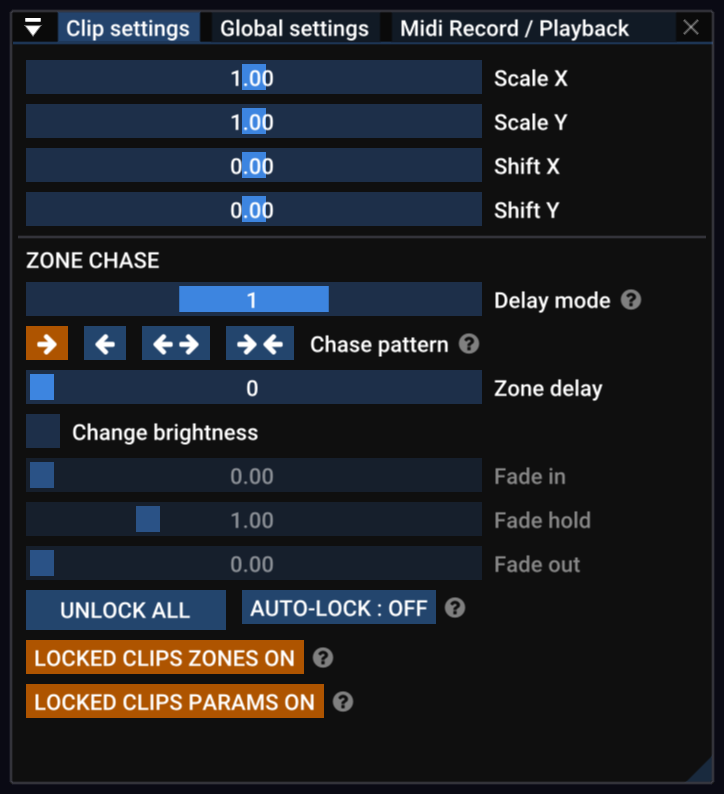
Usa el panel Clip Settings para editar la escala, la posición X/Y y acceder al potente sistema de retardo por zonas.
Panel Global Settings
Busca el panel Global Settings para ajustar opciones globales de salida que afectan a toda la salida en todas las zonas.
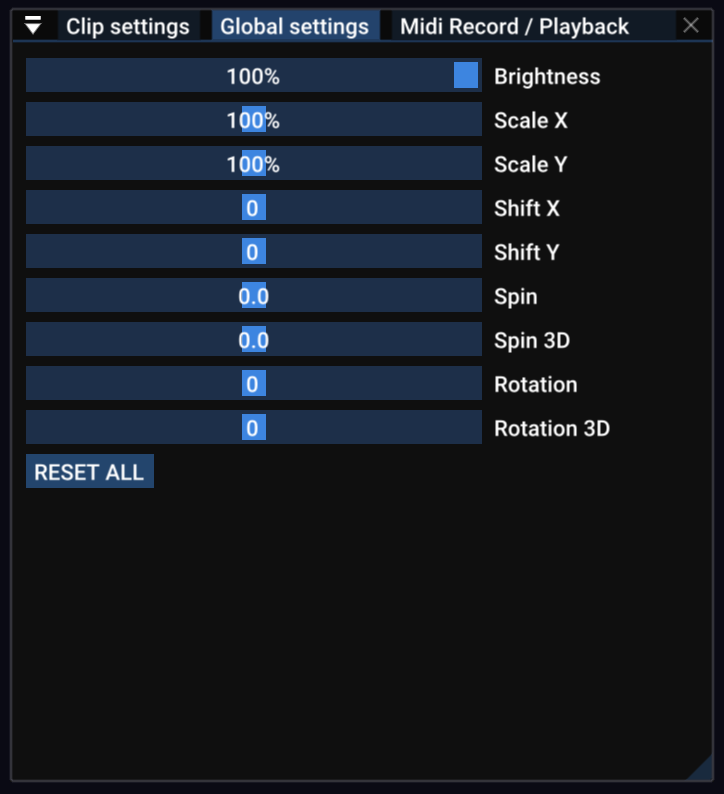
Activa AUTO RESET para restablecer automáticamente todos los Global settings cuando no haya clips reproduciéndose.
Temporización
Casi todos los espectáculos láser tienen algún tipo de banda sonora musical, así que el sistema de temporización de Liberation se basa en un tempo en pulsos por minuto. En el Tempo Panel puedes ver una representación del tiempo; cada cuadrado representa un pulso y verás cómo parpadean al ritmo.
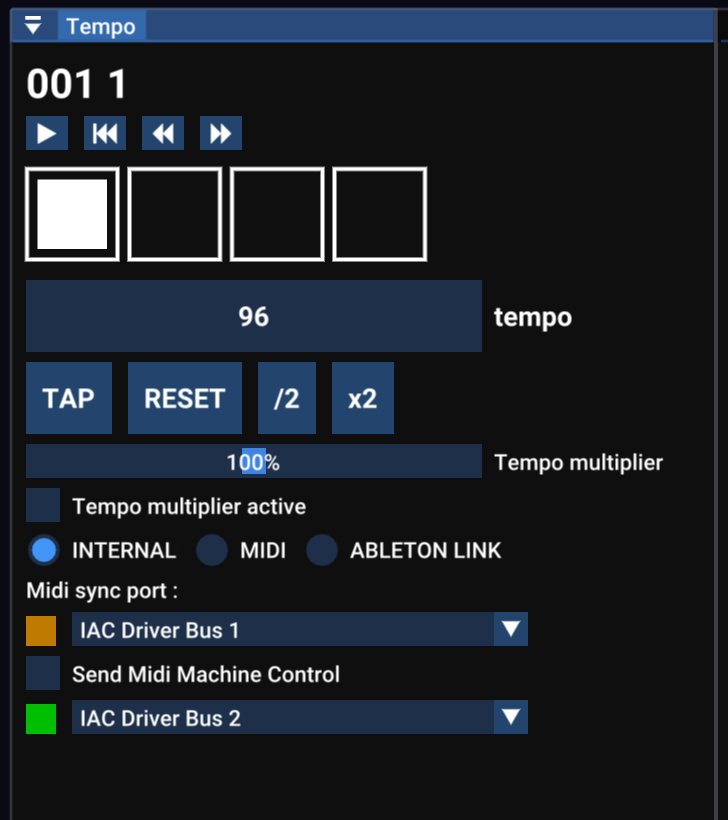
Hay varias opciones de sincronización, incluyendo MIDI clock y Ableton Link. Si conoces el tempo de la música, puedes ajustarlo manualmente con el deslizador en pantalla o con el mando Tempo del APC40, pero también puedes mantenerte al ritmo de la música usando el sistema Tap Tempo.
Tap Tempo
Tap Tempo es un término muy usado en aplicaciones musicales y te permite marcar el ritmo con pulsaciones para definir el tempo mientras suena la música. Puedes usar el botón en pantalla, aunque se recomienda usar la tecla T o el botón Tap Tempo del APC40 (o incluso un pedal si lo prefieres).
Pulsa la tecla R o el botón Metronome (APC40) para reiniciar el tempo al principio del compás.
Pulsa la tecla Y o gira el mando Tempo (APC40) para redondear el tempo a un número entero. Esto puede ser útil para música electrónica, que suele tener un número entero de pulsos por minuto.
Organizar tu clip deck
Para mover un clip en tu clip deck, haz clic y arrástralo a una nueva posición. Mientras arrastras, puedes usar las teclas de cursor (o la rueda/botones de desplazamiento de tu APC40) para desplazarte a izquierda y derecha.
Pulsa la tecla Alt / Option mientras arrastras para hacer una copia.
Haz Alt / Option-clic en un clip para seleccionarlo sin iniciarlo.
Haz Alt / Option + Shift-clic en un clip para multiseleccionar, o haz clic y arrastra fuera de un clip para seleccionar con "lazo".
Hacer clic y arrastrar arrastrará TODOS los clips seleccionados.
Para eliminar uno o varios clips, arrástralos fuera del clip deck (aparecerá un icono de papelera) o usa el botón DELETE del menú de clic derecho del clip.
Panel Laser Overview
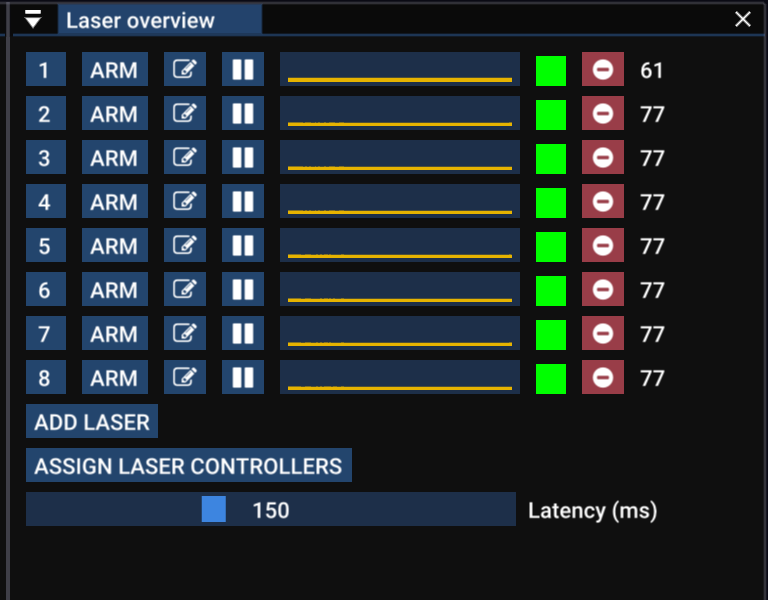
El panel Laser overview panel te ofrece una vista rápida del estado de los láseres que se están ejecutando actualmente. El cuadrado verde de la derecha indica que el controlador láser está funcionando correctamente. Si se vuelve naranja, hay pérdidas ocasionales; si se vuelve rojo, se ha desconectado. Si está gris, no está conectado a ningún controlador.
El gráfico central es un historial de duraciones de fotograma, y el número de la derecha es la frecuencia de fotogramas actual. Cuanto más complejo sea el contenido, más lenta será la frecuencia de fotogramas (es decir, más parpadeo). Cualquier valor por debajo de unos 25 fps empezará a verse algo parpadeante.
Si la frecuencia de fotogramas es baja, consulta Mejorar el rendimiento en equipos antiguos para ver algunas sugerencias.
Conectar láseres: panel Controller Assignment
Haz clic en el botón Assign Laser Controllers para abrir el panel Controller Assignment. También puedes acceder a este panel desde View -> Controller Assignment en la barra de menús.
Aquí puedes elegir qué salidas láser van a qué controladores láser. Arrastra y suelta controladores desde la lista de la derecha a las ranuras de la izquierda. Puedes renombrar tus controladores para que coincidan con el láser al que están asociados (usa el botón con el icono de lápiz).
Lee el capítulo Asignación de Controller para obtener más detalles.
Panel Laser Output
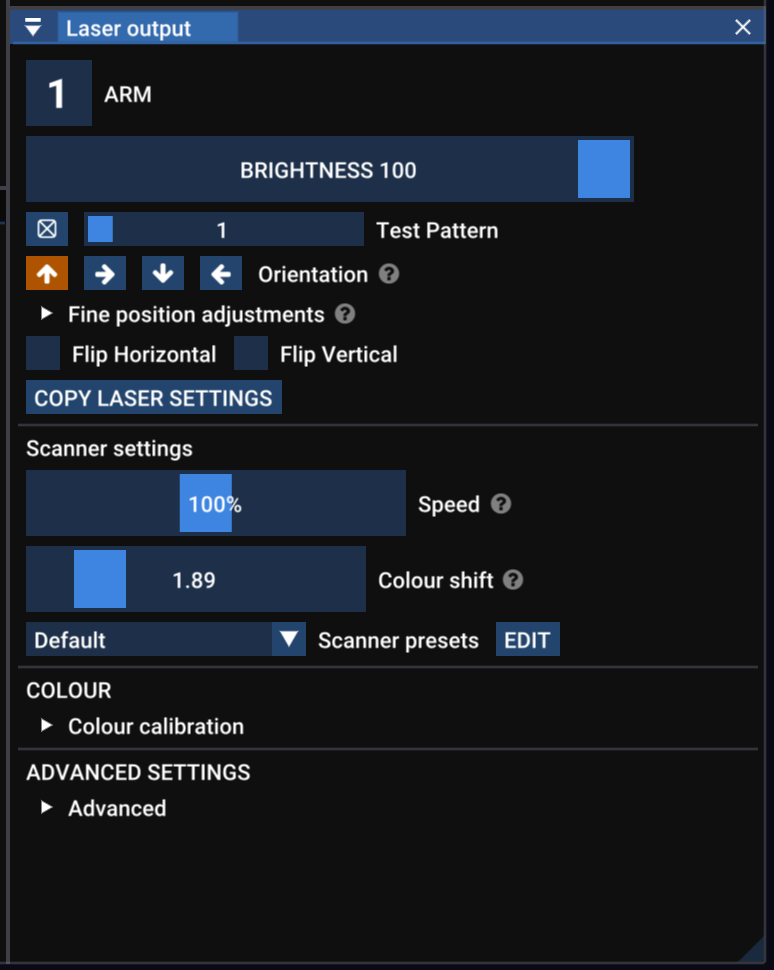
Este panel muestra los ajustes del láser seleccionado actualmente (representado por el número de la parte superior). Cambia el láser seleccionado usando la tecla tab, pulsando una tecla numérica, haciendo clic en un número de láser en el panel Laser Overview o en la output view.
- Number button arma y desarma el láser; si está rojo, el láser está armado.
- Brightness ajusta el brillo del láser de forma independiente al resto de láseres (y se combina con el ajuste de global brightness; es decir, si ambos están al 50 %, tu láser estará al 25 %).
- Test Pattern activa un patrón de prueba solo para este láser (anula el ajuste global de patrón de prueba).
- Orientation corrige láseres montados de lado o boca abajo.
- Flip Horizontal and Flip Vertical invierte la salida del láser. Es útil para corregir la salida en láseres con cableado inconsistente.
- Copy Laser Settings abre un panel que te permite copiar varios ajustes de este láser a otros.
Ajustes de escáner
Los láseres de exhibición funcionan moviendo un único haz láser a una velocidad extremadamente alta y encendiéndolo y apagándolo para dibujar formas en el aire. Lo que ves como líneas, formas e imágenes es en realidad el haz trazando recorridos más rápido de lo que tus ojos pueden seguir.
Un flujo de puntos es el conjunto de datos que indica al láser adónde moverse a continuación y cuándo debe encenderse o apagarse el haz. En Liberation, los clips se convierten en este flujo de puntos en tiempo real mientras se envían a los láseres.
Liberation te da un control detallado sobre cómo se genera este flujo de puntos, permitiéndote equilibrar suavidad, brillo y rendimiento para cada láser.
Los ajustes básicos de escáner son:
- Speed es la velocidad del escáner, es decir, lo rápido que se mueve el láser para dibujar formas. Equivale a ajustar la tasa de puntos en software láser tradicional, pero en Liberation puedes cambiar la velocidad a la que se mueve el láser independientemente de la tasa de puntos. No deberías necesitar ajustarlo.
- Scanner sync (a veces conocido como blank shift, antes Colour Shift) Los escáneres mueven el láser muy rápido, pero normalmente el cambio de brillo y color no está sincronizado con el movimiento. Esto aparece como pequeñas "colas" de luz parpadeantes en el borde de haces y líneas. Usa este ajuste para sincronizar el movimiento y el color entre sí. Consulta Panel de ajustes de Laser output
Los demás ajustes avanzados de escáner se tratan en el capítulo Avanzado.
Zonificación
Para una guía completa sobre cómo configurar y zonificar láseres, consulta: Resumen del proceso de configuración de láseres