✅ Instalación en Windows
Compatibilidad
Equipos con Windows 10 u 11 de 64 bits. Se recomiendan equipos potentes si quieres ejecutar shows grandes. Cuanto más rápido sea tu ordenador, más fluida será la salida láser animada.
Proceso de instalación
Cuando tengas una licencia de pago activa, recibirás un enlace, o puedes hacer clic en Download en la página Your licences.
Verás esta página:
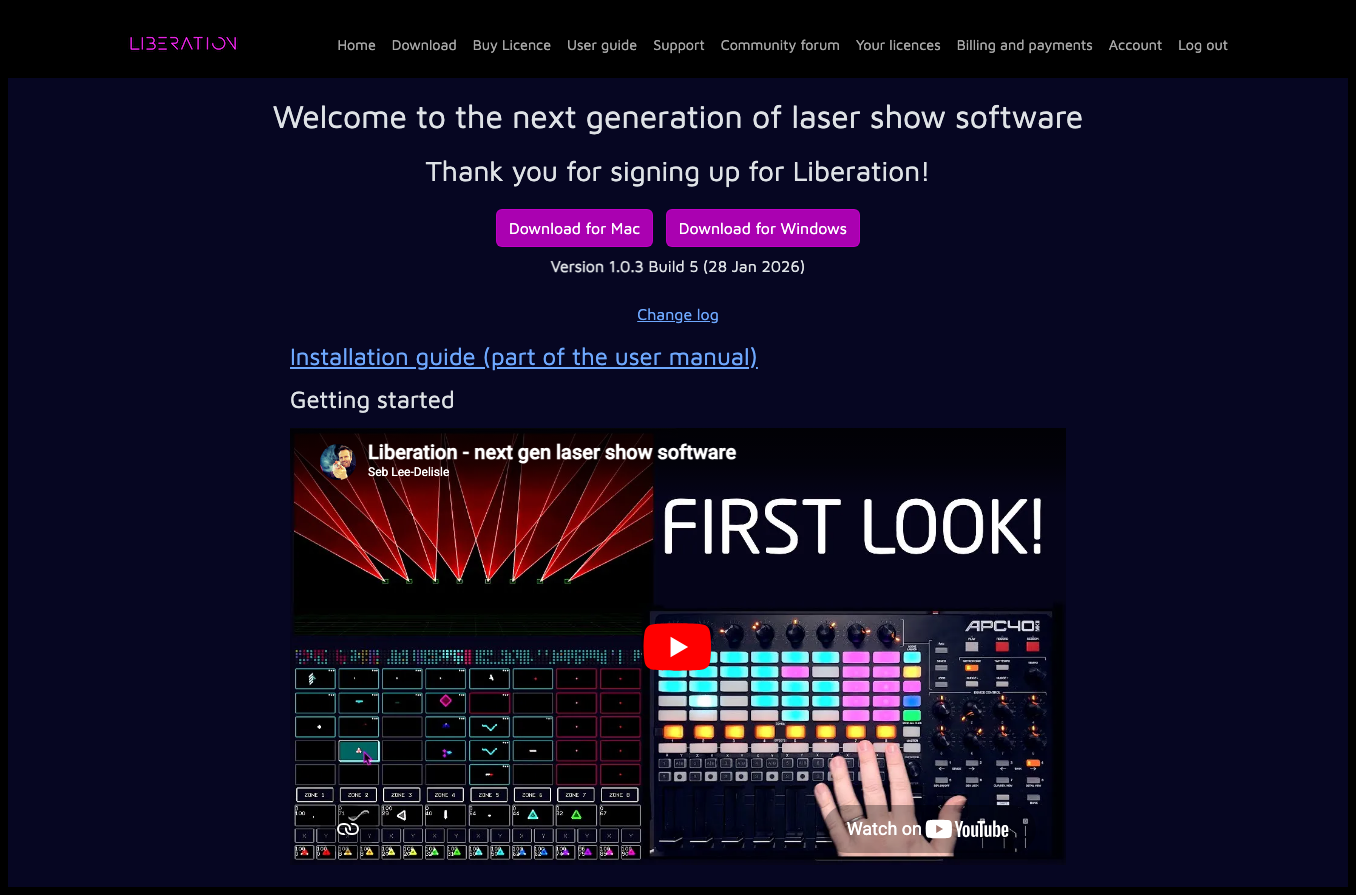
Haz clic en Download for Windows (los números de versión pueden cambiar) y verás que el indicador de descarga muestra el progreso (normalmente en la parte superior derecha; la captura es de Chrome). Cuando termine, abre tus descargas y haz clic en el archivo del instalador descargado.
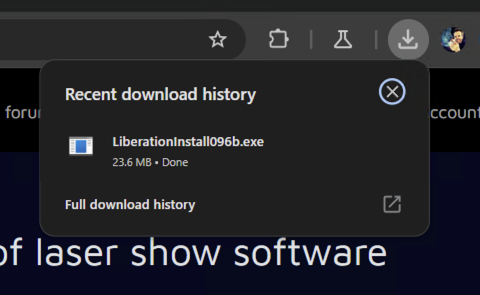
Esto ejecutará el instalador.
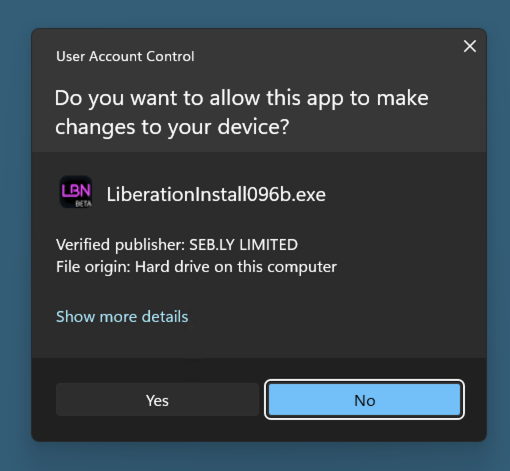
Antes de que empiece el instalador, puede que aparezca una advertencia preguntando si permites que el instalador haga cambios. Haz clic en Yes.
Ahora el instalador puede empezar. Avanza por las páginas.
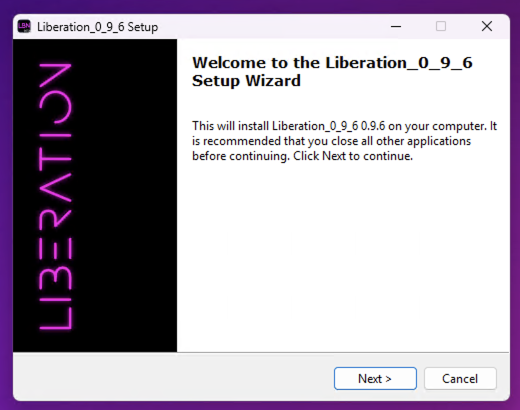
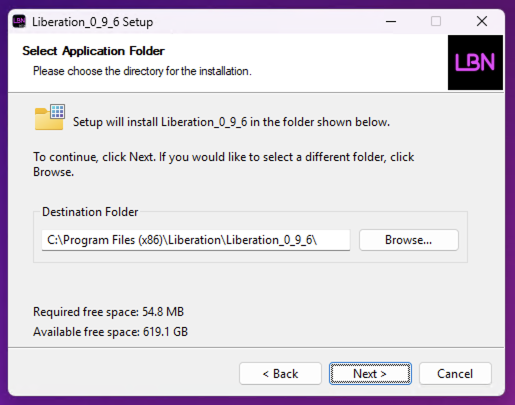
Se recomienda usar la ubicación de instalación predeterminada, así que haz clic en Next.
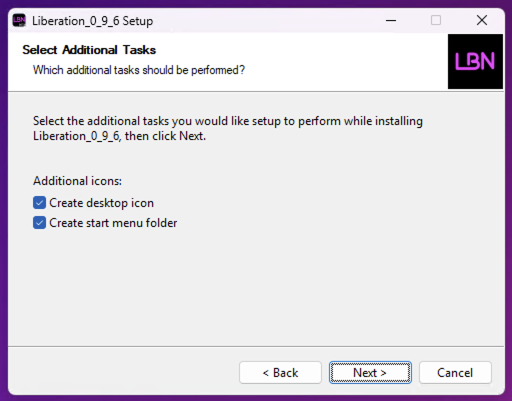
A continuación tendrás opciones para crear un icono en el escritorio y una carpeta en el menú Inicio (recomendado).
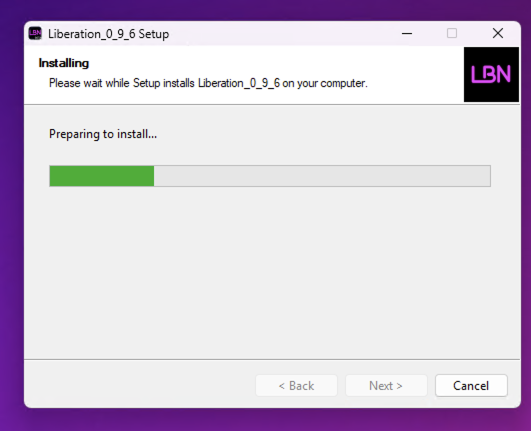
Espera un momento mientras se instala Liberation.
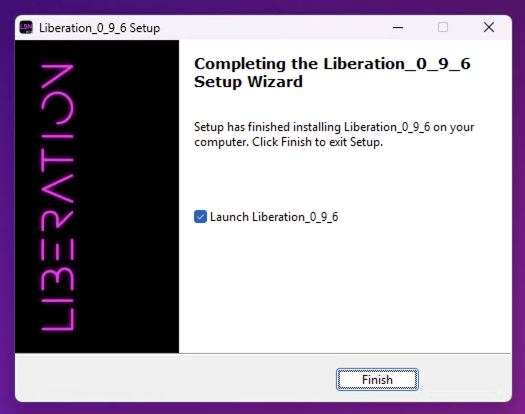
El instalador ha terminado. Haz clic en Finish para cerrarlo e iniciar Liberation.
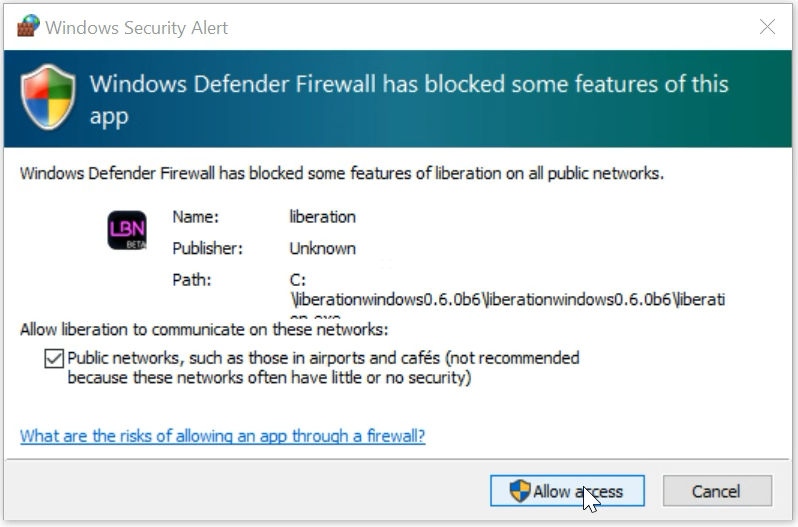
Liberation necesita permiso para acceder a los archivos y a la red, así que probablemente Windows mostrará algunos avisos de permisos. Asegúrate de aceptar todo o puede que Liberation no funcione correctamente.
Liberation debería ejecutarse ahora. Para enviar salida a los láseres, tendrás que completar Autorizar y desautorizar.